
Åtgärda pappersstopp
När ett pappersstopp inträffar blinkar indikatorn  (Larm) och meddelandet <Papperskvadd i skrivaren> visas i skrivarstatusfönstret tillsammans med information om var pappersstoppet finns. Åtgärda stoppen i samma ordning som de visas och följ beskrivningarna i avsnitten som anges nedan. Läs noga igenom säkerhetsanvisningarna i Viktiga säkerhetsanvisningar.
(Larm) och meddelandet <Papperskvadd i skrivaren> visas i skrivarstatusfönstret tillsammans med information om var pappersstoppet finns. Åtgärda stoppen i samma ordning som de visas och följ beskrivningarna i avsnitten som anges nedan. Läs noga igenom säkerhetsanvisningarna i Viktiga säkerhetsanvisningar.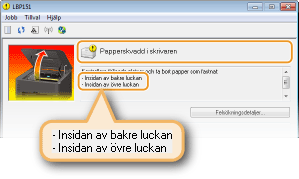
<Insidan av bakre luckan>
<Insidan av övre luckan>
|
|
Stäng inte av enheten när du tar bort papperetOm du stänger av enheten tas alla data bort som skrivits ut.
Om papper rivits sönderTa bort alla pappersbitar så att de inte fastnar i enheten.
Om pappersstopp inträffar upprepade gångerKnacka pappersbunten mot en plan yta så att kanterna jämnas till innan du placerar bunten i enheten.
Kontrollera att papperet är lämpligt för enheten. Papper
Kontrollera att inga pappersbitar är kvar i enheten.
Om du använder papper med en grov yta, ställ in [Papperstyp] till [Arkiv 1 [60-90 g/m2]], [Arkiv 2 [91–120 g/m2]] eller [Arkiv 3 [121–163 g/m2]]. Grundläggande utskriftsfunktioner
Använd inte för stor kraft för att dra ut papper som har fastnat i enhetenDet kan skada enhetens delar. Om du inte kan få ut papperet kontaktar du närmaste Canon-återförsäljare eller Canons kundtjänst. När det inte går att lösa ett problem
|
 |
|
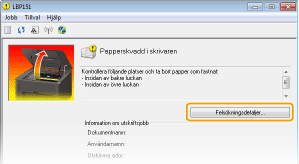
Om du klickar på [Felsökningsdetaljer], visas samma felsökningsmetoder som beskrivs i handboken.
 |
Pappersstopp bakom den bakre luckan
Om det är svårt att ta bort papperet ska du inte ta i för hårt, utan istället fortsätta med ett annat område som visas i meddelandet och följa dess anvisningar för att ta bort papperet.
1
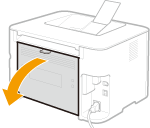
Öppna den bakre luckan.
2
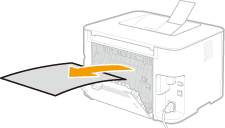
Dra ut papperet försiktigt.
3
Stäng den bakre luckan.
»
Fortsätt till Pappersstopp bakom den övre luckan
Pappersstopp bakom den övre luckan
Om det är svårt att ta bort papperet som sitter fast ska du inte ta i för hårt för att dra ut det. Fortsätt med nästa steg.
1
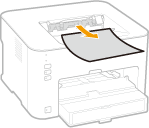
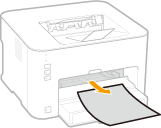
Dra ut papperet försiktigt.
|
|
Utmatningsfack
 |
Multiutmatningsfack
 |
|
|
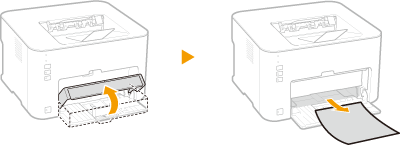
Papperslåda
Lyft dammskyddet och dra ut papperet. Om det finns papper i papperslådan tar du bort det innan du går vidare för att åtgärda pappersstopp.
 |
|
2
Stäng pappersspärren och öppna sedan frontluckan.
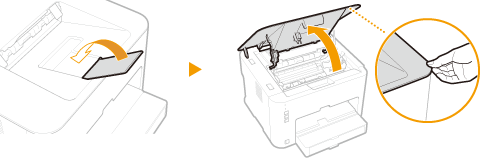
3
Ta bort tonerpatronen.
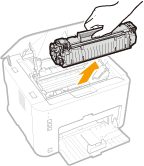
4
Dra ut dokumentet försiktigt.
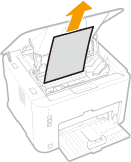
5
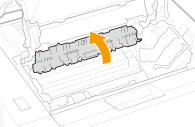
Kontrollera om det finns papper som sitter fast i pappersutmatningsguiden.
|
1
|
Öppna pappersutmatningsguiden.
Dra pappersutmatningsguiden mot dig medan du håller den gröna knappen intryckt.
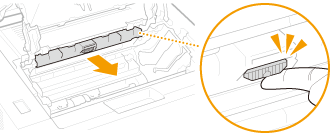 |
|
2
|
Dra ut papperet försiktigt.
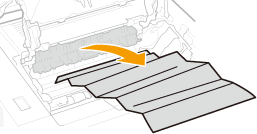 |
|
3
|
Stäng pappersutmatningsguiden.
Kontrollera att både vänster och höger sida av guiden stängs ordentligt.
 |
6
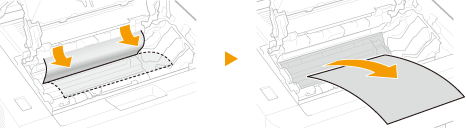
Dra ut papperet försiktigt.
Håll i papperets båda kanter, dra framkanten nedåt och dra sedan ut papperet.
7
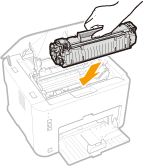
Byt tonerpatron.
8
Stäng frontluckan.
 |
Meddelandet om pappersstopp försvinner och enheten är klar för utskrift.
 |