
Použití služby Google Cloud Print
Služba Google Cloud Print umožňuje uživatelům s účtem Google tisk z aplikací, například Dokumenty Google™ nebo Gmail™, pomocí smartphonu, tabletu nebo počítače připojeného k Internetu. Na rozdíl od běžného tisku z počítače umožňuje služba Google Cloud Print tisk přímo bez použití ovladače tiskárny. Pokud například chcete vytisknout e-mail nebo soubory připojené k e-mailu, můžete tisknout pomocí aplikace Gmail pro mobilní zařízení. Výtisky na vás potom budou čekat v zařízení.
|
|
|
Při registraci zařízení nebo při tisku dokumentů pomocí služby Google Cloud Print je třeba připojit zařízení k Internetu. Zodpovídáte také za uhrazení veškerých poplatků za internetové připojení.
V některých zemích či oblastech nemusí být možné tuto funkci použít.
|
 |
|
Použití služby Google Cloud Print vyžaduje účet Google. Nemáte-li takový účet zřízený, vytvořte si ho na webu Google.
|
Kontrola nastavení zařízení
Před nastavením služby Google Cloud Print zkontrolujte následující položky:
Ověřte, že k zařízení byla přiřazena adresa IPv4 a že je zařízení připojené k počítači prostřednictvím sítě. Připojení k bezdrátové síti LAN Připojení ke kabelové síti LAN
Zkontrolujte správnost nastavení data a času a časového pásma. Nastavení časovače
Změna nastavení služby Google Cloud Print
Povolte na zařízení funkci Google Cloud Print. Službu Google Cloud Print zařízení můžete také deaktivovat.
1
Otevřete vzdálené uživatelské rozhraní a přihlaste se v režimu správce systému. Spuštění vzdáleného uživatelského rozhraní
2
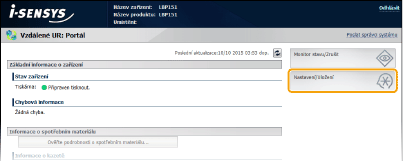
Klikněte na možnost [Nastavení/Uložení].
3
Klikněte na možnost [Nastavení sítě]  [Nastavení Google Cloud Print].
[Nastavení Google Cloud Print].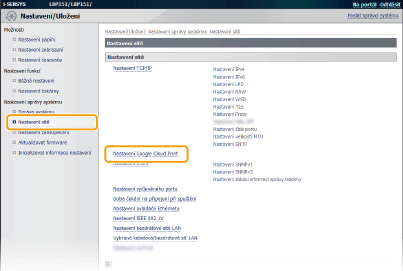
4
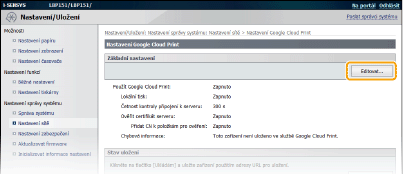
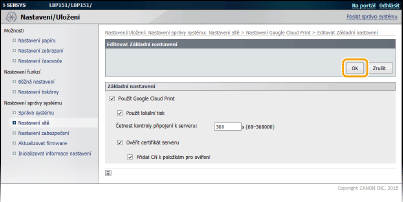
Klikněte na možnost [Editovat] v nabídce [Základní nastavení].
5
Zadejte požadované nastavení a klikněte na tlačítko [OK].
Registrace zařízení ve službě Google Cloud Print
Když zařízení zaregistrujete ve službě Google Cloud Print, budete moci tisknout odkudkoli.
1
Otevřete vzdálené uživatelské rozhraní a přihlaste se v režimu správce systému. Spuštění vzdáleného uživatelského rozhraní
2
Klikněte na možnost [Nastavení/Uložení].
3
Klikněte na možnost [Nastavení sítě] [Nastavení Google Cloud Print].
[Nastavení Google Cloud Print].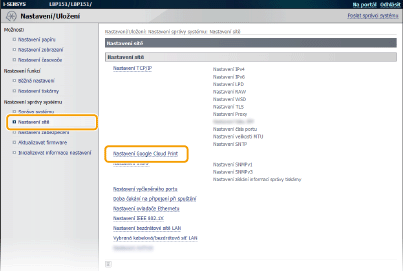
4
Klikněte na možnost [Uložit] v nabídce [Stav uložení].
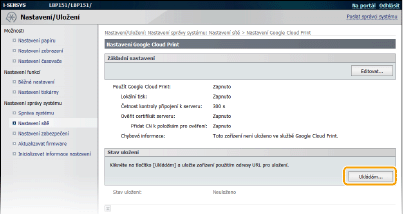

Pokud není možnost [Uložit] dostupná
Je třeba povolit službu Google Cloud Print. Klikněte na možnost [Editovat], zaškrtněte políčko [Použít Google Cloud Print] a potom klikněte na tlačítko [OK].
Jak zařízení znovu zaregistrovat
Chcete-li zařízení znovu zaregistrovat po změně majitele nebo z jiných důvodů, zrušte registraci a znovu jej zaregistrujte.
5
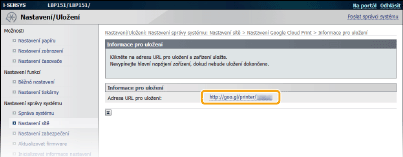
Klikněte na odkaz adresy URL v poli [Adresa URL pro uložení].
6
Zaregistrujte zařízení podle pokynů na obrazovce.
Můžete tisknout z aplikací kompatibilních se službou Google Cloud Print, například Google Chrome™, Gmail nebo Dokumenty Google.
Informace o nejnovějších aplikacích, které podporují službu Google Cloud Print, naleznete na webu služby Google Cloud Print.
|
|
Registrace z mobilního zařízení nebo aplikace Google ChromeZařízení můžete zaregistrovat také z mobilního zařízení nebo aplikace Google Chrome. Před dokončením registrace se rozsvítí ukazatel
 (Papír). Registraci dokončíte stisknutím tlačítka (Papír) do 60 sekund. (Papír). Registraci dokončíte stisknutím tlačítka (Papír) do 60 sekund.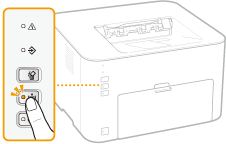 Postup registrace vyhledejte v návodu k použití mobilního zařízení nebo na webu služby Google Cloud Print.
|