
Stavové okno tiskárny
Stavové okno tiskárny je nástroj sloužící ke kontrole stavu zařízení, zobrazení informace o chybě a provádění nastavení souvisejících se zařízením, například nastavení úspory energie. Můžete je použít také pro různé operace, například ke zrušení tisku nebo k tisku seznamu nastavení zařízení. Nástroj stavové okno tiskárny se instaluje do počítače automaticky při instalaci ovladače tiskárny. Více informací naleznete v části Instalační příručka ovladače tiskárny.
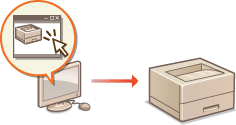
Zobrazení stavového okna tiskárny
Vyberte zařízení kliknutím na ikonu  na hlavním panelu systému.
na hlavním panelu systému. 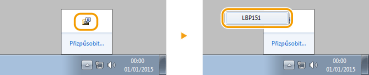
|
|
Automatické zobrazení stavového okna tiskárnyStavové okno tiskárny se otevře automaticky, když dojde během tisku k chybě.
* Můžete změnit nastavení, které určuje, v jakých případech se má stavové okno tiskárny automaticky zobrazit. To lze změnit ve stavovém okně tiskárny v nabídce [Volby]
 dialogového okna [Předvolby (Uživatelé)] nebo [Předvolby (Administátoři)]. Podrobnosti najdete v nápovědě. Nabídka [Nápověda] dialogového okna [Předvolby (Uživatelé)] nebo [Předvolby (Administátoři)]. Podrobnosti najdete v nápovědě. Nabídka [Nápověda]Pokud používáte systém Windows 8/Server 2012Stavové okno tiskárny můžete otevřít po přesunutí na plochu.
|
Části obrazovky a jejich funkce
Zde je základní popis prvků hlavní obrazovky. Podrobný popis dialogových oken, které lze na této obrazovce otevřít pomocí ovládacích prvků a nabídek, najdete v nápovědě. Nabídka [Nápověda]
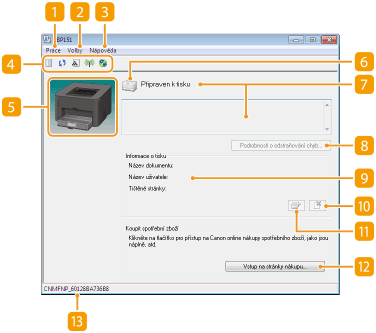
 Nabídka [Práce]
Slouží ke kontrole dokumentů, které se tisknou nebo které čekají na tisk. Také umožňuje volbu dokumentů a zrušení tisku.
 Nabídka [Volby]
Umožňuje používat funkce pro údržbu, například tisk seznamů nastavení nebo čištění fixační jednotky, a konfigurovat nastavení zařízení, jako například funkci úspory energie. Také můžete zjišťovat různé informace, například celkový počet vytištěných stránek.
 Nabídka [Nápověda]
Zobrazí nápovědu týkající se stavového okna tiskárny a informace o verzi.

Nápovědu týkající se stavového okna tiskárny lze zobrazit také kliknutím na tlačítko [Nápověda] v různých dialogových oknech. Některá dialogová okna však tlačítko [Nápověda] neobsahují.
 Panel nástrojů
 (Tisková řada)
Zobrazí tiskovou frontu, což je funkce systému Windows. Více informací i tiskové frontě najdete v nápovědě k systému Windows.
 (Obnovit)
Obnoví stavové okno tiskárny, aby se mohly zobrazit nejnovější informace.
 (Informace o spotřebách)
Pod touto položkou můžete zkontrolovat zbývající množství toneru v tonerové kazetě.
 (Stav bezdrátové LAN)
 Slouží ke kontrole stavu připojení (síly signálu) k bezdrátové síti LAN.
 (Dálková UI)
 Otevře vzdálené uživatelské rozhraní. Použití vzdáleného uživatelského rozhraní
 Oblast animací
Zobrazuje animace a obrázky týkající se stavu zařízení. Když dojde k chybě, v této oblasti se může zobrazit také jednoduché vysvětlení postupu řešení chyby.
 Ikona
Ikona
Zobrazí ikonu označující stav zařízení. Normální stav je  . Pokud však dojde k chybě, v závislosti na zprávě se aktivuje jedno z těchto zobrazení
  ,
,  ,
,  .
.
. Pokud však dojde k chybě, v závislosti na zprávě se aktivuje jedno z těchto zobrazení , , . Oblast zpráv
Zde se zobrazují zprávy o stavu zařízení. Pokud dojde k chybě nebo nastane situace vyžadující varování, zde se pod chybovou zprávou nebo varováním zobrazí vysvětlení společně s pokyny k řešení problému. Když se zobrazí chybová zpráva
 [Podrobnosti o odstraňování chyb]
Zobrazuje informace o odstraňování problémů popsaných ve zprávách.
 [Informace o tisku]
Zobrazuje informace o aktuálně tištěném dokumentu.

 (Zrušit práci)
Zruší tisk aktuálně tištěného dokumentu.

 (Pokračovat/Zkusit znovu)
Když dojde k chybě, avšak lze pokračovat v tisku, toto tlačítko umožňuje chybu smazat a obnovit tisk. Pokud použijete funkci Pokračovat/Zkusit znovu k obnovení tisku, výsledný výstup může obsahovat částečně nebo nesprávně vytisknuté stránky.
 [Vstup na stránky nákupu]
Pokud kliknete na možnost [Vstup na stránky nákupu] Vyberte zemi či oblast a potvrďte tlačítkem [OK]. Otevře se webová stránka společnosti Canon, kde můžete najít informace o zakoupení spotřebního materiálu.
Vyberte zemi či oblast a potvrďte tlačítkem [OK]. Otevře se webová stránka společnosti Canon, kde můžete najít informace o zakoupení spotřebního materiálu.  Stavový řádek
Zobrazuje cíl připojení (název portu) stavového okna tiskárny.