
Aktualizace firmwaru
Vyberte metodu aktualizace firmwaru podle toho, jak je zařízení nainstalované. Zkontrolujte verzi firmwaru zařízení a aktualizaci proveďte přes Internet ze zařízení nebo ji proveďte z počítače, do kterého se firmware stáhne.
Aktualizace přes Internet
Zkontrolujte, zda zařízení používá nejnovější verzi firmwaru, a v případě potřeby proveďte aktualizaci přes Internet.
|
|
|
Firmware nelze aktualizovat, jestliže zařízení tiskne nebo existují tisková data čekající na vytištění.
Během aktualizace firmwaru zařízení nemůže tisknout ani provádět jakékoli jiné operace. Během této doby zařízení také nemůže přejít do režimu spánku.
|
1
Spusťte Vzdálené uživatelské rozhraní a přihlaste se v Režimu správce systému. Spuštění vzdáleného uživatelského rozhraní
2
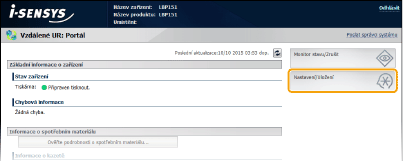
Klikněte na [Nastavení/Uložení].
3
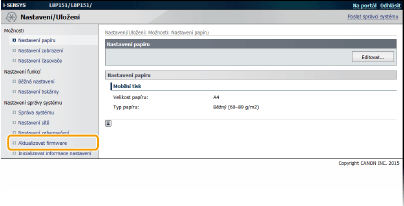
Klikněte na možnost [Aktualizovat firmware].
Mimo jiné můžete také zkontrolovat verzi aktuálního firmwaru.
4
Klikněte na tlačítko [Zahájit] v části [Prostřednictvím internetu].
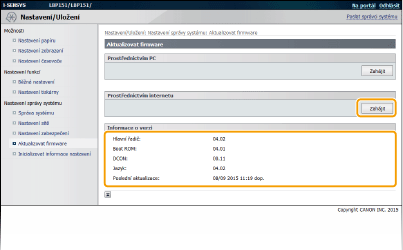
Zařízení zkontroluje, zda není k dispozici nová verze firmwaru.
5
Přečtěte si text v části "Potvrdit podmínky použití", zaškrtněte políčko [Accept] a klikněte na tlačítko [OK].
6
Klikněte na [OK].
Zahájí se stahování firmwaru.
Chcete-li stahování firmwaru zrušit, klikněte na tlačítko [Zrušit].
7
Po stažení firmwaru se provede aktualizace a zařízení se potom automaticky spustí.

Zahájenou aktualizaci firmwaru již nelze zrušit.
Během aktualizace firmwaru blikají všechny 3 ukazatele (Alarm),
  (Úloha) a
  (Papír). Nevypínejte napájení, dokud se aktualizace nedokončí.
(Alarm), (Úloha) a (Papír). Nevypínejte napájení, dokud se aktualizace nedokončí.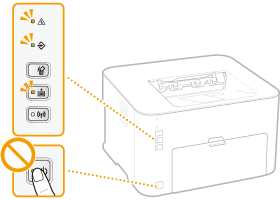
Aktualizace pomocí počítače
Po stažení nejnovějšího firmwaru z webových stránek společnosti Canon použijte nástroj „User Support Tool“ k aktualizaci firmwaru z počítače. Informace o postupu aktualizace firmwaru z počítače najdete v dokumentu „User Support Tool Operation Guide“ poskytnutém společně s firmwarem.
Přepnutí zařízení do pohotovostního režimu pro aktualizace
Přihlaste se ke vzdálenému uživatelskému rozhraní (Spuštění vzdáleného uživatelského rozhraní)  [Nastavení/Uložení] [Aktualizovat firmware] [Zahájit] v části [Prostřednictvím PC] [OK]
[Nastavení/Uložení] [Aktualizovat firmware] [Zahájit] v části [Prostřednictvím PC] [OK]