Generování párů klíčů
Pokud šifrovaná komunikace prostřednictvím protokolu TLS vyžaduje pár klíčů, je možné ho vygenerovat pomocí zařízení. Protokol TLS lze použít pro přístup k zařízení pomocí vzdálené uživatelské rozhraní. Lze uložit až pět párů klíčů, včetně předinstalovaných párů. Certifikáty podepsané svým držitelem se používají s páry klíčů vygenerovanými pro „síťovou komunikaci“. Pomocí možnosti „Klíč a žádost o podepsání certifikátu (CSR)“ můžete požádat o digitální certifikát vystavený certifikační autoritou pro pár klíčů vygenerovaný tímto zařízením.
Vygenerování klíče pro síťovou komunikaci
1
Otevřete vzdálené uživatelské rozhraní a přihlaste se v režimu správce systému. Spuštění vzdáleného uživatelského rozhraní
2
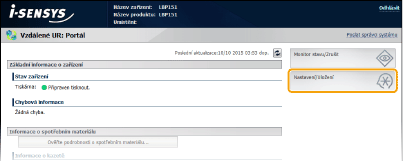
Klikněte na možnost [Nastavení/Uložení].
3
Klikněte na možnost [Nastavení zabezpečení]  [Nastavení klíče a certifikátu].
[Nastavení klíče a certifikátu].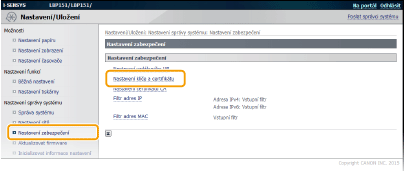
4
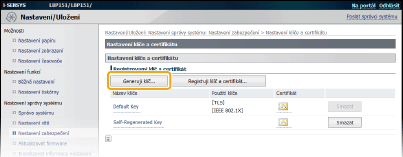
Klikněte na možnost [Generovat klíč].

Smazání uloženého páru klíčů
Klikněte na tlačítko [Smazat] nacházející se vpravo od páru klíčů, který chcete vymazat a potvrďte volbu tlačítkem [OK].
a potvrďte volbu tlačítkem [OK].Pár klíčů nelze vymazat, pokud se aktuálně používá, například když je položka [TLS] nebo [IEEE 802.1X] zobrazená v části [Použití klíče]. V takovém případě před smazáním danou funkci zakažte nebo pár klíčů nahraďte. Předinstalované certifikáty CA nelze vymazat.
5
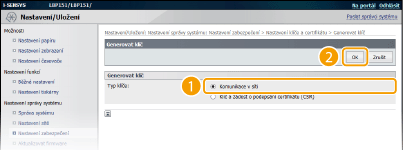
Vyberte možnost [Komunikace v síti] a klikněte na tlačítko [OK].
6
Zadejte nastavení pro klíč a certifikát.
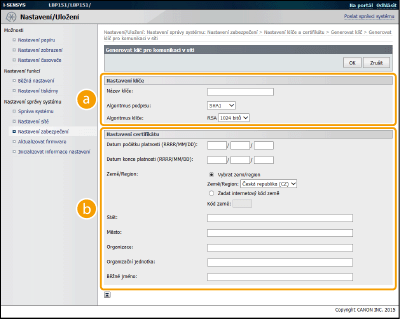
 [Nastavení klíče]
[Název klíče]
Zadejte název páru klíčů o délce až 24 alfanumerických znaků. Zvolte název, který budete schopni později v seznamu snadno nalézt.
Zadejte název páru klíčů o délce až 24 alfanumerických znaků. Zvolte název, který budete schopni později v seznamu snadno nalézt.
[Algoritmus podpisu]
V rozevíracím seznamu vyberte algoritmus podpisu.
V rozevíracím seznamu vyberte algoritmus podpisu.
[Algoritmus klíče]
K vygenerování páru klíčů se používá algoritmus RSA. V rozevíracím seznamu vyberte délku klíče. Čím je hodnota délky klíče vyšší, tím pomalejší je komunikace. Zabezpečení je však vyšší.
K vygenerování páru klíčů se používá algoritmus RSA. V rozevíracím seznamu vyberte délku klíče. Čím je hodnota délky klíče vyšší, tím pomalejší je komunikace. Zabezpečení je však vyšší.
Možnost [512 bitů] nelze pro délku klíče vybrat, pokud je pro položku [Algoritmus podpisu] vybrána možnost [SHA384] nebo [SHA512].
 [Nastavení certifikátu]
[Datum počátku platnosti (RRRR/MM/DD)]
Zadejte první datum platnosti certifikátu ve formátu rok/měsíc/den v rozsahu 1. ledna 2000 až 31. prosince 2099.
Zadejte první datum platnosti certifikátu ve formátu rok/měsíc/den v rozsahu 1. ledna 2000 až 31. prosince 2099.
[Datum konce platnosti (RRRR/MM/DD)]
Zadejte poslední datum platnosti certifikátu ve formátu rok/měsíc/den v rozsahu 1. ledna 2000 až 31. prosince 2099. Starší datum než [Datum počátku platnosti (RRRR/MM/DD)] nelze nastavit.
Zadejte poslední datum platnosti certifikátu ve formátu rok/měsíc/den v rozsahu 1. ledna 2000 až 31. prosince 2099. Starší datum než [Datum počátku platnosti (RRRR/MM/DD)] nelze nastavit.
[Země/Region]
Klikněte na přepínač [Vybrat zemi/region] a z rozevíracího seznamu vyberte zemi/oblast. Můžete také kliknout na přepínač [Zadat internetový kód země] a zadat kód země, např. CZ pro Českou republiku.
Klikněte na přepínač [Vybrat zemi/region] a z rozevíracího seznamu vyberte zemi/oblast. Můžete také kliknout na přepínač [Zadat internetový kód země] a zadat kód země, např. CZ pro Českou republiku.
[Stát]/[Město]
Podle potřeby zadejte umístění o délce až 24 alfanumerických znaků.
Podle potřeby zadejte umístění o délce až 24 alfanumerických znaků.
[Organizace] / [Organizační jednotka]
Podle potřeby zadejte název organizace o délce až 24 alfanumerických znaků.
Podle potřeby zadejte název organizace o délce až 24 alfanumerických znaků.
[Běžné jméno]
Podle potřeby zadejte běžný název certifikátu o délce až 48 alfanumerických znaků. Pro „běžný název“ je často používána zkratka „CN“ (Common Name).
Podle potřeby zadejte běžný název certifikátu o délce až 48 alfanumerických znaků. Pro „běžný název“ je často používána zkratka „CN“ (Common Name).
7
Klikněte na tlačítko [OK].
Vygenerování páru klíčů pro síťovou komunikaci trvá přibližně 10 až 15 minut.
Jakmile je pár klíčů vygenerován, uloží se automaticky do zařízení.
Generování klíče a žádosti o podepsání certifikátu (CSR)
1
Otevřete vzdálené uživatelské rozhraní a přihlaste se v režimu správce systému.
Spuštění vzdáleného uživatelského rozhraní
Spuštění vzdáleného uživatelského rozhraní
2
Klikněte na možnost [Nastavení/Uložení].
3
Klikněte na možnost [Nastavení zabezpečení] [Nastavení klíče a certifikátu].
[Nastavení klíče a certifikátu].4
Klikněte na možnost [Generovat klíč].
Smazání uloženého páru klíčů
Klikněte na tlačítko [Smazat] nacházející se vpravo od páru klíčů, který chcete vymazat a potvrďte volbu tlačítkem [OK].
a potvrďte volbu tlačítkem [OK].Pár klíčů nelze vymazat, pokud se aktuálně používá, například když je položka [TLS] nebo [IEEE 802.1X] zobrazená v části [Použití klíče]. V takovém případě před vymazáním danou funkci zakažte nebo pár klíčů nahraďte.
5
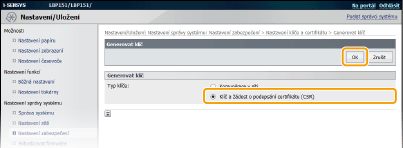
Vyberte možnost [Klíč a žádost o podepsání certifikátu (CSR)] a klikněte na tlačítko [OK].
6
Zadejte nastavení pro klíč a certifikát.
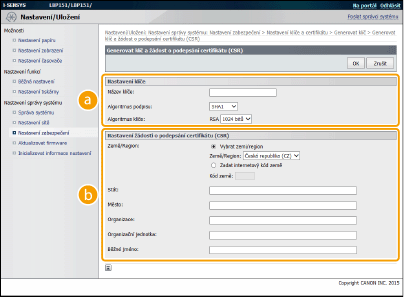 [Nastavení klíče]
[Název klíče]
Zadejte název páru klíčů o délce až 24 alfanumerických znaků. Zvolte název, který budete schopni později v seznamu snadno nalézt.
Zadejte název páru klíčů o délce až 24 alfanumerických znaků. Zvolte název, který budete schopni později v seznamu snadno nalézt.
[Algoritmus podpisu]
V rozevíracím seznamu vyberte algoritmus podpisu.
V rozevíracím seznamu vyberte algoritmus podpisu.
[Algoritmus klíče]
K vygenerování páru klíčů se používá algoritmus RSA. V rozevíracím seznamu vyberte délku klíče. Čím je hodnota délky klíče vyšší, tím pomalejší je komunikace. Zabezpečení je však vyšší.
K vygenerování páru klíčů se používá algoritmus RSA. V rozevíracím seznamu vyberte délku klíče. Čím je hodnota délky klíče vyšší, tím pomalejší je komunikace. Zabezpečení je však vyšší.
Možnost [512 bitů] nelze pro délku klíče vybrat, pokud je pro položku [Algoritmus podpisu] vybrána možnost [SHA384] nebo [SHA512].
[Nastavení žádosti o podepsání certifikátu (CSR)][Země/Region]
Klikněte na přepínač [Vybrat zemi/region] a z rozevíracího seznamu vyberte zemi/oblast. Můžete také kliknout na přepínač [Zadat internetový kód země] a zadat kód země, např. CZ pro Českou republiku.
Klikněte na přepínač [Vybrat zemi/region] a z rozevíracího seznamu vyberte zemi/oblast. Můžete také kliknout na přepínač [Zadat internetový kód země] a zadat kód země, např. CZ pro Českou republiku.
[Stát]/[Město]
Podle potřeby zadejte umístění o délce až 24 alfanumerických znaků.
Podle potřeby zadejte umístění o délce až 24 alfanumerických znaků.
[Organizace] / [Organizační jednotka]
Podle potřeby zadejte název organizace o délce až 24 alfanumerických znaků.
Podle potřeby zadejte název organizace o délce až 24 alfanumerických znaků.
[Běžné jméno]
Podle potřeby zadejte běžný název certifikátu o délce až 48 alfanumerických znaků. Pro „běžný název“ je často používána zkratka „CN“ (Common Name).
Podle potřeby zadejte běžný název certifikátu o délce až 48 alfanumerických znaků. Pro „běžný název“ je často používána zkratka „CN“ (Common Name).
7
Klikněte na tlačítko [OK].
Vygenerování klíče a žádosti o podepsání certifikátu (CSR) trvá přibližně 10 až 15 minut.
8
Klikněte na možnost [Uložit v souboru].
Zobrazí se dialogové okno pro uložení souboru. Vyberte místo pro uložení souboru a klikněte na tlačítko [Uložit].
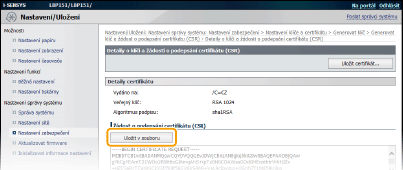
Soubor klíče a žádosti o podepsání certifikátu (CSR) se uloží do počítače.
9
Připojte uložený soubor nebo odešlete žádost certifikační autoritě.
Uložte digitální certifikát vystavený certifikační autoritou.
Pár klíčů vygenerovaný žádostí o podepsání certifikátu (CSR) nelze použít, dokud certifikát neuložíte. Jakmile certifikační autorita vystaví digitální certifikát, uložte jej podle následujících pokynů.
1
Otevřete vzdálené uživatelské rozhraní a přihlaste se v režimu správce systému. Spuštění vzdáleného uživatelského rozhraní
2
Klikněte na možnost [Nastavení/Uložení].
3
Klikněte na možnost [Nastavení zabezpečení] [Nastavení klíče a certifikátu].
[Nastavení klíče a certifikátu].4
Klikněte na možnost [Název klíče] nebo [Certifikát] pro certifikát, který chcete uložit.
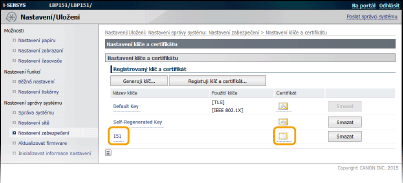
5
Klikněte na možnost [Uložit certifikát].
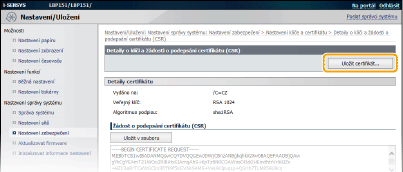
6
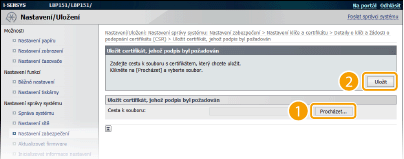
Klikněte na tlačítko [Procházet], zadejte soubor, pro který chcete žádat o podepsání certifikátu, a klikněte na tlačítko [Uložit].