
Google Cloud Print erabiltzea
Google Cloud Print zerbitzuarekin Google kontua duen edozein erabitzailek Google Docs™ edo Gmail™ bezalako aplikazioetatik inprima dezake, Internetera konektatuta dagoen telefono adimendun, tablet edo ordenagailu baten bidez. Ordenagailuko inprimatze arrunt bat ez bezala, Google Cloud Print-ek inprimagailu-kontrolatzailerik erabili gabe inprimatzeko gaitasuna ematen dizu. Adibidez, mezu elektroniko bateri erantsitako elementuak inprimatzeko, mugikorrarentzako Gmail erabili dezakezu. Geroago, inprimagailura joaten zarenean aurkituko dituzu inprimaketak.
|
|
|
Makina erregistratzean edo dokumentuak inprimatzeko Google Cloud Print erabiltzean, Interneterako konektatuta egon behar zara. Internetera konektatzeak dakarren kostu guztiak zure erantzukizuna dira.
Baliteke funtzio hau ez egotea erabilgarri herrialde edo eskualde batzuetan.
|
 |
|
Google Cloud Print erabiltzeko Google kontua behar duzu. Konturik ez badaukazu, joan Google webgunera bat sortzeko.
|
Makinaren ezarpenak egiaztatzea
Google Cloud Print konfiguratu baino lehen, egiaztatu ondorengoak:
Ziurtatu makina IPv4 helbide batera esleituta dagoela eta sare baten bidez ordenagailu batera konektatuta dagoela. Hari gabeko LANera konektatzea Haridun LANera konektatzea
Ziurtatu dataren, orduaren eta ordu-zonaren ezarpenak zuzenak direla. Timer Settings
Google Cloud Print-en ezarpenak aldatzea
Gaitu makinaren Google Cloud Print funtzioa. Google Cloud Print funtzioa desgaitu dezakezu ere.
1
Abiarazi Urruneko EIa eta hasi saioa sistema-kudeatzailearen modua gisa. Urruneko EIa abiaraztea
2
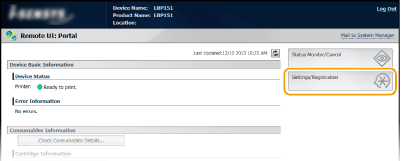
Sakatu [Settings/Registration].
3
Sakatu [Network Settings]  [Google Cloud Print Settings].
[Google Cloud Print Settings].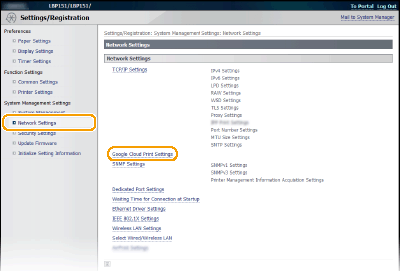
4
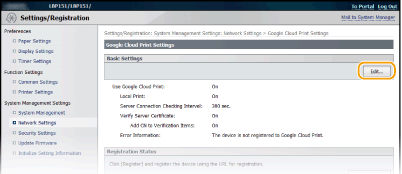
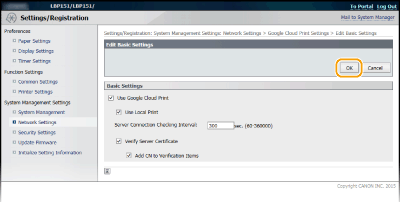
Sakatu [Edit] aukeran [Basic Settings] eremuan.
5
Zehaztu konfiguratu behar diren ezarpenak eta sakatu [OK] aukeran.
Makina Google Cloud Print zerbitzuarekin erregistratzea.
Makina Google Cloud Print-ekin erregistratzen baduzu, edonondik inprimatu ahal izango duzu.
1
Abiarazi Urruneko EIa eta hasi saioa sistema-kudeatzailearen modua gisa. Urruneko EIa abiaraztea
2
Sakatu [Settings/Registration].
3
Sakatu [Network Settings] [Google Cloud Print Settings].
[Google Cloud Print Settings].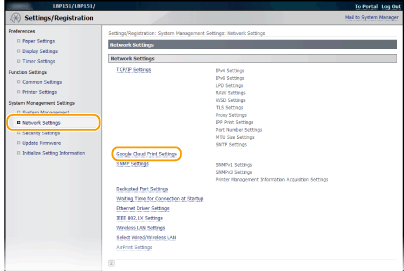
4
Sakatu [Register] aukeran [Registration Status] eremuan.
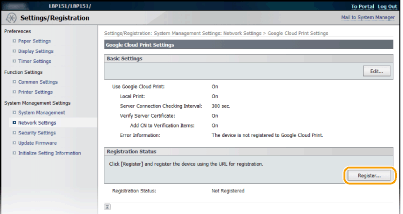

[Register] aukera erabilgarri ez dagoenean
Google Cloud Print gaitu behar duzu. Sakatu [Edit] aukeran, hautatu [Use Google Cloud Print] kontrol-laukia eta sakatu [OK].
Makina berriro erregistratzeko
Makinaren jabea aldatu delako edo bestelako arrazoiengatik berriro erregistratu nahi baduzu, kendu erregistroa eta berriro erregistra ezazu.
5
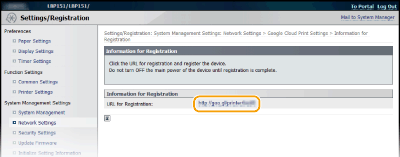
Erregistratzeko, sakatu bistaratutako URLaren linkean [URL for Registration].
6
Jarraitu pantailako argibideei makina erregistratzeko.
Google Cloud Print-ekin bateragarria den edozer aplikaziotik inprima dezakezu, esaterako, Google Chrome™, Gmail, edo Google Docs.
Atzitu Google Cloud Print webgunea Google Cloud Print onartzen duten azken aplikazioen informazioa lortzeko.
|
|
Google Chrome-tik edo gailu mugikor batetik erregistratzeaGoogle Chrome-tik edo gailu mugikor batetik ere erregistra dezakezu makina.
 (Papera) adierazlea piztu egingo da erregistratzea osatu baino lehen. Sakatu (Papera) tekla 60 segundoren barnean erregistratzea osatzeko. (Papera) adierazlea piztu egingo da erregistratzea osatu baino lehen. Sakatu (Papera) tekla 60 segundoren barnean erregistratzea osatzeko.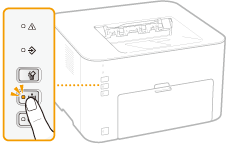 Erregistratze-prozesurako, ikusi gailu mugikorraren gidaliburua edo Google Cloud Print webgunea.
|