
프린터 상태 창
프린터 상태 창은 기기의 상태를 확인하고, 오류 정보를 보고, 전력 절약 설정과 같은 기기에 관련된 설정을 수행할 수 있는 유틸리티입니다. 인쇄 작업 취소 또는 기기의 설정 목록 인쇄와 같은 작업에도 사용할 수 있습니다. 프린터 상태 창 유틸리티는 프린터 드라이버를 설치할 때 자동으로 컴퓨터에 설치됩니다. 자세한 내용은 프린터 드라이버 설치 설명서를 참조하십시오.
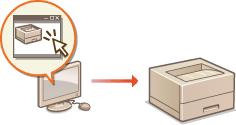
프린터 상태 창 표시
시스템 트레이에서  을 클릭하여 기기를 선택합니다.
을 클릭하여 기기를 선택합니다. 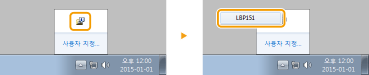
|
|
프린터 상태 창의 자동 표시프린터 상태 창은 인쇄하는 동안 오류가 발생하면 자동으로 표시됩니다.
* 프린터 상태 창이 자동으로 표시되는 때를 결정하는 설정을 변경할 수 있습니다. [옵션] 메뉴
 프린터 상태 창의 [기본 설정(사용자)] 또는 [기본 설정(관리자)] 대화 상자를 사용하여 변경하십시오. 자세한 내용은 도움말을 참조하십시오. [도움말] 메뉴 프린터 상태 창의 [기본 설정(사용자)] 또는 [기본 설정(관리자)] 대화 상자를 사용하여 변경하십시오. 자세한 내용은 도움말을 참조하십시오. [도움말] 메뉴Windows 8/Server 2012를 사용 중인 경우프린터 상태 창을 바탕 화면으로 이동한 후에 표시하십시오.
|
화면의 부분과 기능
이 단원에서는 기본 화면의 개요를 제공합니다. 이 화면의 제어 기능 및 메뉴와 함께 표시될 수 있는 대화 상자에 대한 자세한 설명은 도움말을 참조하십시오. [도움말] 메뉴
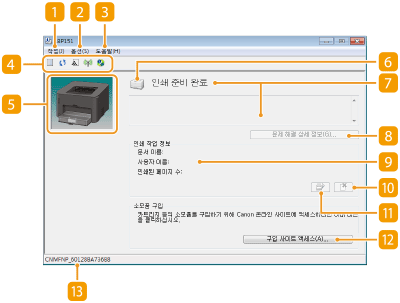
 [작업] 메뉴
인쇄 중이거나 대기 중인 문서를 확인할 수 있습니다. 또한 문서를 선택하고 인쇄를 취소할 수 있습니다.
 [옵션] 메뉴
설정 목록 인쇄 또는 정착기 청소와 같은 유지보수 기능을 실행하고 절전 설정과 같은 기기 설정을 수행할 수 있습니다. 또한 인쇄된 페이지의 총 매수와 같은 정보를 확인할 수도 있습니다.
 [도움말] 메뉴
프린터 상태 창 및 버전 정보에 대한 도움말을 표시합니다.

또한 여러 대화 상자에서 [도움말] 버튼을 클릭하여 프린터 상태 창 도움말을 표시할 수 있습니다. 하지만 일부 대화 상자에는 [도움말] 버튼이 없습니다.
 도구 모음
도구 모음
 (인쇄 대기열)
인쇄 대기열(Windows 기능)을 표시합니다. 인쇄 대기열에 대한 자세한 내용은 Windows 도움말을 참조하십시오.
 (새로 고침)
프린터 상태 창을 최신 정보로 새로 고칩니다.
 (소모품 정보)
토너 카트리지의 잔량을 확인할 수 있습니다.
 (무선 LAN 상태)
 무선 LAN의 연결 상태(신호 강도)를 확인할 수 있습니다.
 (리모트 UI)
 모트 UI를 시작합니다. 모트 UI 사용
 애니메이션 영역
기기의 상태에 대해 애니메이션과 그림으로 표시합니다. 오류가 발생한 후, 이 영역은 오류를 처리하는 방법에 대한 간단한 설명도 표시할 수 있습니다.
 아이콘
아이콘
기기의 상태를 나타내는 아이콘을 표시합니다. 정상적인 상태는 로 표시되지만 오류가 발생하면 표시가 메시지에 따라서
  /
/  /
/  중 하나로 바뀝니다.
로 표시되지만 오류가 발생하면 표시가 메시지에 따라서 / / 중 하나로 바뀝니다. 메시지 영역
기기 상태에 대한 메시지를 표시합니다. 오류 또는 경고가 발생하면, 이 영역에 문제를 처리하는 방법에 대한 정보와 함께 오류 메시지 또는 경고 아래에 설명이 표시됩니다.오류 메시지가 나타나는 경우
 [문제 해결 상세 정보]
메시지에 나타난 문제에 대한 문제 해결 정보를 표시합니다.
 [인쇄 작업 정보]
현재 인쇄 중인 문서에 대한 정보를 표시합니다.

 (작업 취소)
현재 인쇄 중인 문서의 인쇄를 취소합니다.

 (계속/다시 시도)
오류가 발생했지만 인쇄가 계속될 수 있는 경우, 이 버튼을 누르면 오류를 해결하고 인쇄를 다시 시작할 수 있습니다. 하지만 계속/다시 시도 기능을 사용하여 인쇄를 다시 시작할 경우, 부분적으로 인쇄된 페이지 또는 다른 잘못된 인쇄가 발생할 수 있습니다.
 [구입 사이트 액세스]
[구입 사이트 액세스]을 클릭하고 국가 또는 지역을 선택한 다음 [확인]을 클릭하면, 소모품 구입에 대한 정보를 찾을 수 있는 Canon 웹 사이트 페이지가 표시됩니다.
국가 또는 지역을 선택한 다음 [확인]을 클릭하면, 소모품 구입에 대한 정보를 찾을 수 있는 Canon 웹 사이트 페이지가 표시됩니다.  상태 표시줄
프린터 상태 창의 연결 대상(포트 이름)을 표시합니다.