
หน้าต่างสถานะเครื่องพิมพ์
หน้าต่างสถานะเครื่องพิมพ์ (Printer Status Window) เป็นโปรแกรมอรรถประโยชน์ที่ช่วยให้คุณสามารถตรวจสอบสถานะของเครื่อง ดูข้อมูลแสดงข้อผิดพลาด และทำการตั้งค่าเกี่ยวกับเครื่อง เช่น การตั้งค่าประหยัดพลังงาน คุณยังสามารถใช้สำหรับการทำงานต่าง ๆ เช่น การยกเลิกงานพิมพ์ หรือการพิมพ์รายการการตั้งค่าของเครื่อง จะติดตั้งโปรแกรมอรรถประโยชน์หน้าต่างสถานะเครื่องพิมพ์ในคอมพิวเตอร์โดยอัตโนมัติเมื่อคุณติดตั้งไดรเวอร์เครื่องพิมพ์ โปรดดู คู่มือการติดตั้งโปรแกรมควบคุมเครื่องพิมพ์
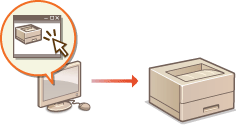
การแสดงหน้าต่างสถานะเครื่องพิมพ์
เลือกเครื่องโดยคลิก  ในถาดระบบ
ในถาดระบบ 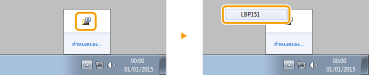
|
|
การแสดงหน้าต่างสถานะเครื่องพิมพ์โดยอัตโนมัติหน้าต่างสถานะเครื่องพิมพ์จะปรากฏขึ้นโดยอัตโนมัติเมื่อเกิดข้อผิดพลาดขึ้นระหว่างการพิมพ์
* คุณสามารถเปลี่ยนการตั้งค่าที่กำหนดว่าจะให้หน้าต่างสถานะเครื่องพิมพ์ปรากฏขึ้นเมื่อใด เปลี่ยนการตั้งค่าได้ด้วยเมนู [ตัวเลือก]
 [การกำหนดลักษณะ (ผู้ใช้)] หรือกล่องโต้ตอบ [การกำหนดลักษณะ (ผู้ดูแลระบบ)] ของหน้าต่างสถานะเครื่องพิมพ์ สำหรับรายละเอียด โปรดดู วิธีใช้เมนู [วิธีใช้] [การกำหนดลักษณะ (ผู้ใช้)] หรือกล่องโต้ตอบ [การกำหนดลักษณะ (ผู้ดูแลระบบ)] ของหน้าต่างสถานะเครื่องพิมพ์ สำหรับรายละเอียด โปรดดู วิธีใช้เมนู [วิธีใช้] หากคุณใช้ Windows 8/Server 2012แสดงหน้าต่างสถานะเครื่องพิมพ์หลังจากย้ายไปยังเดสก์ท็อป
|
ส่วนต่างๆ ของหน้าจอและฟังก์ชัน
ส่วนนี้จะให้ข้อมูลโดยย่อของหน้าจอหลัก สำหรับคำอธิบายโดยละเอียดของกล่องโต้ตอบที่ปรากฏขึ้นได้ด้วยตัวควบคุมและเมนูในหน้าจอนี้ โปรดดูวิธีใช้ เมนู [วิธีใช้]
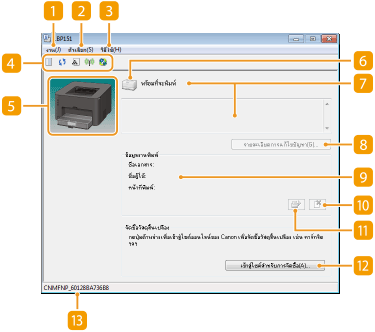
 เมนู [งาน]
ช่วยให้คุณตรวจสอบเอกสารที่กำลังพิมพ์หรือรออยู่ ทั้งยังสามารถเลือกเอกสารและยกเลิกการพิมพ์ได้ด้วย
 เมนู [ตัวเลือก]
ช่วยคุณในการใช้งานฟังก์ชันการบำรุงรักษา เช่น รายการการตั้งค่าการพิมพ์ หรือการทำความสะอาดอุปกรณ์กำหนดหมึกพิมพ์ และในการตั้งค่าเครื่อง เช่น การตั้งค่าประหยัดพลังงาน ทั้งยังสามารถตรวจสอบข้อมูลได้ด้วย เช่น จำนวนหน้าทั้งหมดที่พิมพ์
 เมนู [วิธีใช้]
แสดงวิธีใช้เกี่ยวกับหน้าต่างสถานะเครื่องพิมพ์และข้อมูลเวอร์ชัน

คุณยังสามารถแสดงวิธีใช้หน้าต่างสถานะเครื่องพิมพ์ได้โดยคลิกปุ่ม [วิธีใช้] ในกล่องโต้ตอบต่าง ๆ อย่างไรก็ตาม กล่องโต้ตอบบางอันจะไม่มีปุ่ม [วิธีใช้]
 แถบเครื่องมือ
 (คิวงานพิมพ์)
แสดงคิวงานพิมพ์ที่เป็นฟังก์ชันหนึ่งของ Windows โปรดดูวิธีใช้ Windows สำหรับข้อมูลเพิ่มเติมเกี่ยวกับคิวงานพิมพ์
 (ฟื้นฟู)
ฟื้นฟูหน้าต่างสถานะเครื่องพิมพ์ด้วยข้อมูลล่าสุด
 (ข้อมูลวัสดุสิ้นเปลือง)
คุณสามารถตรวจสอบจำนวนที่เหลืออยู่ในตลับหมึกได้
 (สถานะ LAN แบบไร้สาย)
 ช่วยให้คุณตรวจสอบสถานะการเชื่อมต่อ (ความแรงของสัญญาณ) ของ LAN แบบไร้สายได้
 (UI ระยะไกล)
 เริ่มการทำงานของ Remote UI การใช้งาน Remote UI
 พื้นที่ภาพเคลื่อนไหว
แสดงภาพเคลื่อนไหวและภาพประกอบเกี่ยวกับสถานะของเครื่อง หลังจากเกิดข้อผิดพลาดขึ้น พื้นที่นี้อาจแสดงคำอธิบายง่ายๆ เกี่ยวกับวิธีจัดการกับข้อผิดพลาด
 ไอคอน
ไอคอน
แสดงไอคอนที่ระบุสถานะของเครื่อง สถานะตามปกติคือ  แต่เมื่อเกิดข้อผิดพลาดขึ้น ตัวแสดงผลจะเปลี่ยนเป็นตัวใดตัวหนึ่งจาก
  /
/  /
/  ขึ้นอยู่กับข้อความ
แต่เมื่อเกิดข้อผิดพลาดขึ้น ตัวแสดงผลจะเปลี่ยนเป็นตัวใดตัวหนึ่งจาก / / ขึ้นอยู่กับข้อความ พื้นที่ข้อความ
แสดงข้อความเกี่ยวกับสถานะของเครื่อง หากเกิดข้อผิดพลาดหรือคำเตือนขึ้น พื้นที่นี้จะแสดงคำอธิบายไว้ใต้ข้อความแสดงข้อผิดพลาดหรือคำเตือน พร้อมด้วยข้อมูลเกี่ยวกับวิธีจัดการกับปัญหา เมื่อข้อความข้อผิดพลาดปรากฏขึ้น
 [รายละเอียดการแก้ไขปัญหา]
แสดงข้อมูลการแก้ไขปัญหาสำหรับปัญหาที่อธิบายไว้ด้วยข้อความ
 [ข้อมูลงานพิมพ์]
แสดงข้อมูลเกี่ยวกับเอกสารที่กำลังพิมพ์อยู่ในขณะนั้น

 (ยกเลิกงาน)
ยกเลิกการพิมพ์เอกสารที่กำลังพิมพ์อยู่ในขณะนั้น

 (ดำเนินการต่อ/ลองใหม่)
เมื่อเกิดข้อผิดพลาดขึ้น แต่ยังสามารถพิมพ์ต่อได้ ปุ่มนี่จะช่วยให้คุณล้างข้อผิดพลาดและทำงานพิมพ์ต่อ อย่างไรก็ตาม หากคุณใช้ฟังก์ชันดำเนินการต่อ/ลองใหม่เพื่อทำงานพิมพ์ต่อ อาจมีส่วนที่พิมพ์ไม่ครบทั้งหน้าหรือเกิดการพิมพ์ที่ไม่ถูกต้องแบบอื่นๆ ขึ้น
 [เข้าสู่ไซต์สำหรับการจัดซื้อ]
หากคุณคลิก [เข้าสู่ไซต์สำหรับการจัดซื้อ] ให้เลือกประเทศหรือภูมิภาคของคุณ คลิก [ตกลง] หน้าเว็บไซต์ Canon จะปรากฏขึ้นในเขตพื้นที่ที่คุณจะพบข้อมูลเกี่ยวกับการซื้อวัสดุสิ้นเปลือง
ให้เลือกประเทศหรือภูมิภาคของคุณ คลิก [ตกลง] หน้าเว็บไซต์ Canon จะปรากฏขึ้นในเขตพื้นที่ที่คุณจะพบข้อมูลเกี่ยวกับการซื้อวัสดุสิ้นเปลือง  แถบสถานะ
แสดงปลายทางการเชื่อมต่อ (ชื่อพอร์ต) ของหน้าต่างสถานะเครื่องพิมพ์