
การเริ่มต้นการตั้งค่าการจัดการระบบ
คุณสามารถเริ่มต้นการตั้งค่าในเมนู [System Management Settings] (รายการเมนูการตั้งค่า) ของ Remote UI เพื่อคืนการตั้งค่าเหล่านั้นให้เป็นการตั้งค่าเริ่มต้นจากโรงงาน
|
|
|
เมื่อต้องการเริ่มต้น [Key and Certificate Settings] และ [CA Certificate Settings] ใน [Security Settings] โปรดดู การเริ่มต้นการตั้งค่าคีย์และใบรับรอง
|
1
เริ่มใช้งาน Remote UI และเข้าสู่ระบบในโหมดผู้จัดการระบบ การเริ่มใช้งาน Remote UI
2
คลิก [Settings/Registration]

3
คลิก [Initialize Setting Information]  [Initialize System Management Settings]
[Initialize System Management Settings]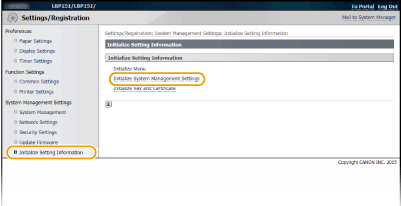
4
เลือกการตั้งค่าที่จะเริ่มต้น แล้วคลิก [Initialize]
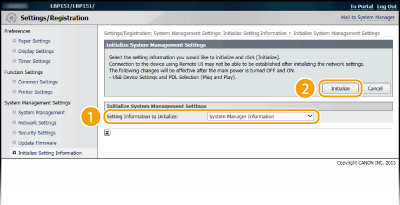
[Setting Information to Initialize]
เลือกการตั้งค่าเพื่อเริ่มต้นจากรายการดรอปดาวน์ เลือก [Initialize All] เพื่อเริ่มต้นการตั้งค่าด้านล่างพร้อมกันทั้งหมด
เลือกการตั้งค่าเพื่อเริ่มต้นจากรายการดรอปดาวน์ เลือก [Initialize All] เพื่อเริ่มต้นการตั้งค่าด้านล่างพร้อมกันทั้งหมด
[System Manager Information]
[Device Information]
[Network Settings]
[Google Cloud Print Settings]
[Security Settings]
[Consumables Supplier Information]
[USB Device Settings]
[Product Extended Survey Program Settings]
[PDL Selection (Plug and Play)]
5
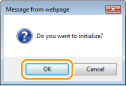
คลิก [OK]
6
หากคุณเริ่มต้นการตั้งค่าอุปกรณ์ USB หรือการเลือก PDL (เสียบปลั๊กและใช้งาน) ให้รีสตาร์ทเครื่อง
ปิดเครื่อง รออย่างน้อย 10 วินาที แล้วค่อยเปิดใหม่
|
สามารถเริ่มต้นการตั้งค่าด้านล่างได้ด้วยปุ่มรีเซ็ตที่ด้านหลังของเครื่อง
การตั้งค่าในเมนู [Network Settings] Network Settings
การตั้งค่าด้านล่างในเมนู [Security Settings] Security Settings
[Remote UI Settings]
[IP Address Filter]
[MAC Address Filter]
คุณสามารถเริ่มต้นการตั้งค่าได้โดยการปิดเครื่อง และเปิดอีกครั้ง ในขณะที่กดปุ่มรีเซ็ตค้างไว้ (
 ) ด้วยปลายปากกาหรือเข็มอันเล็ก ๆ ) ด้วยปลายปากกาหรือเข็มอันเล็ก ๆ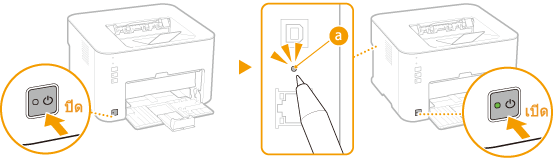 |