
การอัพเดตเฟิร์มแวร์
เลือกวิธีการอัพเดตเฟิร์มแวร์ตามลักษณะการติดตั้งเครื่อง ตรวจสอบเวอร์ชันของเฟิร์มแวร์เครื่อง และอัพเดตจากเครื่องผ่านอินเทอร์เน็ต หรืออัพเดตจากคอมพิวเตอร์ที่ดาวน์โหลดเฟิร์มแวร์เอาไว้แล้ว
การอัพเดตทางอินเทอร์เน็ต
ตรวจสอบว่าเฟิร์มแวร์ของเครื่องเป็นเวอร์ชันล่าสุด และอัพเดตผ่านอินเทอร์เน็ต
|
|
|
คุณไม่สามารถอัพเดตเฟิร์มแวร์ได้ในระหว่างที่เครื่องกำลังพิมพ์ หรือมีข้อมูลที่กำลังรอการพิมพ์
เครื่องจะไม่สามารถพิมพ์หรือทำงานอื่นได้ในระหว่างการอัพเดตเฟิร์มแวร์ และเครื่องจะไม่เข้าสู่สลีปโหมดด้วย
|
1
เริ่มใช้งาน Remote UI และเข้าสู่ระบบในโหมดผู้จัดการระบบ การเริ่มใช้งาน Remote UI
2
คลิก [Settings/Registration]

3
คลิก [Update Firmware]
คุณสามารถตรวจสอบเวอร์ชัน ฯลฯ ของเฟิร์มแวร์ปัจจุบันได้
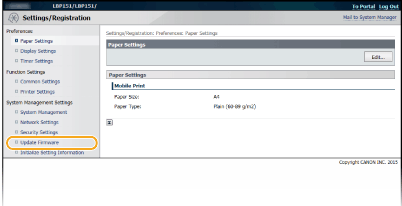
4
คลิก [Start] ใน [Via Internet]
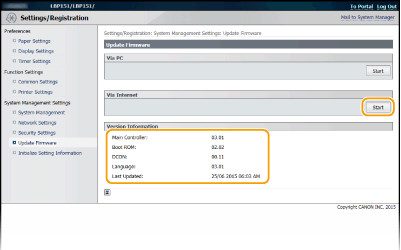
เครื่องจะเริ่มตรวจสอบเฟิร์มแวร์ล่าสุด
5
อ่าน "ยืนยันเงื่อนไขการใช้งาน" เลือกช่องทำเครื่องหมาย [Accept] และคลิก [OK]
6
คลิก [OK]
เริ่มการดาวน์โหลดเฟิร์มแวร์
ในการยกเลิกการดาวน์โหลดเฟิร์มแวร์ คลิก [Cancel]
7
หลังจากที่ดาวน์โหลดเฟิร์มแวร์แล้ว ระบบจะทำการอัพเดตและเครื่องจะเริ่มทำงานอีกครั้งโดยอัตโนมัติ

คุณไม่สามารถยกเลิกการอัพเดตเฟิร์มแวร์ได้ หากเริ่มดำเนินการไปแล้ว
ในระหว่างการอัพเดตเฟิร์มแวร์ ไฟแสดงสถานะทั้ง 3 ดวงของ  (แจ้งเตือน),
  (งาน) และ
  (กระดาษ) จะกะพริบ อย่าปิดเครื่องจนกว่าการอัพเดตจะเสร็จสมบูรณ์
(แจ้งเตือน), (งาน) และ (กระดาษ) จะกะพริบ อย่าปิดเครื่องจนกว่าการอัพเดตจะเสร็จสมบูรณ์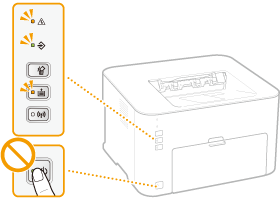
การอัพเดตจากคอมพิวเตอร์
เมื่อคุณดาวน์โหลดเฟิร์มแวร์ล่าสุดจากเว็บไซต์ของ Canon แล้ว ให้ใช้ยูทิลิตี้ซอฟต์แวร์ "เครื่องมือสนับสนุนผู้ใช้" ในการอัพเดตเฟิร์มแวร์จากคอมพิวเตอร์ สำหรับวิธีการอัพเดตเฟิร์มแวร์จากคอมพิวเตอร์ โปรดดูที่ "User Support Tool Operation Guide" ซึ่งมาพร้อมกับเฟิร์มแวร์
การสั่งเครื่องให้อยู่ในโหมดอัพเดตสแตนด์บาย
เข้าสู่ระบบ Remote UI (การเริ่มใช้งาน Remote UI)  [Settings/Registration] [Update Firmware] [Start] ใน [Via PC] [OK]
[Settings/Registration] [Update Firmware] [Start] ใน [Via PC] [OK]