การตั้งค่าที่อยู่ IPv6
 |
ใช้ Remote UI เพื่อตั้งค่าที่อยู่ IPv6 ก่อนจะตั้งค่าที่อยู่ IPv6 ตรวจดูให้แน่ใจว่าได้ตั้งค่าที่อยู่ IPv4 อย่างถูกต้อง (การตรวจดูการตั้งค่าเครือข่าย) คุณสามารถลงทะเบียนที่อยู่ IPv6 ต่อไปนี้ได้สูงถึงเก้ารายการ
|
|
ประเภท
|
จำนวนสูงสุดที่มีอยู่
|
คำอธิบาย
|
|
ที่อยู่ลิงค์ภายใน (Link-local address)
|
1
|
ที่อยู่ที่ใช้ได้เฉพาะภายในเครือข่ายย่อยหรือลิงค์ และไม่สามารถใช้สื่อสารกับอุปกรณ์ที่อยู่เกินจากเราเตอร์ ที่อยู่ลิงค์ภายในจะตั้งค่าโดยอัตโนมัติเมื่อเปิดใช้งานฟังก์ชัน IPv6 ของเครื่อง
|
|
ที่อยู่ที่กำหนดเอง (Manual address)
|
1
|
ที่อยู่ซึ่งใส่ด้วยตนเอง ระบุความยาวส่วนนำหน้าและที่อยู่เราเตอร์เริ่มต้น
|
|
ที่อยู่แบบไม่มีสถานะ (Stateless address)
|
6
|
ที่อยู่ที่สร้างขึ้นอัตโนมัติโดยใช้ที่อยู่ MAC ของเครื่อง และส่วนนำหน้าเครือข่ายที่ประกาศโดยเราเตอร์ ที่อยู่แบบไม่มีสถานะจะถูกทิ้งไปเมื่อเครื่องเริ่มการทำงานใหม่ (หรือเปิดเครื่อง)
|
|
ที่อยู่แบบมีสถานะ (Stateful address)
|
1
|
ที่อยู่ซึ่งได้รับจากเซิร์ฟเวอร์ DHCP โดยใช้ DHCPv6
|
1
เริ่มใช้งาน Remote UI และเข้าสู่ระบบในโหมดผู้จัดการระบบ การเริ่มใช้งาน Remote UI
2
คลิก [Settings/Registration]

3
คลิก [Network Settings]  [TCP/IP Settings]
[TCP/IP Settings]
4
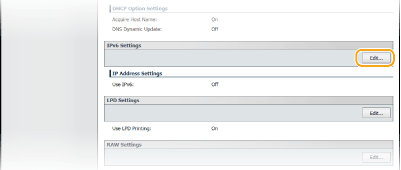
คลิก [Edit] ใน [IPv6 Settings]
5
เลือกกล่องกาเครื่องหมาย [Use IPv6] และกำหนดการตั้งค่าที่ต้องใช้
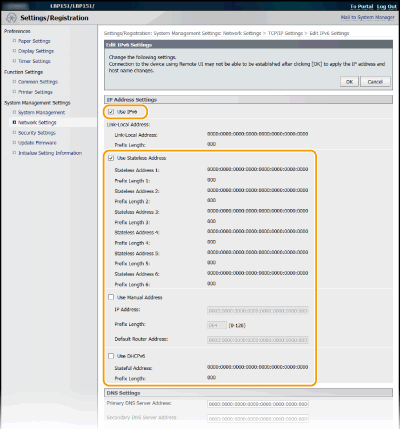
[Use IPv6]
เลือกกล่องกาเครื่องหมายเพื่อใช้ IPv6 บนเครื่อง ล้างกล่องกาเครื่องหมายหากคุณไม่ต้องการใช้ IPv6
เลือกกล่องกาเครื่องหมายเพื่อใช้ IPv6 บนเครื่อง ล้างกล่องกาเครื่องหมายหากคุณไม่ต้องการใช้ IPv6
[Use Stateless Address]
การเลือกเพื่อใช้ที่อยู่แบบไม่มีสถานะ ล้างกล่องกาเครื่องหมายหากคุณไม่ต้องการใช้ที่อยู่แบบไม่มีสถานะ
การเลือกเพื่อใช้ที่อยู่แบบไม่มีสถานะ ล้างกล่องกาเครื่องหมายหากคุณไม่ต้องการใช้ที่อยู่แบบไม่มีสถานะ
[Use Manual Address]
เมื่อคุณต้องการใส่ที่อยู่ IPv6 ด้วยตนเอง ให้เลือกกล่องกาเครื่องหมายและใส่ค่าในกล่องข้อความ [IP Address], [Prefix Length] และ [Default Router Address] ล้างกล่องกาเครื่องหมายหากคุณไม่ต้องการใส่ที่อยู่ที่กำหนดเอง
เมื่อคุณต้องการใส่ที่อยู่ IPv6 ด้วยตนเอง ให้เลือกกล่องกาเครื่องหมายและใส่ค่าในกล่องข้อความ [IP Address], [Prefix Length] และ [Default Router Address] ล้างกล่องกาเครื่องหมายหากคุณไม่ต้องการใส่ที่อยู่ที่กำหนดเอง
[IP Address]
ใส่ที่อยู่ IPv6 ไม่สามารถใส่ที่อยู่ซึ่งเริ่มต้นด้วย "ff" (ที่อยู่แบบหลายผู้รับ) และที่อยู่แบบย้อนกลับ (::1) ได้
ใส่ที่อยู่ IPv6 ไม่สามารถใส่ที่อยู่ซึ่งเริ่มต้นด้วย "ff" (ที่อยู่แบบหลายผู้รับ) และที่อยู่แบบย้อนกลับ (::1) ได้
[Prefix Length]
ใส่ความยาว (จำนวนบิต) ของส่วนเครือข่ายของที่อยู่
ใส่ความยาว (จำนวนบิต) ของส่วนเครือข่ายของที่อยู่
[Default Router Address]
ระบุที่อยู่เราเตอร์เริ่มต้นเมื่อจำเป็น ไม่สามารถใส่ที่อยู่ซึ่งเริ่มต้นด้วย "ff" (ที่อยู่แบบหลายผู้รับ) และที่อยู่แบบย้อนกลับ (::1) ได้
ระบุที่อยู่เราเตอร์เริ่มต้นเมื่อจำเป็น ไม่สามารถใส่ที่อยู่ซึ่งเริ่มต้นด้วย "ff" (ที่อยู่แบบหลายผู้รับ) และที่อยู่แบบย้อนกลับ (::1) ได้
[Use DHCPv6]
เลือกกล่องกาเครื่องหมายเพื่อใช้ที่อยู่แบบมีสถานะ ล้างกล่องกาเครื่องหมายหากคุณไม่ต้องการใช้ที่อยู่แบบมีสถานะ
เลือกกล่องกาเครื่องหมายเพื่อใช้ที่อยู่แบบมีสถานะ ล้างกล่องกาเครื่องหมายหากคุณไม่ต้องการใช้ที่อยู่แบบมีสถานะ
6
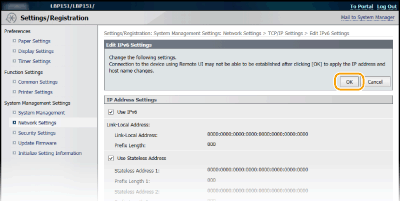
คลิก [OK]
 |
การตรวจสอบว่าการตั้งค่าถูกต้องหรือไม่ตรวจดูให้แน่ใจว่าสามารถแสดงหน้าจอ Remote UI ด้วยคอมพิวเตอร์ของคุณได้โดยใช้ที่อยู่ IPv6 ของเครื่อง การเริ่มใช้งาน Remote UI
หากคุณเปลี่ยนที่อยู่ IP หลังจากติดตั้งไดรเวอร์เครื่องพิมพ์คุณต้องเพิ่มพอร์ตใหม่ การกำหนดค่าพอร์ตเครื่องพิมพ์
|