การตั้งค่าที่อยู่ IPv4
 |
ที่อยู่ IPv4 ของเครื่องสามารถกำหนดได้อัตโนมัติโดยโปรโตคอลการกำหนดที่อยู่ IP แบบไดนามิค เช่น DHCP หรือใส่ด้วยตนเอง ขณะเชื่อมต่อเครื่องเข้ากับ LAN แบบใช้สาย ตรวจสอบให้แน่ใจว่าได้เสียบขั้วต่อของสาย LAN เข้าไปในพอร์ตแน่นดีแล้ว (การเชื่อมต่อกับ LAN แบบผ่านสาย)
|
1
เริ่มใช้งาน Remote UI และเข้าสู่ระบบในโหมดผู้จัดการระบบ การเริ่มใช้งาน Remote UI
2
คลิก [Settings/Registration]

3
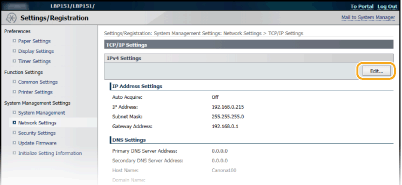
คลิก [Network Settings]  [TCP/IP Settings]
[TCP/IP Settings]
4
คลิก [Edit] ใน [IPv4 Settings]
5
ตั้งค่าที่อยู่ IP
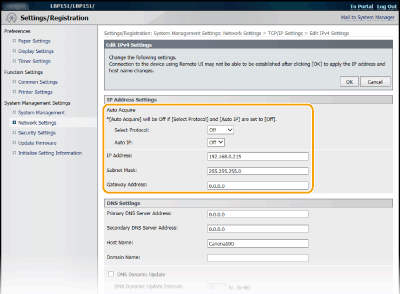
 การกำหนดที่อยู่ IP โดยอัตโนมัติ
|
1
|
ในรายการ [Select Protocol] เลือก [DHCP], [BOOTP] หรือ [RARP]
 หากคุณไม่ต้องการใช้ DHCP/BOOTP/RARP ในการกำหนดที่อยู่ IP โดยอัตโนมัติ
เลือก [Off] หากคุณเลือกโปรโตคอล [DHCP], [BOOTP] หรือ [RARP] เมื่อไม่มีบริการเหล่านี้ให้ใช้งาน เครื่องจะเสียทรัพยากรด้านเวลาและการสื่อสารในการค้นหาเครือข่ายสำหรับบริการเหล่านี้
|
|
2
|
ตรวจสอบว่าตั้งค่า [Auto IP] เป็น [On]
หากเลือก [Off] ให้เปลี่ยนการตั้งค่าเป็น [On]
แม้จะเปิดใช้งาน IP อัตโนมัติ ที่อยู่ IP ซึ่งกำหนดผ่าน DHCP/BOOTP/RARP จะแทนที่ที่อยู่ซึ่งได้รับผ่าน IP อัตโนมัติ |
การใส่ที่อยู่ IP ด้วยตนเอง
|
1
|
เลือก [Off] สำหรับ [Select Protocol] และ [Auto IP]
|
|
2
|
ตั้งค่าฟิลด์ [IP Address], [Subnet Mask] และ [Gateway Address]
|
6
คลิก [OK]
 |
การตรวจสอบว่าการตั้งค่าถูกต้องหรือไม่ตรวจดูให้แน่ใจว่าสามารถแสดงหน้าจอ Remote UI ด้วยคอมพิวเตอร์ของคุณได้ การเริ่มใช้งาน Remote UI
หากคุณเปลี่ยนที่อยู่ IP หลังจากติดตั้งไดรเวอร์เครื่องพิมพ์หากคุณกำลังใช้พอร์ต MFNP และเครื่องและคอมพิวเตอร์อยู่ในเครือข่ายย่อยเดียวกัน การเชื่อมต่อจะถูกรักษาไว้ คุณไม่จำเป็นต้องเพิ่มพอร์ตใหม่ ถ้าคุณกำลังใช้พอร์ต TCP/IP มาตรฐาน คุณต้องเพิ่มพอร์ตใหม่ การกำหนดค่าพอร์ตเครื่องพิมพ์
* หากคุณไม่แน่ใจว่าคุณกำลังใช้พอร์ตชนิดใดอยู่ โปรดดู การตรวจสอบพอร์ตเครื่องพิมพ์
|