การสร้างคู่คีย์
สามารถใช้เครื่องนี้ในการสร้างคู่คีย์ได้ เมื่อจำเป็นต้องใช้สำหรับการสื่อสารเข้ารหัสผ่าน Transport Layer Security (TLS) คุณสามารถใช้ TLS ได้ในขณะเข้าใช้งานเครื่องผ่าน Remote UI สามารถลงทะเบียนได้สูงสุดห้าคู่คีย์ รวมคู่ที่ติดตั้งไว้ล่วงหน้าด้วย ใบรับรองที่ลงนามเองจะถูกใช้งานกับคู่คีย์ที่สร้างขึ้นใน "การสื่อสารผ่านเครือข่าย" ร่วมกับ "คำขอลงนามคีย์และใบรับรอง (CSR)" คุณสามารถใช้ใบรับรองดิจิตอลที่ออกโดย CA กับคู่คีย์ที่เครื่องสร้างขึ้นได้
สร้างคีย์การสื่อสารผ่านเครือข่าย
1
เริ่มใช้งาน Remote UI และเข้าสู่ระบบในโหมดผู้จัดการระบบ การเริ่มใช้งาน Remote UI
2
คลิก [Settings/Registration]

3
คลิก [Security Settings]  [Key and Certificate Settings]
[Key and Certificate Settings]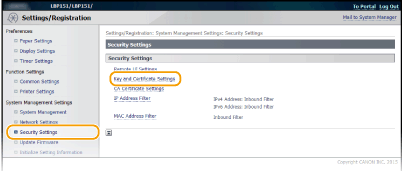
4
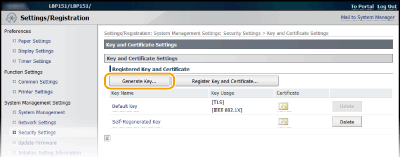
คลิก [Generate Key]

การลบคู่คีย์ที่ลงทะเบียนไว้
คลิก [Delete] ทางขวาของคู่คีย์ที่คุณต้องการลบ คลิก [OK]
คลิก [OK]จะไม่สามารถลบคู่คีย์ได้ หากมีการใช้งานเพื่อวัตถุประสงค์บางอย่างอยู่ในขณะนั้น เช่น เมื่อมี [TLS] หรือ [IEEE 802.1X] ปรากฏอยู่ใต้ [Key Usage] ในกรณีนี้ ให้ปิดการใช้งานฟังก์ชันหรือเปลี่ยนคู่คีย์ก่อนทำการลบ จะไม่สามารถทำการลบใบรับรอง CA ที่ติดตั้งไว้ล่วงหน้าได้
5
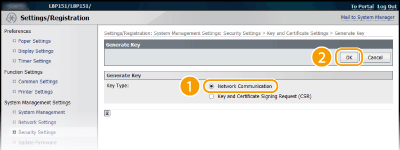
เลือก [Network Communication] และคลิก [OK]
6
ระบุการตั้งค่าสำหรับคีย์และใบรับรอง
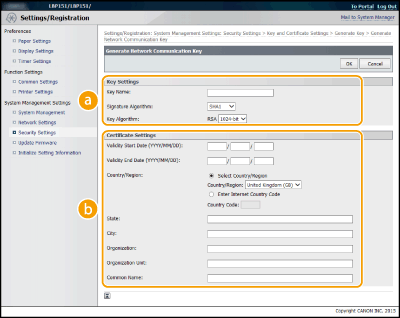
 [Key Settings]
[Key Name]
ใส่อักขระตัวอักษรผสมตัวเลขสูงสุด 24 ตัวสำหรับการตั้งชื่อคู่คีย์ ตั้งชื่อที่หลังจากนั้นคุณจะหาเจอได้ง่ายในรายการ
ใส่อักขระตัวอักษรผสมตัวเลขสูงสุด 24 ตัวสำหรับการตั้งชื่อคู่คีย์ ตั้งชื่อที่หลังจากนั้นคุณจะหาเจอได้ง่ายในรายการ
[Signature Algorithm]
เลือกอัลกอริทึมลายเซ็นจากรายการแบบหล่นลง
เลือกอัลกอริทึมลายเซ็นจากรายการแบบหล่นลง
[Key Algorithm]
RSA จะถูกใช้ในการสร้างคู่คีย์ เลือกความยาวคีย์จากรายการดรอปดาวน์ ยิ่งตัวเลขความยาวคีย์สูงเพียงใด การสื่อสารก็จะช้าเท่านั้น แต่ความปลอดภัยก็จะสูงขึ้นตาม
RSA จะถูกใช้ในการสร้างคู่คีย์ เลือกความยาวคีย์จากรายการดรอปดาวน์ ยิ่งตัวเลขความยาวคีย์สูงเพียงใด การสื่อสารก็จะช้าเท่านั้น แต่ความปลอดภัยก็จะสูงขึ้นตาม
[512-bit] ไม่สามารถเลือกได้ตามความยาวคีย์ หากเลือก [SHA384] หรือ [SHA512] สำหรับ [Signature Algorithm]
 [Certificate Settings]
[Validity Start Date (YYYY/MM/DD)]
ป้อนวันที่แรกที่ใบรับรองใช้ได้ในรูปแบบปี/เดือน/วัน ในช่วงตั้งแต่ 1 มกราคม 2000 ถึง 31 ธันวาคม 2099
ป้อนวันที่แรกที่ใบรับรองใช้ได้ในรูปแบบปี/เดือน/วัน ในช่วงตั้งแต่ 1 มกราคม 2000 ถึง 31 ธันวาคม 2099
[Validity End Date (YYYY/MM/DD)]
ป้อนวันที่สุดท้ายที่ใบรับรองใช้ได้ในรูปแบบปี/เดือน/วัน ในช่วงตั้งแต่ 1 มกราคม 2000 ถึง 31 ธันวาคม 2099 จะไม่สามารถตั้งค่าวันที่ก่อนหน้า [Validity Start Date (YYYY/MM/DD)] ได้
ป้อนวันที่สุดท้ายที่ใบรับรองใช้ได้ในรูปแบบปี/เดือน/วัน ในช่วงตั้งแต่ 1 มกราคม 2000 ถึง 31 ธันวาคม 2099 จะไม่สามารถตั้งค่าวันที่ก่อนหน้า [Validity Start Date (YYYY/MM/DD)] ได้
[Country/Region]
คลิกปุ่มตัวเลือก [Select Country/Region] และเลือกประเทศ/ภูมิภาคจากรายการแบบหล่นลง คุณยังสามารถคลิกปุ่มตัวเลือก [Enter Internet Country Code] และใส่รหัสประเทศ เช่น "US" สำหรับสหรัฐอเมริกา
คลิกปุ่มตัวเลือก [Select Country/Region] และเลือกประเทศ/ภูมิภาคจากรายการแบบหล่นลง คุณยังสามารถคลิกปุ่มตัวเลือก [Enter Internet Country Code] และใส่รหัสประเทศ เช่น "US" สำหรับสหรัฐอเมริกา
[State]/[City]
ป้อนสูงสุด 24 อักขระและตัวเลขเป็นตำแหน่งที่ตั้ง ตามความจำเป็น
ป้อนสูงสุด 24 อักขระและตัวเลขเป็นตำแหน่งที่ตั้ง ตามความจำเป็น
[Organization]/[Organization Unit]
ป้อนสูงสุด 24 อักขระและตัวเลขเป็นชื่อองค์กร ตามความจำเป็น
ป้อนสูงสุด 24 อักขระและตัวเลขเป็นชื่อองค์กร ตามความจำเป็น
[Common Name]
ป้อนอักขระตัวอักษรผสมตัวเลขสูงสุด 48 ตัวเป็นชื่อทั่วไปของใบรับรองตามความจำเป็น โดย "ชื่อทั่วไป (Common Name)" มักใช้ตัวย่อว่า "CN"
ป้อนอักขระตัวอักษรผสมตัวเลขสูงสุด 48 ตัวเป็นชื่อทั่วไปของใบรับรองตามความจำเป็น โดย "ชื่อทั่วไป (Common Name)" มักใช้ตัวย่อว่า "CN"
7
คลิก [OK]
คีย์สำหรับการสื่อสารเครือข่ายอาจต้องใช้เวลาสูงสุด 10 ถึง 15 นาทีในการสร้าง
หลังจากสร้างคู่คีย์แล้ว จะลงทะเบียนไปยังเครื่องโดยอัตโมัติ
สร้างคำขอการลงนามคีย์และใบรับรอง (CSR)
1
เริ่มใช้งาน Remote UI และเข้าสู่ระบบในโหมดผู้จัดการระบบ
การเริ่มใช้งาน Remote UI
การเริ่มใช้งาน Remote UI
2
คลิก [Settings/Registration]
3
คลิก [Security Settings] [Key and Certificate Settings]
[Key and Certificate Settings]4
คลิก [Generate Key]
การลบคู่คีย์ที่ลงทะเบียนไว้
คลิก [Delete] ทางขวาของคู่คีย์ที่คุณต้องการลบ คลิก [OK]
คลิก [OK]จะไม่สามารถลบคู่คีย์ได้ หากมีการใช้งานเพื่อวัตถุประสงค์บางอย่างอยู่ในขณะนั้น เช่น เมื่อมี [TLS] หรือ [IEEE 802.1X] ปรากฏอยู่ใต้ [Key Usage] ในกรณีนี้ ให้ปิดการใช้งานฟังก์ชันหรือเปลี่ยนคู่คีย์ก่อนทำการลบ
5
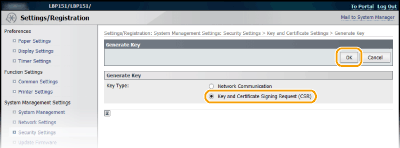
เลือก [Key and Certificate Signing Request (CSR)] และคลิก [OK]
6
ระบุการตั้งค่าสำหรับคีย์และใบรับรอง
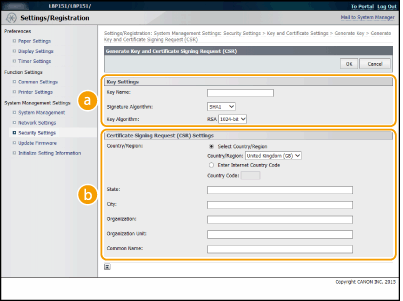 [Key Settings]
[Key Name]
ใส่อักขระตัวอักษรผสมตัวเลขสูงสุด 24 ตัวสำหรับการตั้งชื่อคู่คีย์ ตั้งชื่อที่หลังจากนั้นคุณจะหาเจอได้ง่ายในรายการ
ใส่อักขระตัวอักษรผสมตัวเลขสูงสุด 24 ตัวสำหรับการตั้งชื่อคู่คีย์ ตั้งชื่อที่หลังจากนั้นคุณจะหาเจอได้ง่ายในรายการ
[Signature Algorithm]
เลือกอัลกอริทึมลายเซ็นจากรายการแบบหล่นลง
เลือกอัลกอริทึมลายเซ็นจากรายการแบบหล่นลง
[Key Algorithm]
RSA จะถูกใช้ในการสร้างคู่คีย์ เลือกความยาวคีย์จากรายการดรอปดาวน์ ยิ่งตัวเลขความยาวคีย์สูงเพียงใด การสื่อสารก็จะช้าเท่านั้น แต่ความปลอดภัยก็จะสูงขึ้นตาม
RSA จะถูกใช้ในการสร้างคู่คีย์ เลือกความยาวคีย์จากรายการดรอปดาวน์ ยิ่งตัวเลขความยาวคีย์สูงเพียงใด การสื่อสารก็จะช้าเท่านั้น แต่ความปลอดภัยก็จะสูงขึ้นตาม
[512-bit] ไม่สามารถเลือกได้ตามความยาวคีย์ หากเลือก [SHA384] หรือ [SHA512] สำหรับ [Signature Algorithm]
[Certificate Signing Request (CSR) Settings][Country/Region]
คลิกปุ่มตัวเลือก [Select Country/Region] และเลือกประเทศ/ภูมิภาคจากรายการแบบหล่นลง คุณยังสามารถคลิกปุ่มตัวเลือก [Enter Internet Country Code] และใส่รหัสประเทศ เช่น "US" สำหรับสหรัฐอเมริกา
คลิกปุ่มตัวเลือก [Select Country/Region] และเลือกประเทศ/ภูมิภาคจากรายการแบบหล่นลง คุณยังสามารถคลิกปุ่มตัวเลือก [Enter Internet Country Code] และใส่รหัสประเทศ เช่น "US" สำหรับสหรัฐอเมริกา
[State]/[City]
ป้อนสูงสุด 24 อักขระและตัวเลขเป็นตำแหน่งที่ตั้ง ตามความจำเป็น
ป้อนสูงสุด 24 อักขระและตัวเลขเป็นตำแหน่งที่ตั้ง ตามความจำเป็น
[Organization]/[Organization Unit]
ป้อนสูงสุด 24 อักขระและตัวเลขเป็นชื่อองค์กร ตามความจำเป็น
ป้อนสูงสุด 24 อักขระและตัวเลขเป็นชื่อองค์กร ตามความจำเป็น
[Common Name]
ป้อนอักขระตัวอักษรผสมตัวเลขสูงสุด 48 ตัวเป็นชื่อทั่วไปของใบรับรองตามความจำเป็น โดย "ชื่อทั่วไป (Common Name)" มักใช้ตัวย่อว่า "CN"
ป้อนอักขระตัวอักษรผสมตัวเลขสูงสุด 48 ตัวเป็นชื่อทั่วไปของใบรับรองตามความจำเป็น โดย "ชื่อทั่วไป (Common Name)" มักใช้ตัวย่อว่า "CN"
7
คลิก [OK]
อาจต้องใช้เวลาประมาณ 10 ถึง 15 นาที ในการสร้างคำขอการลงนามคีย์และใบรับรอง (CSR)
8
คลิก [Store in File]
กล่องโต้ตอบสำหรับจัดเก็บไฟล์จะปรากฏขึ้น เลือกว่าจะจัดเก็บไฟล์ไว้ที่ใด และคลิก [บันทึก]
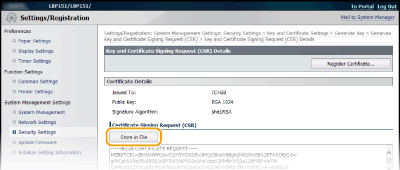
ไฟล์คำขอการลงนามคีย์และใบรับรอง (CSR) จะถูกจัดเก็บไว้บนคอมพิวเตอร์
9
แนบไฟล์ที่จัดเก็บ และส่งใบสมัครไปยังหน่วยงานรับรอง
ลงทะเบียนใบรับรองดิจิตอลที่ออกโดยหน่วยงานใบรับรอง
คุณไม่สามารถใช้คู่คีย์ที่สร้างโดยคำขอการลงนามใบรับรอง (CSR) จนกว่าจะลงทะเบียนใบรับรอง หลังจากที่หน่วยงานใบรับรองออกใบรับรองดิจิตอลแล้ว ให้ลงทะเบียนโดยใช้ขั้นตอนด้านล่าง
1
เริ่มใช้งาน Remote UI และเข้าสู่ระบบในโหมดผู้จัดการระบบ การเริ่มใช้งาน Remote UI
2
คลิก [Settings/Registration]
3
คลิก [Security Settings] [Key and Certificate Settings]
[Key and Certificate Settings]4
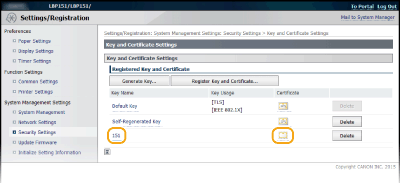
คลิก [Key Name] หรือ [Certificate] สำหรับใบรับรองที่จะลงทะเบียน
5
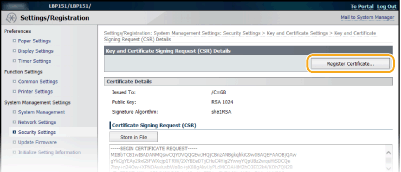
คลิก [Register Certificate]
6
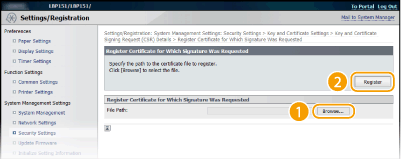
คลิก [Browse] กำหนดไฟล์สำหรับคำขอลงนามใบรับรอง และคลิก [Register]