
Menggunakan Google Cloud Print
Google Cloud Print adalah servis yang membolehkan pengguna yang mempunyai akaun Google untuk mencetak daripada aplikasi seperti Google Docs™ atau Gmail™ melalui telefon pintar, tablet, atau komputer yang bersambung dengan Internet. Tidak seperti pencetakan konvensional dari komputer, Google Cloud Print membolehkan anda mencetak tanpa menggunakan pemacu pencetak. Contohnya, jika anda mahu mencetak emel atau fail yang dilampirkan bersama emel, anda boleh mencetaknya hanya dengan menggunakan Gmail untuk mudah alih. Anda akan dapat mengambil cetakan anda apabila anda pergi ke mesin.
|
|
|
Apabila mendaftarkan mesin atau menggunakan Google Cloud Print untuk mencetak dokumen, anda mesti dapat menyambungkan mesin ke Internet. Anda juga bertanggungjawab untuk semua pembayaran yuran sambungan Internet.
Anda mungkin tidak boleh menggunakan fungsi ini di sesetengah negara atau wilayah.
|
 |
|
Untuk menggunakan Google Cloud Print, akaun Google diperlukan. Jika anda tidak memilikinya, buat capaian ke laman Web Google untuk mencipta akaun anda.
|
Memeriksa Tetapan Mesin
Sebelum menyediakan Google Cloud Print, periksa perkara berikut:
Pastikan mesin diberikan alamat IPv4 dan bersambung dengan komputer dalam rangkaian. Menyambung ke LAN wayarles Menyambung ke LAN terdawai
Pastikan tetapan tarikh dan masa serta dan zon waktu adalah betul. Timer Settings
Mengubah Tetapan Google Cloud Print
Membolehkan fungsi Google Cloud Print bagi mesin. Anda juga boleh menyahbolehkan fungsi Google Cloud Print bagi mesin.
1
Hidupkan Remote UI dan log masuk Mod Pengurus Sistem. Memulakan Remote UI
2
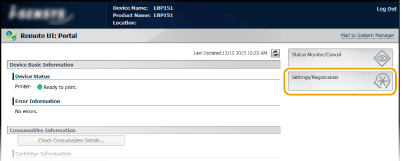
Klik [Settings/Registration].
3
Klik [Network Settings]  [Google Cloud Print Settings].
[Google Cloud Print Settings].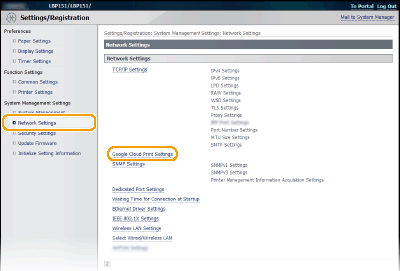
4
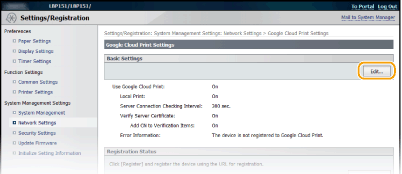
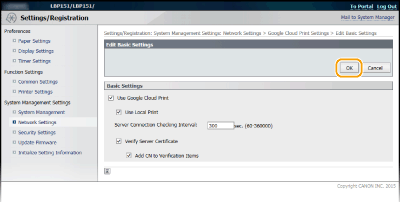
Klik [Edit] dalam [Basic Settings].
5
Tentukan tetapan yang diperlukan, dan klik [OK].
Mendaftarkan Mesin dengan Google Cloud Print
Mendaftarkan mesin dengan Google Cloud Print membenarkan anda mencetak dari mana sahaja.
1
Hidupkan Remote UI dan log masuk Mod Pengurus Sistem. Memulakan Remote UI
2
Klik [Settings/Registration].
3
Klik [Network Settings] [Google Cloud Print Settings].
[Google Cloud Print Settings].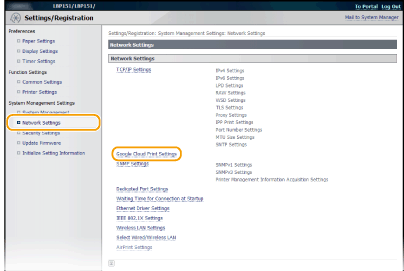
4
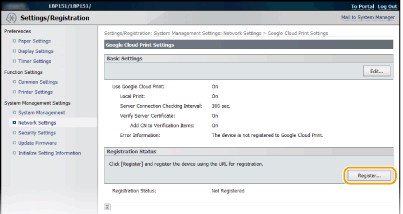
Klik [Register] dalam [Registration Status].

Jika [Register] tidak tersedia
Anda perlu membolehkan Google Cloud Print. Klik [Edit], pilih [Use Google Cloud Print] kotak semakan, dan kemudian klik [OK].
Untuk mendaftarkan semula mesin
Untuk mendaftarkan semula mesin jika pemilik mesin telah mengubah atau kerana sebab lain, batalkan pendaftaran mesin dan daftarkan semula.
5
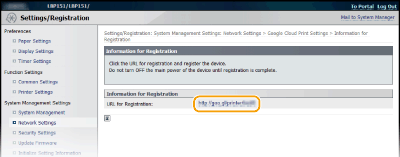
Klik pautan URL yang dipaparkan [URL for Registration].
6
Ikut arahan pada skrin untuk mendaftarkan mesin.
Anda boleh mencetak daripada aplikasi serasi Google Cloud Print seperti Google Chrome™, Gmail atau Google Docs.
Capai laman Web Google Cloud Print untuk mendapatkan maklumat tentang aplikasi terkini yang menyokong Google Cloud Print.
|
|
Mendaftar daripada peranti mudah alih atau Google ChromeAnda boleh juga mendaftarkan mesin daripada peranti mudah alih atau Google Chrome. Lampu penunjuk
 (kertas) menyala sebelum pendaftaran lengkap. Tekan kunci (kertas) dalam 60 saat untuk melengkapkan pendaftaran. (kertas) menyala sebelum pendaftaran lengkap. Tekan kunci (kertas) dalam 60 saat untuk melengkapkan pendaftaran.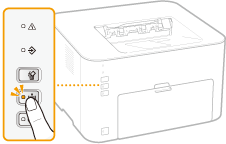 Untuk prosedur pendaftaran, lihat manual arahan bagi peranti mudah alih anda atau laman Web Google Cloud Print.
|