
Mengemas Kini Perisian Tegar
Pilih kaedah untuk mengemas kini perisian tegar mengikut cara mesin dipasang. Semak versi perisian tegar mesin dan kemas kini melalui Internet daripada mesin, atau kemas kini daripada komputer yang dimuat turun perisian tegar.
Mengemaskini melalui Internet
Periksa sama ada perisian tegar mesin adalah versi terkini dan kemas kini melalui Internet.
|
|
|
Perisian tegar tidak boleh dikemas kini ketika mesin sedang mencetak atau terdapat data mencetak menunggu untuk dicetak.
Mesin tidak boleh mencetak atau melakukan sebarang operasi lain ketika perisian tegar sedang dikemas kini. Mesin juga tidak akan memasuki mod tidur.
|
1
Hidupkan Remote UI dan log masuk Mod Pengurus Sistem. Memulakan Remote UI
2
Klik [Settings/Registration].
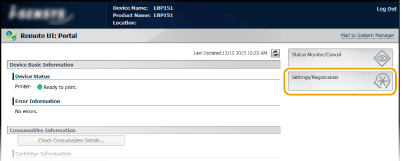
3
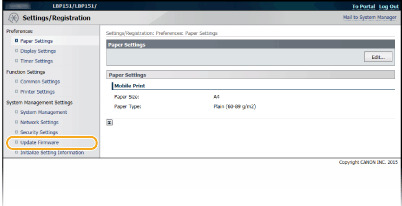
Klik [Update Firmware].
Anda boleh memeriksa versi dan lain-lain bagi perisian tegar semasa.
4
Klik [Start] dalam [Via Internet].
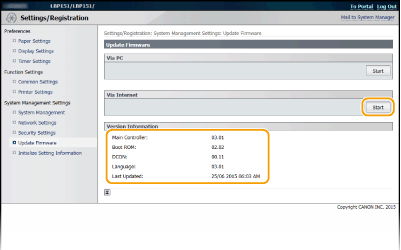
Mesin mula memeriksa perisian tegar terkini.
5
Baca "Sahkan Syarat Kegunaan", pilih kotak semak [Accept] dan klik [OK].
6
Klik [OK].
Muat turun perisian tegar bermula.
Untuk membatalkan muat turun perisian tegar, klik [Cancel].
7
Selepas perisian tegar dimuat turun, ia dikemas kini dan mesin bermula semula secara automatik.

Kemas kini perisian tegar tidak boleh dibatalkan apabila ia sudah bermula.
Ketika kemas kini perisian tegar, kesemua 3 penunjuk  (penggera),
  (kerja) dan
  (kertas) berkelip. Jangan MATIKAN kuasa sebelum kemas kini selesai.
(penggera), (kerja) dan (kertas) berkelip. Jangan MATIKAN kuasa sebelum kemas kini selesai.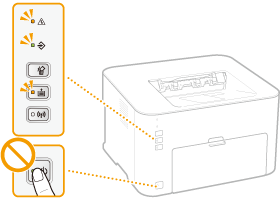
Mengemas kini daripada Komputer
Apabila anda telah memuat turun perisian tegar terkini daripada tapak web Canon, gunakan perisian utiliti "Alatan Sokongan Pengguna" untuk mengemas kini perisian tegar daripada komputer. Bagi kaedah untuk mengemaskinikan perisian tegar daripada komputer, lihat "User Support Tool Operation Guide" yang disertakan bersama perisian tegar tersebut.
Meletakkan Mesin dalam Tunggu Sedia Kemas Kini
Log masuk ke Remote UI (Memulakan Remote UI)  [Settings/Registration] [Update Firmware] [Start] dalam [Via PC] [OK]
[Settings/Registration] [Update Firmware] [Start] dalam [Via PC] [OK]