Menetapkan Alamat IPv6
 |
Gunakan Remote UI untuk menetapkan alamat IPv6. Sebelum menetapkan alamat IPv6, pastikan alamat IPv4 telah ditetapkan dengan betul (Melihat Tetapan Rangkaian). Anda boleh mendaftar sehingga sembilan daripada alamat IPv6 berikut.
|
|
Jenis
|
Bilangan maksimum tersedia
|
Penerangan
|
|
Alamat pautan tempatan
|
1
|
Alamat yang hanya sah dalam subnet atau pautan dan tidak boleh digunakan untuk berkomunikasi dengan peranti di luar penghala. Alamat pautan tempatan ditetapkan secara automatik apabila fungsi IPv6 mesin tersebut dibolehkan.
|
|
Alamat manual
|
1
|
Alamat yang dimasukkan secara manual. Tentukan panjang awalan dan alamat penghala lalai.
|
|
Alamat tanpa status
|
6
|
Alamat yang dijana secara automatik menggunakan alamat MAC mesin dan awalan rangkaian yang didedahkan oleh penghala. Alamat tanpa status akan dibuang apabila mesin dimulakan semula (atau DIHIDUPKAN).
|
|
Alamat berstatus
|
1
|
Alamat yang diperoleh daripada pelayan DHCP menggunakan DHCPv6.
|
1
Hidupkan Remote UI dan log masuk Mod Pengurus Sistem. Memulakan Remote UI
2
Klik [Settings/Registration].
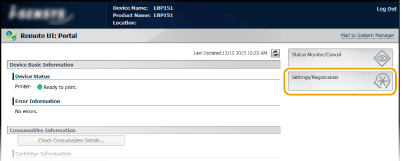
3
Klik [Network Settings]  [TCP/IP Settings].
[TCP/IP Settings].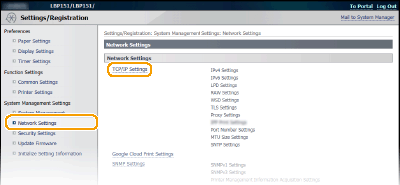
4
Klik [Edit] dalam [IPv6 Settings].
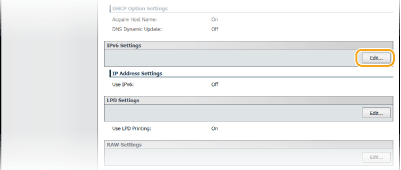
5
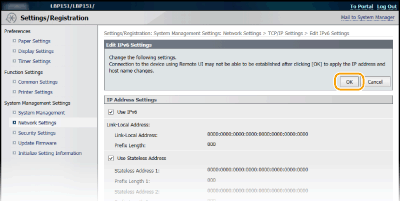
Pilih kotak semak [Use IPv6] dan konfigurasikan tetapan yang diperlukan.
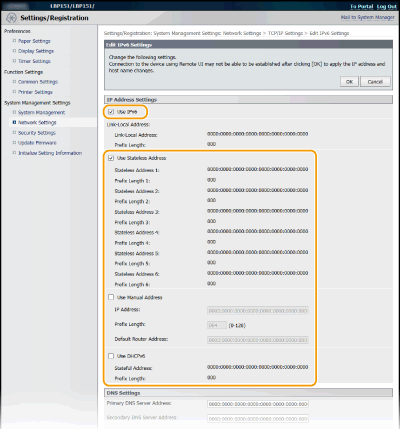
[Use IPv6]
Pilih kotak semak untuk menggunakan IPv6 pada mesin. Kosongkan kotak semak jika anda tidak ingin menggunakan IPv6.
Pilih kotak semak untuk menggunakan IPv6 pada mesin. Kosongkan kotak semak jika anda tidak ingin menggunakan IPv6.
[Use Stateless Address]
Pilih kotak tanda untuk menggunakan alamat tanpa status. Kosongkan kotak tanda sekiranya anda tidak mahu menggunakan alamat tanpa status.
Pilih kotak tanda untuk menggunakan alamat tanpa status. Kosongkan kotak tanda sekiranya anda tidak mahu menggunakan alamat tanpa status.
[Use Manual Address]
Apabila anda ingin memasukkan alamat IPv6 secara manual, pilih kotak semak dan masukkan nilai dalam kotak teks [IP Address], [Prefix Length] dan [Default Router Address]. Kosongkan kotak semak jika anda tidak ingin memasukkan alamat manual.
Apabila anda ingin memasukkan alamat IPv6 secara manual, pilih kotak semak dan masukkan nilai dalam kotak teks [IP Address], [Prefix Length] dan [Default Router Address]. Kosongkan kotak semak jika anda tidak ingin memasukkan alamat manual.
[IP Address]
Masukkan alamat IPv6. Alamat yang bermula dengan "ff" (alamat multisiar) dan alamat gelung balik (::1) tidak boleh dimasukkan.
Masukkan alamat IPv6. Alamat yang bermula dengan "ff" (alamat multisiar) dan alamat gelung balik (::1) tidak boleh dimasukkan.
[Prefix Length]
Masukkan panjang (bilangan bit) bahagian rangkaian alamat.
Masukkan panjang (bilangan bit) bahagian rangkaian alamat.
[Default Router Address]
Nyatakan alamat penghala asal, sebagaimana yang diperlukan. Alamat yang bermula dengan "ff" (alamat multisiar) dan alamat gelung balik (::1) tidak boleh dimasukkan.
Nyatakan alamat penghala asal, sebagaimana yang diperlukan. Alamat yang bermula dengan "ff" (alamat multisiar) dan alamat gelung balik (::1) tidak boleh dimasukkan.
[Use DHCPv6]
Pilih kotak tanda untuk menggunakan alamat berstatus. Kosongkan kotak tanda sekiranya anda tidak mahu menggunakan alamat berstatus.
Pilih kotak tanda untuk menggunakan alamat berstatus. Kosongkan kotak tanda sekiranya anda tidak mahu menggunakan alamat berstatus.
6
Klik [OK].
 |
Memastikan tetapan betulPastikan skrin Remote UI boleh dipaparkan dengan komputer anda apabila menggunakan alamat IPv6 mesin. Memulakan Remote UI
Sekiranya anda mengubah alamat IP selepas memasang pemacu pencetakAnda perlu menambah port baru. Mengkonfigurasi Port Pencetak
|