Menetapkan Alamat IPv4
 |
Alamat IPv4 mesin boleh diperuntukkan secara automatik oleh protokol alamat IP dinamik, seperti DHCP, atau dimasukkan secara manual. Apabila menyambungkan mesin ke LAN berwayar, pastikan penyambung kabel LAN dimasukkan dengan baik ke dalam port (Menyambung ke LAN terdawai).
|
1
Hidupkan Remote UI dan log masuk Mod Pengurus Sistem. Memulakan Remote UI
2
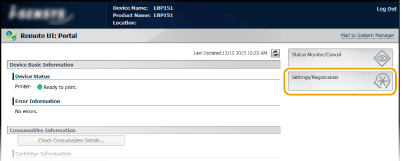
Klik [Settings/Registration].
3
Klik [Network Settings]  [TCP/IP Settings].
[TCP/IP Settings].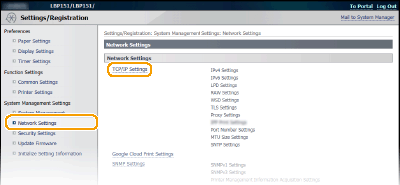
4
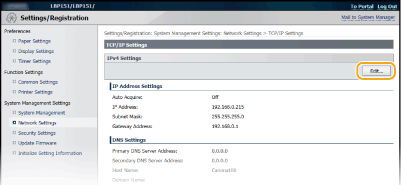
Klik [Edit] dalam [IPv4 Settings].
5
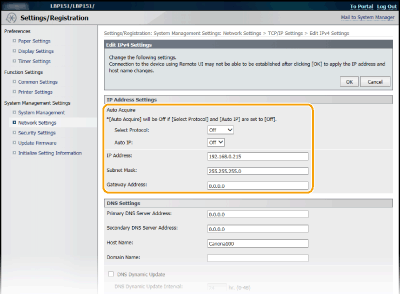
Tetapkan alamat IP.
 Memperuntukkan alamat IP secara automatik
|
1
|
Dalam senarai [Select Protocol], pilih [DHCP], [BOOTP] atau [RARP].
 Sekiranya anda tidak mahu menggunakan DHCP/BOOTP/RARP untuk memberikan alamat IP secara automatik
Pilih [Off]. Jika anda memilih protokol [DHCP], [BOOTP] atau [RARP] apabila perkhidmatan tidak tersedia, mesin akan membazir masa dan sumber komunikasi mencari rangkaian untuk perkhidmatan tersebut.
|
|
2
|
Pastikan [Auto IP] ditetapkan kepada [On].
Jika [Off] dipilih, ubah tetapan kepada [On].
Walaupun IP Auto dibolehkan, alamat IP yang diperuntukkan melalui DHCP/BOOTP/RARP akan mengatasi alamat yang diperoleh melalui IP Auto. |
Memasukkan alamat IP secara manual
|
1
|
Pilih [Off] untuk [Select Protocol] dan [Auto IP].
|
|
2
|
Tetapkan medan [IP Address], [Subnet Mask] dan [Gateway Address].
|
6
Klik [OK].
 |
Memastikan tetapan betulPastikan skrin Remote UI boleh dipaparkan dengan komputer anda. Memulakan Remote UI
Sekiranya anda mengubah alamat IP selepas memasang pemacu pencetakJika anda menggunakan port MFNP, serta mesin dan komputer berada dalam subnet yang sama, maka sambungan akan kekal. Anda tidak perlu menambah port baru. Jika anda menggunakan port TCP/IP yang biasa, anda perlu menambah port baru. Mengkonfigurasi Port Pencetak
* Jika anda tidak pasti jenis port yang sedang anda gunakan, lihat Memeriksa Port Pencetak.
|