安装进纸器
除了配备的多功能托盘和纸盒外,通过安装可选进纸器,打印机最多可以连续自动进纸 2,000 张。
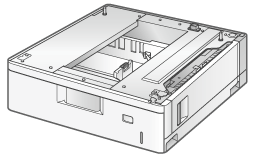 |
进纸盒PF-E1 |
 “
“执行下列步骤时,如果橙色胶带贴在进纸器上,请拆除所有橙色胶带。
1
从包装箱中取出进纸器。
2
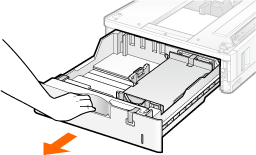
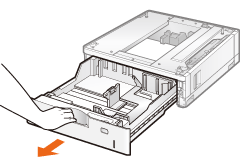
拉出进纸器的纸盒直到停住为止。
3
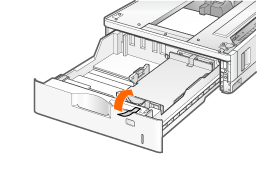
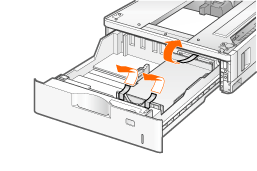
将下图所示位置中的胶带和粘贴材料一起拆除。
4
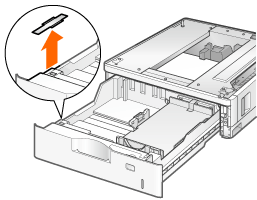
撕下固定包装材料的三条胶带。
5
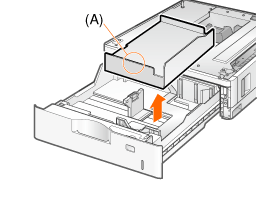
拆除包装材料。
按住要拆除的标记 (A)。
6
将纸盒放入进纸器中。
检查! | |||||||||
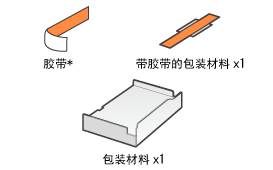
完全拆除包装材料。确定下列包装材料已完全拆除。
| |||||||||
|
7
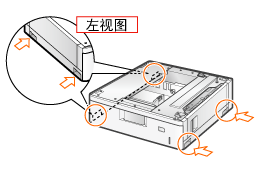
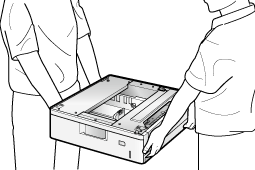
将进纸器放置在安装地点。
搬运进纸器需要两人或多人抓住进纸器下部的搬运用把手,同时抬起。
8
如需使用多个进纸器,请将进纸器堆叠在一起。
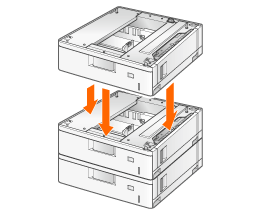
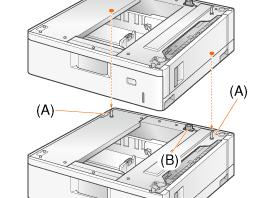
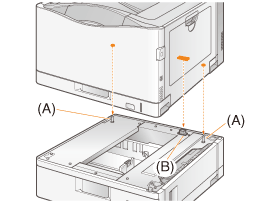
此外,在放置进纸器时,使定位销 (A) 与连接器 (B) 吻合。
9
将打印机轻轻放在进纸器上,使打印机的侧面和正面与进纸器的相应表面齐平。
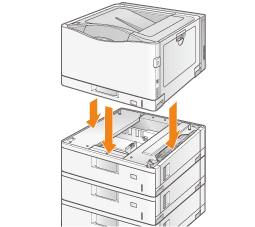
在放下打印机时,请确保定位销 (A) 与连接器 (B) 吻合。
10
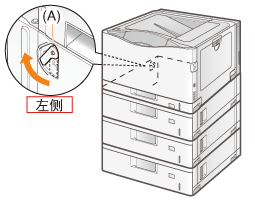
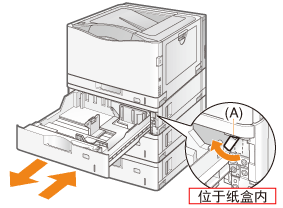
使锁定杆 (A) 对应下图所示位置。
拉出纸盒后锁定正面锁定杆。
以相同的方式将进纸器锁定在一起。
11
将纸盒插入打印机和进纸器中。
接下来,执行下列步骤。 如果要安装 ROM 模块,请遵循“安装 ROM”中从步骤 2 开始的步骤。 如果要安装 SD 卡,请遵循“安装 SD 卡”中从步骤 2 的步骤。
|
设置进纸器信息
安装进纸器后,设置进纸器信息。
 | 这里介绍配合 Windows 使用的操作方法。如果是 Macintosh 用户,请参阅“联机手册”。 |
1
打开打印机文件夹。
2
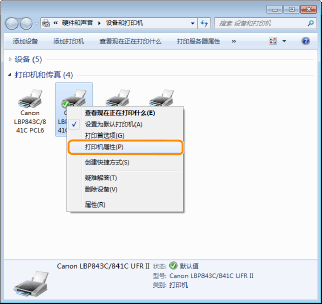
右键单击打印机图标,然后从弹出菜单中选择 [打印机属性] 或 [属性]。
3
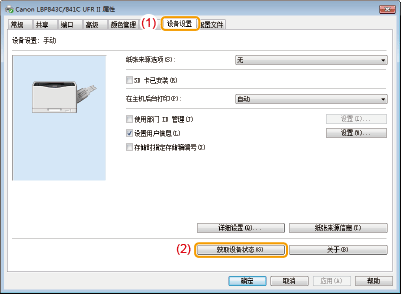
获取进纸器信息。
(1) | 显示 [设备设置] 选项卡。 |
(2) | 单击 [获取设备状态]。 |
 → → | 自动获取进纸器信息。 |
注释 |
无法自动获取进纸器信息时在 [纸张来源选项] 中选择打印机上安装的纸张来源选项。 |