控制面板中出现提示信息
如果打印期间因某种原因出错,控制面板的显示屏中会出现提示信息。根据显示信息执行解决办法。
维修呼叫信息  | 这是一种打印机无法打印的错误状态。 | ||||
警告信息  | 这是一种打印机可以打印的警告状态,但需要执行一些解决办法。
| ||||
错误信息 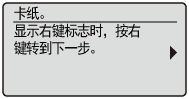 | 这是一种打印机无法打印的错误状态。 |

标记 | 说明 | ||||||||||||||||||||||
<自动略过错误> | 对于带此标记的信息,根据情况执行下列步骤。 如果要略过错误并继续打印
如果要取消作业
| ||||||||||||||||||||||

注释 |
如果同时出现多个警告状态将交替显示警告信息。 如果同时出现一个错误状态和警告状态不显示警告信息。 如果出现硒鼓相关的信息有关出现 <更换硒鼓> or <错误。非佳能原装硒鼓不在保修范围。> 等硒鼓相关的信息时的操作,请参阅“硒鼓更换”。 |
维修呼叫信息
 | ||
| ||
警告信息 | ||
| “BT 时钟错误。” “FD 检查固件。” “IE 更改密码。” | |
| ||
错误信息 | ||
| “无法输纸。” “检查纸张尺寸。” “图像数据错误。” “插入定影组件。” “插入ITB组件。” “放置废粉收集容器。。” “添加下列纸张。” “添加纸张。” | “卡纸。” “PDF错误。” “PDF字体错误。” “放置下列纸张。” “语法错误。” “XPS渲染错误。” |
Ennn-nnnn(“n”代表数字。)
<原因> 打印机内部出现问题。
解决办法 | 按照“如果显示服务错误”的说明解决问题。 |
E001-nnnn(“n”代表数字。)
<原因> 打印机的定影单元出现问题。
解决办法 | 遵循“信息指示灯亮起”的“如果显示定影单元错误”中的步骤,然后与当地佳能授权经销商联系。 |
E003-nnnn(“n”代表数字。)
<原因> 打印机的定影单元出现问题。
解决办法 | 遵循“信息指示灯亮起”的“如果显示定影单元错误”中的步骤,然后与当地佳能授权经销商联系。 |
E004-nnnn(“n”代表数字。)
<原因> 打印机的定影单元出现问题。
解决办法 | 遵循“信息指示灯亮起”的“如果显示定影单元错误”中的步骤,然后与当地佳能授权经销商联系。 |
18 纸盒n超载。(n =“2、3、4”)
<原因> 纸盒 2/3/4 的装纸量超过装纸极限。
1F 输出托盘已满。
<原因> 输出托盘装满了。
解决办法 | 取出输出托盘的纸张。 |
80 不要关闭主电源。 (仅 LBP843Cx)
<原因> 正在运行 MEAP 应用程序。
解决办法 | MEAP 应用程序停止运行时,信息自动消失。等待信息消失。 |
BT 时钟错误。
<原因> 本打印机中的时钟有问题。
解决办法 | 尽管这样可以打印,但无法正确记录作业历史记录等日志。请与当地佳能授权经销商联系。 |
E1 准备废粉收集容器。
<原因> 不久需要更换废粉收集容器。
解决办法 | 虽然可以暂时继续打印,但要准备好一个新的废粉收集容器。 “耗材” |
EM 电子邮件访问错误。
<原因> 由于 SD 卡出错,无法建立连接。
解决办法 | SD 卡可能已损坏。请换用新 SD 卡。 |
EM POP3服务器错误。
<原因> 打印电子邮件时打印机无法连接到 POP3/SMTP 服务器,或 POP3/SMTP 服务器的设置不正确。
解决办法 | 使用远程用户界面或网络状态打印详细检查错误。 |
FD 检查固件。
<原因> 固件内有旧版本的文件。
解决办法 | 更新固件。 |
IE 出现未知错误。
<原因> 出现未知 IEEE802.1X 认证错误。
解决办法 | 重新启动打印机。如果重新启动本打印机后仍然出现错误信息,请与当地授权的经销商联系。 |
IE 无法分析证书。
<原因> 在 IEEE802.1X 认证过程中,从认证服务器接收的证书分析失败。
解决办法 | 检查认证服务器的证书。 |
IE 更改密码。
<原因> IEEE802.1X 认证使用的密码已过期。
解决办法 | 更改认证服务器中注册的密码,并复位 IEEE802.1X 认证密码。 |
IE 检查认证设置。
<原因> 打印机和认证服务器使用不同的 IEEE802.1X 认证系统。
解决办法 | 更改 IEEE802.1X 认证系统。 |
IE 接收方没有响应。
<原因> 在 IEEE802.1X 认证过程中,与认证服务器进行通信时出错。
解决办法 | 检查电缆是否断开。 |
IE 设置必要的认证信息。
<原因> IEEE802.1X 认证设置中存在信息缺失。
解决办法 | 检查 IEEE802.1X 设置,然后重新进行配置。 |
IE 设置正确的认证信息。
<原因> 由于 IEEE802.1X 认证使用的证书不正确,从认证服务器返回错误。
解决办法 1 | TLS 认证使用的证书不正确。检查证书,然后重新进行配置。 |
解决办法 2 | 如果打印机的证书是正确的,请检查认证服务器的 CA 证书。 |
IE 证书已到期。
<原因> 在 IEEE802.1X 认证过程中,从认证服务器接收的证书是过期证书。
解决办法 1 | 检查认证服务器的证书。 |
解决办法 2 | 检查打印机和认证服务器的时间设置。 “设置日期和时间” |
IE 证书不正确。
<原因> 在 IEEE802.1X 认证过程中,从认证服务器接收的证书的 CA 证书确认出错。
解决办法 1 | 检查认证服务器的证书。 |
解决办法 2 | 在打印机中安装 CA 证书。 “安全设置” |
NW 找到在网络上竞争的IP地址。
<原因> 打印机设置的 IPv4 地址与网络上另一台主机重叠。
解决办法 | 更改打印机的 IPv4 地址并重新启动。 |
正在调整墨粉...请稍候。
<原因> 打印机正在调整墨盒中的墨粉
解决办法 | 请稍候片刻(约 40 至 60 秒)。 完成调整后将开始打印。 |
接收时出现错误。 <自动略过错误>
<原因> 打印机在接收作业时接收到无法分析的数据,或打印机超时。
解决办法 1 | 按下 [  ]( ]( 在线)取消打印,然后重新打印。 在线)取消打印,然后重新打印。 |
解决办法 2 | 使用的网络可能出现问题,检查所使用网络的状态。 |
无法解码PDF数据。
<原因 1> 打印 PDF 数据输入的密码不正确。
解决办法 | 输入正确的密码。 |
<原因 2> PDF 数据安全设置不允许打印。
解决办法 | 更改设置,允许进行打印。 |
<原因 3> 要打印与策略服务器链接的 PDF 文件时,无法访问策略服务器。
解决办法 | 检查策略服务器的电源及本产品、策略服务器和网络的状态。 |
无法输纸。
<原因> 指定了无法从多功能托盘或纸盒进纸的纸张尺寸或类型。
解决办法 1 | 如果指定了纸张来源,按下 [  ]( ]( 选择供纸器),然后将 [供纸器] 设置为 [自动]。 选择供纸器),然后将 [供纸器] 设置为 [自动]。“ [选择输稿器] 菜单” |
解决办法 2 | 按下 [ ](选择供纸器)选择其他纸张来源。 |
解决办法 3 | 装入适合纸张来源的纸张。 “适用的纸张” |
解决办法 4 | 指定下列项目。 [标准纸张尺寸] [默认纸张类型] |
解决办法 5 | 按下 [ ](在线),然后从当前所选的纸张来源打印。但是,这可能会导致打印质量下降。 |
无法执行“双面打印”。 <自动略过错误>
<原因> 打印机接收的双面打印数据的纸张尺寸(包括方向)或纸张类型不适用于自动双面打印。
解决办法 1 | 按下 [ ](在线)继续打印。但是,每一面的数据会打印在两页上。 | ||||
解决办法 2 | 执行下列步骤。
|
无法使用指定的分辨率打印。 <自动略过错误>
<原因> 数据太复杂,打印机无法处理。
解决办法 1 | 按下 [ ](在线)继续打印。在这种情况下,打印机打印出的图像质量有所下降。 | ||||
解决办法 2 | 执行下列步骤。
| ||||
解决办法 3 | 执行下列步骤。
|
无法打印。“注册表”已满。 <自动略过错误>
<原因> 单个作业内的联编程序总数超过 2 个,或单个联编程序内的文档数量超过 5 个。
解决办法 1 | 按下 [ ](在线)继续打印。但是,可能无法正确打印数据。 |
解决办法 2 | 确认要打印的数据,然后重新打印。 |
无法读取PDF数据。
<原因> 读取 PDF 数据时出错。
解决办法 | 执行下列步骤。
|
无法接收PDF数据。设置可接收尺寸。 <自动略过错误>
<原因> 使用直接打印功能打印 PDF 文件的可用空间不足。
解决办法 1 | 按下 [ ](在线)取消作业。随后,执行下列进程(减小 PDF 文件的大小),然后重新打印。优化 PDF 文件 将 PDF 文件分成多个文件 |
解决办法 2 | 使用下列方法之一重新发送文件。(仅 LBP843Cx) 将 SD 卡插入插槽并重新发送文件。 从 USB 存储设备直接发送文件。 |
因作业受到限制,无法开始打印。 <自动略过错误>
<原因> 设置打印作业限制。
解决办法 | 按下 [ ](在线)取消作业。如果设置了打印作业限制,只可打印存储箱中存储的数据。将要打印的数据存储在存储箱中。 |
无法存储。 <自动略过错误>
<原因> 设置菜单中控制菜单选项的 [SD卡] 设置为 [关闭]。
解决办法 | 执行下列步骤。
|
<原因 2> 作业数量超过打印机可存储的作业量。
解决办法 1 | 打印机通过按下 [ ](在线)可以打印,忽略打印数据。 |
解决办法 2 | 删除不必要的存储作业。 |
<原因 3> SD 卡上没有足够的可用空间。
解决办法 1 | 打印机通过按下 [ ](在线)可以打印,忽略打印数据。 |
解决办法 2 | 删除不必要的存储作业。 |
<原因 4> 指定的存储箱号不正确。
解决办法 | 指定正确的存储箱号。 |
无法校验。 <自动略过错误> (仅 LBP843Cx)
<原因> 部门 ID 身份验证过程中出错。
解决办法 1 | 按下 [ ] (在线) 取消作业。请指定正确的部门 ID 和密码,然后重新打印。 |
解决办法 2 | 设置打印机以允许部门 ID 管理不支持的打印作业,然后重新打印。 |
将色彩模式更改为黑白,或更改纸张类型设置。 <自动略过错误>
<原因> 试图打印彩色透明胶片。
解决办法 | 执行下列步骤。
|
更换废粉收集容器。
<原因> 废粉收集容器满了。
解决办法 | 用新的废粉收集容器更换。 “耗材” |
检查纸张尺寸。
<原因 1> 纸张来源中所装纸张的尺寸不同于下列设置。
打印机驱动程序 [页面设置] 选项卡中 [输出尺寸] 的设置
[选择输稿器] 菜单中的 [多功能托盘纸张尺寸]、[纸盒1尺寸]、[纸盒2尺寸]、[纸盒3尺寸] 或 [纸盒4尺寸]
解决办法 | 正确指定设置。 |
<原因 2> [选择输稿器] 菜单中的下列设置设为 [混合尺寸] 时,纵向装入长边不超过 297.0 mm 的自定义尺寸纸张并打印(仅当使用 UFR II 打印机驱动程序时)。
[多功能托盘纸张尺寸]
[纸盒1尺寸]
[纸盒2尺寸]、[纸盒3尺寸] 或 [纸盒4尺寸]
解决办法 | 横向装入纸张,然后重新打印。 |
<原因 3> 未使用 UFR II 打印机驱动程序时,横向装入自定义尺寸纸张进行打印。
解决办法 | 纵向装入纸张,然后重新打印。 |
<原因 4> [设置] 菜单([用户维护] 选项)中的 [检查纸张尺寸] 设置为 [打开]。
解决办法 | 将 [检查纸张尺寸] 设置为 [关闭],然后重新打印。 |
关闭XXXX盖板。(XXXX 表示盖板名称)
<原因> 盖板敞开。
解决办法 | 关紧盖板。如果打印机未联机,请按下 [ ](在线)。 |
纸盒n超载。减少纸张。(n =“2、3、4”)
<原因> 纸盒 2/3/4 的装纸量超过装纸极限。
IEEE802.1X错误。设置必要的认证信息。
<原因> IEEE802.1X 认证设置中存在信息缺失。
解决办法 | 检查 IEEE802.1X 设置,然后重新进行配置。 |
图像浏览数据错误。
<原因> TIFF 数据中包含本打印机无法处理的数据。
解决办法 1 (仅 LBP843Cx) | 执行下列步骤。 1. 安装 SD 卡。 2. 在控制面板中,选择 [Imaging] → [打印保证] → [打开]。 3. 重新启动打印机。 |
解决办法 2 | 本打印机无法打印数据。按下 [ ](在线)取消作业。 |
图像数据错误。
<原因> TIFF 数据或 JPEG 数据中包含本打印机无法处理的数据。
解决办法 | 本打印机无法打印数据。按下 [ ](在线)取消作业。 |
插入定影组件。
<原因> 未安装定影单元或安装不正确。
解决办法 | 请与当地佳能授权经销商联系请求维修。 |
插入ITB组件。
<原因> 未安装 ITB 单元或安装不正确。
解决办法 | 请与当地佳能授权经销商联系请求维修。 |
放置废粉收集容器。
<原因> 未安装废粉收集容器或安装不正确。
解决办法 | 请安装废粉收集容器或重新正确安装。 |
密钥管理文件被破坏或已删除。
<原因> 与密钥管理相关的文件损坏。
解决办法 | 执行下列步骤。
|
添加下列纸张。
<原因> 应用程序所指定尺寸的纸张未装入纸张来源([供纸器] 设置为 [自动] 时的所有纸张来源和设置固定时的指定纸张来源)。
解决办法 1 | 重新添加或装入纸张。 |
解决办法 2 | 按下 [ ](选择供纸器),然后选择其他纸张尺寸相同或纸张尺寸更大的纸张来源。 “纸张装入和输出” |
添加纸张。
<原因> 应用程序所指定尺寸的纸张未装入纸张来源([供纸器] 设置为 [自动] 时的所有纸张来源和设置固定时的指定纸张来源)。
解决办法 1 | 重新添加或装入纸张。 |
解决办法 2 | 按下 [ ](选择供纸器),然后选择其他纸张尺寸相同或纸张尺寸更大的纸张来源。 “纸张装入和输出” |
没有足够的显示列表存储器。 <自动略过错误>
<原因> 处理所需的内存耗尽并溢出。
解决办法 1 | 按下 [ ](在线)继续打印。但是,不打印出错的作业。 | ||||
解决办法 2 | 执行下列步骤。
|
没有足够的下载存储器。 <自动略过错误>
<原因> 注册重叠格式和自定义字符的内存耗尽并溢出。
解决办法 1 | 按下 [ ](在线)继续打印。但是,无法注册溢出的数据。 | ||||
解决办法 2 | 执行下列步骤。
|
没有足够的PDF处理存储器。
<原因> 处理 PDF 文件的内存不足。
解决办法 | 执行下列步骤。
|
没有足够的XPS处理存储器。 <自动略过错误>
<原因> 用于 XPS 处理的内存不足。
解决办法 1 | 按下 [ ](在线)继续打印。但是,不能正确打印产生错误的数据。 |
解决办法 2 | 如果在 XPS 内处理渐进式 JPEG 等图像,则将其转换为 TIFF 或基线 JPEG 然后打印。 |
没有足够的后台打印存储器。 <自动略过错误>
<原因> 由于后台打印内存耗尽,因此打印机无法打印。
解决办法 1 | 按下 [ ](在线)继续打印。但是,不会打印出错的页面。 | ||||
解决办法 2 | 执行下列步骤。
| ||||
解决办法 3 | 执行下列步骤。
| ||||
解决办法 4 | 如果 [双面打印] 设置为 [打开],则指定 [关闭],然后重新打印。 | ||||
解决办法 5 | 更改 [半色调] 的设置,然后重新打印。 |
没有足够的系统存储器。 <自动略过错误>
<原因> 系统处理数据(主要是图形数据和文本数据)时,打印机处理所需的工作内存耗尽。
解决办法 1 | 按下 [ ](在线)继续打印。但是,不能正确打印出错的数据。 | ||||
解决办法 2 | 执行下列步骤。
|
没有足够的工作存储器。 <自动略过错误>
<原因> 无法保证每种打印模式的工作内存。
解决办法 1 | 按下 [ ](在线)继续打印。但是,不能正确打印出错的数据。
| ||||
解决办法 2 | 执行下列步骤。
|
输出托盘已满。取出纸张。
<原因> 输出托盘装满了。
解决办法 | 取出输出托盘的纸张。 |
卡纸。
<原因> 打印机内卡纸。
解决办法 | 取出卡纸,然后将纸盒和盖板移回原位。如果打印机未联机,请按下 [ ](在线)。 “检查纸盒中的卡纸” |
须知 |
如果多个区域同时发生卡纸,显示屏将交替出现卡纸区域。 如果未打开任何盖板取出卡纸,务必打开再合上前盖一次,然后按下 [ ](在线)。 |
PDF错误。
<原因> 发送了本打印机无法处理的 PDF 数据。
解决办法 | 执行下列步骤。
|
PDF字体错误。
<原因> 发送了本打印机无法处理的 PDF 字体。
解决办法 | 执行下列步骤。
|
PDF打印范围错误。
<原因> 指定的打印范围不正确。
解决办法 | 正确指定打印范围,然后重新打印。 |
打印数据版本错误。
<原因> 试图从不适用 LBP843Cx/LBP841Cdn 的打印机驱动程序打印。
解决办法 | 从 LBP843Cx/LBP841Cdn 打印机驱动程序重新打印数据。 |
51 打印设置错误。
<原因> 指定的纸张类型和分辨率组合或指定的纸张宽度和分辨率组合正在阻止打印。
解决办法 1 | 按下 [ ](在线),然后继续打印。 |
解决办法 2 | 将分辨率设置为 600 dpi。 |
解决办法 3 | 将纸张类型设置为“普通纸”。 |
55 SD卡错误。 <自动略过错误>
<原因> SD 卡出错。
解决办法 1 | 如果按下 [ ](在线),则激活不使用 SD 卡的设置。但是,无法用使用 SD 卡的功能打印。 |
解决办法 2 | 关闭打印机,确定正确插入 SD 卡。 |
解决办法 3 | 请联系当地经销商进行修理。 |
56 SD卡错误。
<原因> SD 卡出错。
解决办法 1 | 关闭打印机,等待 10 秒钟或更长时间,然后重新启动打印机。 |
解决办法 2 | 运行 SD 卡快速格式化或标准格式化。 |
解决办法 3 | 请联系当地经销商进行修理。 |
61 打印设置错误。
<原因> 分辨率为1200 dpi 时发送同时包含标准和长纸张尺寸的打印数据。
解决办法 1 | 按下 [ ](在线)并继续打印。 |
解决办法 2 | 将分辨率设置为 600 dpi。 |
放置下列纸张。
<原因 1> 应用程序所指定尺寸的纸张未装入纸盒或多功能托盘,或者选择了纸张尺寸不同的纸张来源。
解决办法 1 | 装入应用程序所选尺寸的纸张(或缩放比例指定的纸张)。 “纸张装入和输出” |
解决办法 2 | 按下 [ ](在线),然后强制打印在当前所装的纸张上。如果使用多功能托盘,[选择输稿器] 菜单中的 [多功能托盘纸张尺寸] 设置自动更改为应用程序指定的纸张尺寸。 |
<原因 2> 应用程序软件指定的纸张尺寸与下列设置不同。
[选择输稿器] 菜单中的 [多功能托盘纸张尺寸]、[纸盒1尺寸]、[纸盒2尺寸]、[纸盒3尺寸] 或 [纸盒4尺寸]
解决办法 | 正确指定设置。 |
<原因 3> 所选纸张来源不正确。
解决办法 | 正确指定 [选择输稿器] 菜单中 [供纸器] 的设置。 “ [选择输稿器] 菜单”
|
放置清洁纸张,然后按“在线”键。 <自动略过错误>
<原因> 打印机正在等待打印清洁页。
解决办法 | 将 Letter 尺寸或 A4 纸张装入多功能托盘,然后按下 [ ](在线)。 |
语法错误。
<原因> 使用 UFR II 打印机驱动程序打印时发送了无效数据。
解决办法 1 | 按下 [ ](在线)从下一项数据继续打印。但是,不会打印出错的页面及其后续页面。 |
解决办法 2 | 确认要打印的数据,然后重新打印。 |
关闭主电源。检查选项。
<原因 1> 可选进纸器安装不正确。
解决办法 | 关闭打印机电源,正确安装进纸器,然后重新接通电源。 “打印机安装” |
<原因 2> 打印机开启时安装或卸下任一可选进纸器。
解决办法 | 关闭打印机电源,安装或卸下进纸器,然后重新接通电源。 “打印机安装” |
<原因 3> 可选进纸器的连接器断开。
解决办法 | 关闭打印机,从交流电源插座上拔下电源插头,并与当地佳能授权经销商联系进行维修。 |
<原因 4> 安装了不适用于本打印机的进纸器。
解决办法 | 关闭打印机电源,安装本打印机的进纸器,然后重新接通电源。 “打印机安装” |
XPS文档数据错误。 <自动略过错误>
<原因 1> XPS 数据或从 XPS 数据提取的数据无效。
解决办法 | 检查确定输入的数据正常,重新启动并重新打印。 |
<原因 2> 直接发送大量文件。
解决办法 1 | 按下 [ ](在线)取消作业。随后,执行下列进程然后重新打印。优化 XPS 文件 将 XPS 文件分成多个文件 |
解决办法 2 | 使用下列方法之一重新发送文件。 将 SD 卡插入插槽并重新发送文件。 从 USB 存储设备直接发送文件。 |
XPS字体数据错误。 <自动略过错误>
<原因> 接收了不正确的字体数据。
解决办法 | 检查输出结果的缺失文字,并校正数据。 |
XPS图像数据错误。 <自动略过错误>
<原因> 接收了不正确的图像数据。
解决办法 | 检查输出结果的缺失图像,并校正数据。 |
XPS页数据错误。 <自动略过错误>
<原因> 因为描述无效,所以无法生成页面。
解决办法 | 检查输出结果的缺失页面,并校正数据。 |
XPS打印范围错误。 <自动略过错误>
<原因> 指定的打印页面范围无效。
解决办法 | 检查页面范围,然后重新打印。 |
XPS渲染错误。
<原因> XPS 数据描绘 (rendering) 系统出错。
解决办法 | 请与当地经销商联系。 |
不受XPS支持的图像错误。 <自动略过错误>
<原因> XPS 数据中包含 HD Photo 图像等不支持的图像。
解决办法 | 将 XPS 文件的图像更改为 TIFF 或 JPEG 格式,并重新打印。 |
A4 nn Error(“nn”代表两位字母数字字符。)
<原因> 出现问题并且打印机运行不正常。
解决办法 | 关闭并重新启动打印机。如果在关闭并重新启动打印机后还是出现错误信息,记下显示屏中的信息,然后与当地佳能授权经销商联系。 |
A5 nn Error(“nn”代表两位字母数字字符。)
<原因> 出现问题并且打印机运行不正常。
解决办法 | 关闭并重新启动打印机。如果在关闭并重新启动打印机后还是出现错误信息,记下显示屏中的信息,然后与当地佳能授权经销商联系。 |
A7 nn ERROR(“nn”代表两位字母数字字符。)
<原因> 出现问题并且打印机运行不正常。
解决办法 | 关闭并重新启动打印机。如果在关闭并重新启动打印机后还是出现错误信息,记下显示屏中的信息,然后与当地佳能授权经销商联系。 |
D0 nn Error(“nn”代表两位字母数字字符。)
<原因> 出现问题并且打印机运行不正常。
解决办法 | 关闭并重新启动打印机。如果在关闭并重新启动打印机后还是出现错误信息,记下显示屏中的信息,然后与当地佳能授权经销商联系。 |
D8 nn Error(“nn”代表两位字母数字字符。)
<原因> 出现问题并且打印机运行不正常。
解决办法 | 关闭并重新启动打印机。如果在关闭并重新启动打印机后还是出现错误信息,记下显示屏中的信息,然后与当地佳能授权经销商联系。 |
D9 nn Error(“nn”代表两位字母数字字符。)
<原因> 出现问题并且打印机运行不正常。
解决办法 | 关闭并重新启动打印机。如果在关闭并重新启动打印机后还是出现错误信息,记下显示屏中的信息,然后与当地佳能授权经销商联系。 |