
IPP/IPPS inschakelen
Om het afdrukprotocol op IPP of IPPS in te stellen, installeert u het printerstuurprogramma met onderstaande procedure die bij het besturingssysteem van uw computer past.
|
|
|
Om de onderstaande procedure uit te voeren, moet u zich bij de computer aanmelden met een administratoraccount.
|
 |
|
Configureer de IPP afdrukinstellingen met de externe UI voordat u de procedure start.
Afdrukprotocollen en WSD-functies configureren |
Als u Windows Vista/7/8/Server 2008/Server 2012 gebruikt
Installeren van het printerstuurprogramma vereist de Dvd-rom 'Gebruikerssoftware'. Steek de Dvd-rom 'Gebruikerssoftware' in het station van de computer voordat u de procedure start.
|
|
|
Sluit het instelscherm dat verschijnt na het insteken van de Dvd-rom.
|
1
Open de printermap. De printermap weergeven
2
Klik op [Een printer toevoegen].
3
Klik op [Netwerkprinter, draadloze printer of Bluetooth-printer toevoegen].
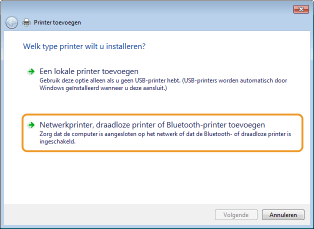
4
Klik op [De printer die ik wil gebruiken, staat niet in de lijst].
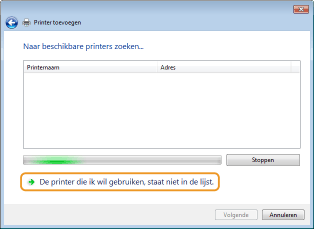
5
Selecteer [Een gedeelde printer op naam selecteren], voer een verbindingsbestemming in en klik op [Volgende].
Voor het gebruik van IPP voert u 'http://<IP-adres van het apparaat>/ipp' in voor de verbindingsbestemming.
Voorbeeld: http://192.168.1.81/ipp
Voorbeeld: http://192.168.1.81/ipp
Voor het gebruik van IPPS voert u 'https://<IP-adres van het apparaat>/ipp' in voor de verbindingsbestemming.
Voorbeeld: https://192.168.1.81/ipp
Voorbeeld: https://192.168.1.81/ipp
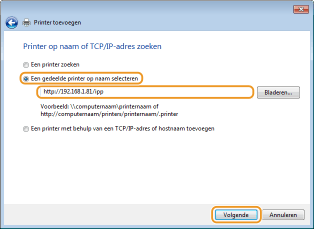

As u een DNS-server gebruikt, voer dan '<hostnaam van het apparaat>.<domeinnaam>' in, in plaats van 'IP-adres van het apparaat' (voorbeeld: https://mijn_printer.voorbeeld.com/ipp).
6
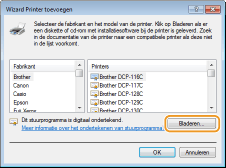
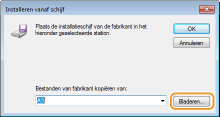
Klik op [Bladeren].
7
Klik op [Bladeren].
8
Geef de map op waarin de printerstuurprogramma's zijn opgeslagen, selecteer het INF-bestand en klik op [Openen].
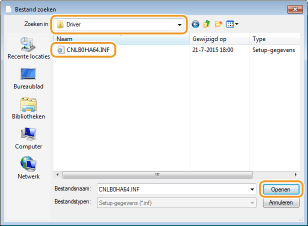
Geef de map op zoals hieronder weergegeven, afhankelijk van het besturingssysteem van uw computer. Als u niet zeker weet of het besturingssysteem van uw computer een 32-bits of 64-bits versie is, raadpleeg dan De bitarchitectuur controleren.
32-bits besturingssystemen
Selecteer de map [UFR II]-uw taal-[32BIT]-[Driver] op de Dvd-rom 'Gebruikerssoftware'.
Selecteer de map [UFR II]-uw taal-[32BIT]-[Driver] op de Dvd-rom 'Gebruikerssoftware'.
64-bits besturingssystemen
Selecteer de map [UFR II]-uw taal-[x64]-[Driver] op de Dvd-rom 'Gebruikerssoftware'.
Selecteer de map [UFR II]-uw taal-[x64]-[Driver] op de Dvd-rom 'Gebruikerssoftware'.

Als u de functie voor IPP-verificatie gebruikt
Als u wordt gevraagd het wachtwoord in te voeren, voert u de gebruikersnaam en het wachtwoord in en klikt u op [OK]. Afdrukprotocollen en WSD-functies configureren
9
Ga verder met de instelprocedure door de instructies op het scherm te volgen.
Het printerstuurprogramma is geïnstalleerd. Om IPPS te gebruiken, installeert u de openbare sleutels van het apparaat in de computer.
Openbare sleutels van het apparaat installeren
Voor aanvullend gebruik van IPPS moet u openbare sleutels van het apparaat op de computer installeren.
|
|
|
De [Algemene naam] van sleutelparen moet vooraf worden ingesteld voor het 'IP-adres' of de '<hostnaam>.<domeinnaam>' waarmee verbinding met het apparaat wordt gemaakt. Sleutelparen genereren
|
1
Start de webbrowser.
2
Geef 'https://<IP-adres van het apparaat>/' op in het adresveld en druk op de toets [Enter].
Voorbeeld: https://192.168.1.81/
As u een DNS-server gebruikt, voer dan '<hostnaam van het apparaat>.<domeinnaam>' in, in plaats van 'IP-adres van het apparaat' (voorbeeld: https://mijn_printer.voorbeeld.com/).
3
Klik op [Doorgaan naar deze website (niet aanbevolen).].
De inlogpagina verschijnt.
4
Klik op [Extra]  [Internetopties].
[Internetopties].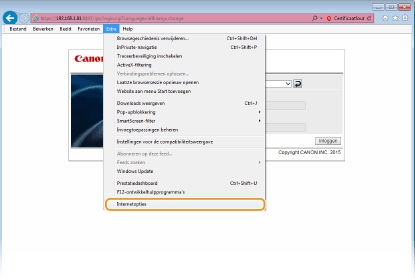
5
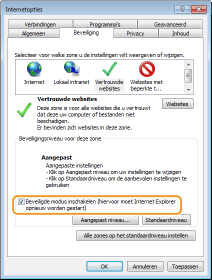
Selecteer [Vertrouwde websites] in het tabblad [Beveiliging] en klik op [Websites].
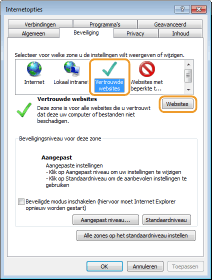
6
Controleer of 'https://<IP-adres van het apparaat> of <hostnaam van het apparaat>.<domeinnaam>/' wordt weergegeven en klik op [Toevoegen] [Sluiten].
[Sluiten].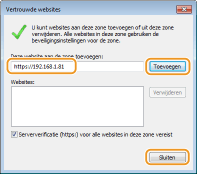
7
Schakel het selectievakje [Beveiligde modus inschakelen (hiervoor moet Internet Explorer opnieuw worden gestart)] uit als het geactiveerd is.
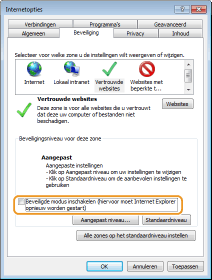
8
Klik op [OK].
Het scherm keert terug naar het scherm voor externe UI.
9
Sluit de webbrowser.
10
Herhaal stappen 1 tot 3 om de externe UI te starten.
11
Klik op [Certificaatfout] [Certificaten weergeven] aan de rechterzijde van het adresveld.
[Certificaten weergeven] aan de rechterzijde van het adresveld.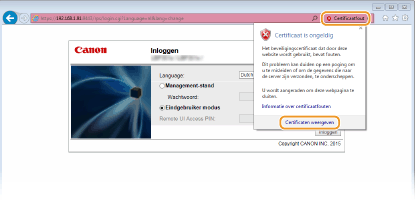
12
Klik op [Certificaat installeren].
13
Klik op [Volgende].
14
Selecteer [Alle certificaten in het onderstaande archief opslaan] en klik op [Bladeren].
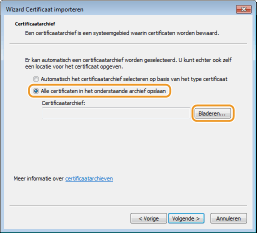
15
Selecteer [Vertrouwde basiscertificeringsinstanties] en volg de instructies op het scherm om de 'Wizard Certificaat importeren' te voltooien.
16
Als u het selectievakje [Beveiligde modus inschakelen (hiervoor moet Internet Explorer opnieuw worden gestart)] uitgeschakeld hebt in stap 7, moet u het selectievakje opnieuw activeren.
Bij Windows Server 2003
Installeren van de printerstuurprogramma's vereist de Dvd-rom 'Gebruikerssoftware'. Steek de Dvd-rom 'Gebruikerssoftware' in het station van de computer voordat u de procedure start.
|
|
|
Sluit het instelscherm dat verschijnt na het insteken van de Dvd-rom.
|
1
Open de printermap. De printermap weergeven
2
Dubbelklik op [Printer toevoegen].
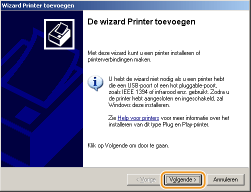
3
Klik op [Volgende].
4
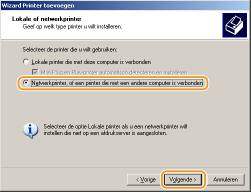
Selecteer [Netwerkprinter of een printer die met een andere computer is verbonden] en klik op [Volgende].
5
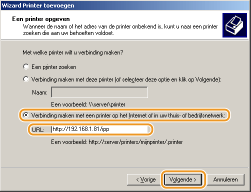
Selecteer [Verbinding maken met een printer op internet of op uw intranet:], voer de verbindingsbestemming in en klik op [Volgende].
Voor het gebruik van IPP voert u 'http://<IP-adres van het apparaat>/ipp' in voor de verbindingsbestemming.
Voorbeeld: http://192.168.1.81/ipp
Voorbeeld: http://192.168.1.81/ipp
Voor het gebruik van IPPS voert u 'https://<IP-adres van het apparaat>/ipp' in voor de verbindingsbestemming.
Voorbeeld: https://192.168.1.81/ipp
Voorbeeld: https://192.168.1.81/ipp
As u een DNS-server gebruikt, voer dan '<hostnaam van het apparaat>.<domeinnaam>' in, in plaats van 'IP-adres van het apparaat' (voorbeeld: https://mijn_printer.voorbeeld.com/ipp).
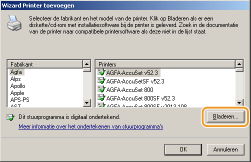
6
Klik op [Bladeren].
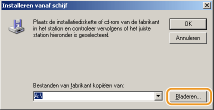
7
Klik op [Bladeren].
8
Geef de map op waarin de printerstuurprogramma's zijn opgeslagen, selecteer het INF-bestand en klik op [Openen].
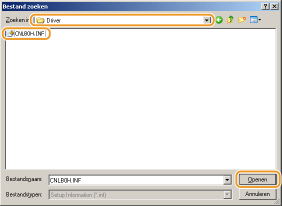
Geef de map op zoals hieronder weergegeven, in overeenstemming met het besturingssysteem van uw computer.
32-bits besturingssystemen
Selecteer de map [UFR II]-uw taal-[32BIT]-[Driver] op de Dvd-rom 'Gebruikerssoftware'.
Selecteer de map [UFR II]-uw taal-[32BIT]-[Driver] op de Dvd-rom 'Gebruikerssoftware'.
64-bits besturingssystemen
Selecteer de map [UFR II]-uw taal-[x64]-[Driver] op de Dvd-rom 'Gebruikerssoftware'.
Selecteer de map [UFR II]-uw taal-[x64]-[Driver] op de Dvd-rom 'Gebruikerssoftware'.
Als u de functie voor IPP-verificatie gebruikt
Als u wordt gevraagd het wachtwoord in te voeren, voert u de gebruikersnaam en het wachtwoord in en klikt u op [OK]. Afdrukprotocollen en WSD-functies configureren
9
Ga verder met de instelprocedure door de instructies op het scherm te volgen.
Het printerstuurprogramma is geïnstalleerd en u kunt afdrukken via IPP/IPPS.