Documenten beheren en de status van de machine controleren
|
|
|
De bestandsnaam van het document geeft slechts 128 tekens weer. De afgedrukte toepassingsnaam kan aan de bestandsnaam worden toegevoegd.
|
De huidige status van afdruktaken controleren
U kunt de afdrukstatus (wordt momenteel afgedrukt of in de wachtrij) van de documenten die zijn aangewezen om te worden afgedrukt vanaf een computer, controleren, en documenten verwijderen of onderbreken.
Meld u aan bij de UI op afstand (De UI op afstand starten)  [Status Monitor / Annuleren] [Taakstatus]
[Status Monitor / Annuleren] [Taakstatus]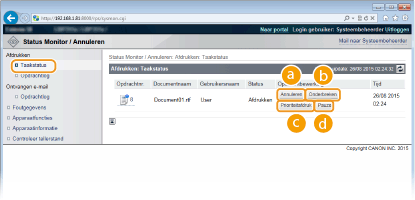
 [Annuleren]
U kunt documenten die worden afgedrukt, of op verwerking wachten, verwijderen.
 [Onderbreken] *
Onderbreekt de huidige afdruktaak tijdelijk en start een opgegeven afdruktaak. Voor de onderbroken afdruktaak worden de resterende pagina's afgedrukt zodra de onderbrekende afdruktaak is afgerond.
 [Prioriteitafdruk] *
Verplaatst afdruktaak in de wachtrij één plaats omhoog.
 [Pauze] */[Hervatten] *
Druk op [Pauze] om de huidige afdruktaak te stoppen. Druk op [Hervatten] om de onderbroken afdruktaak opnieuw te starten.

Voor een beveiligd of gecodeerd document: als u op [Hervatten] klikt, verschijnt een vraag of u de pincode wilt invoeren. Voer de juiste de pincode in en klik op [OK].
* Niet weergegeven als <Afdruk onderbreken> is ingesteld op <Uit> in het instellingenmenu van het bedieningspaneel (Afdruk onderbreken).
|
|
|
De status van alle afdruktaken wordt weergegeven, ongeacht de instellingen van het afdelings-ID-beheer.
In de Algemene Gebruikersstand worden sommige bewerkingen, zoals het verwijderen van een af te drukken document of het onderbreken van een afdruktaak, geblokkeerd door de standaard fabrieksinstellingen. Als u in de Algemene Gebruikersstand een handeling wilt uitvoeren op documenten, meldt u zich aan in de beheerdersmodus en activeert u de optie [Opdrachthandeling door algemene gebruiker toestaan]. Eindgebruikers machtigen om documenten te behandelen
Als u een gebruikersnaam hebt ingevoerd tijdens het inloggen in de Algemene Gebruikersstand, wordt uw gebruikersnaam alleen weergegeven op de documenten die u hebt afgedrukt.
Klik op [Opdrachtnr.] op de gepauzeerde documenten en de beveiligde documenten om gedetailleerde informatie weer te geven. U kunt de gebruikersnaam en de paginatelling van het afgedrukte document controleren.
|
Taakgeschiedenis controleren
De afdrukgeschiedenis en geschiedenis van e-mailontvangst worden in lijstvorm weergegeven.
Meld u aan bij de UI op afstand (De UI op afstand starten) [Status Monitor / Annuleren] [Opdrachtlog]
[Status Monitor / Annuleren] [Opdrachtlog]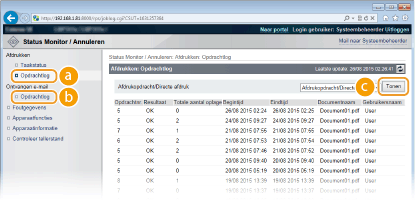
[Opdrachtlog] (Afdrukken)
U kunt vier typen afdrukgeschiedenis weergeven.
|
[Afdrukopdracht/Directe afdruk]
|
Maximaal 200 (via computers en USB-geheugenapparaten) afgedrukte documenten worden weergegeven.
|
|
[Opgeslagen opdracht]
|
De geschiedenis van maximaal 200 op het apparaat opgeslagen documenten wordt weergegeven (uitsluitend als de SD-card is geplaatst).
|
|
[Rapport]
|
De geschiedenis van maximaal 16 als instellijsten en rapporten afgedrukte documenten wordt weergegeven (maximaal 128 documenten als de SD-card is geplaatst).
|
|
[E-mailafdruk]
|
De geschiedenis van maximaal 16 e-mails die na ontvangst zijn afgedrukt wordt weergegeven (maximaal 128 documenten als de SD-card is geplaatst).
|
[Opdrachtlog] (E-Mail RX)
De geschiedenis van e-mailontvangst toont maximaal 96 e-mails. Als er tijdens ontvangst van een e-mail een fout optreedt, wordt de toepasselijke foutcode weergegeven in [RX Resultaten].
|
Foutcode
|
Oorzaak
|
Actie
|
|
407
|
De verbinding met de POP3-mailserver is onderbroken.
|
Raadpleeg de netwerkbeheerder.
Als de fout vaak optreedt bij dezelfde e-mailgegevens, controleer dan of de e-mailgegevens normaal zijn.
|
|
Gegevens van 1 kB (1024 bytes) kunnen tijdens ontvangst van de e-mail niet binnen 10 minuten worden ontvangen.
|
||
|
408
|
De POP3 mailserver heeft als reactie het woord 'ERR' gezonden.
|
Raadpleeg de netwerkbeheerder.
|
|
412
|
Gegevens van 1 kB (1024 bytes) kunnen tijdens ontvangst van de e-mail niet binnen 10 minuten worden ontvangen.
|
Raadpleeg de netwerkbeheerder.
Als de fout vaak optreedt bij dezelfde e-mailgegevens, controleer dan of de e-mailgegevens normaal zijn.
|
|
420
|
De omvang van de e-mailgegevens is groter dan 1,5 GB.
|
Als de SD-card op het apparaat is geplaatst, mag de omvang van de te verzenden e-mailgegevens niet groter zijn dan 1,5 GB.
|
|
421
|
De omvang van de e-mailgegevens is groter dan 25 MB.
|
Als de SD-card op het apparaat is geplaatst, mag het te verzenden e-mailbericht niet groter zijn dan 25 MB.
|
|
422
|
De omvang van het bijgevoegde bestand is meer dan 100 MB.
|
Als de SD-card op het apparaat is geplaatst, mag het formaat van ieder bijgevoegd bestand niet groter zijn dan 100 MB.
|
|
423
|
Een ontvangen is in een niet ondersteunde indeling.
|
Bijlagen moeten in JPEG- of TIFF-formaat zijn. Voeg aan een te verzenden e-mail geen bestanden met andere indelingen toe.
|
|
424
|
Er zijn meer dan drie bestanden bijgevoegd.
|
Overtollige bijgevoegde bestanden worden niet afgedrukt.
|
|
430
|
De afzender van de ontvangen e-mail is onbekend.
|
Zorg er beslist voor dat u een afzender instelt voordat u e-mails verzendt.
|
|
431
|
Er is een opgesplitste e-mail ontvangen.
|
Verricht de volgende actie om te verhinderen dat e-mails als een opgesplitste e-mail worden verzonden.
Verklein de omvang van een te verzenden e-mail. (Verklein de e-mail tot een omvang die geen aanleiding tot opsplitsing geeft.)
Configureer de applicatie om te verhinderen dat e-mails worden opgesplitst voordat ze worden verzonden.
|
|
De ontvangen e-mail bevat niet-ondersteunde codering of tekencodes.
|
Voor te verzenden e-mails gebruikt u de codering en tekencodes die het apparaat ondersteunt. Schets van E-Mail Print
|
|
|
De ontvangen e-mail is in een niet-ondersteunde indeling.
|
Controleer de e-mailindeling. We adviseren u e-mails in tekstindeling te verzenden.
|
|
|
432
|
De ontvangen gegevens zijn ongeldig.
|
Controleer of de gegevens van de verzonden e-mail normaal zijn.
|
|
433
|
De ontvangen e-mail is in HTML-indeling.
|
Het apparaat ondersteunt geen e-mails in HTML-formaat. (De berichttekst van een HTML e-mail wordt afgedrukt als een gewoon tekstbericht.)
|
|
434
|
Er is geen bericht in de e-mail.
|
De ontvangen e-mail bevat geen bericht.
|
|
435
|
Doorgestuurde faxdocument is ongeldig.
|
De bijlage is niet in TIFF-indeling of overschrijdt het afdrukbare formaat.
|
|
436
|
Doorgestuurde faxdocument heeft geen bijlage.
|
Er wordt geen document afgedrukt omdat er geen bestand is bijgevoegd.
|
|
440
|
Het afdrukken is om een of andere reden geannuleerd.
|
Verzend de e-mail nogmaals.
|
|
441
|
Er is een fout opgetreden tijdens het verwerken.
|
Verzend de e-mail nogmaals.
|
|
499
|
Er is een fout opgetreden in het apparaat.
|
Neem de juiste maatregelen overeenkomstig het bericht op het scherm van het apparaat. Er wordt een foutbericht weergegeven
|
Als er twee of meer fouten optreden, wordt uitsluitend de foutcode van een lager nummer weergegeven.
U kunt de foutcodes ook controleren met behulp van de E-Mail RX History List (Lijst geschiedenis e-mailontvangst). Logboeklijst E-Mail RX
[Tonen] (uitsluitend geschiedenis afdrukken)
Als u het afdruktype in de vervolgkeuzelijst selecteert en op [Tonen] klikt, verschijnt de geschiedenis van het geselecteerde afdruktype in lijstvorm.
|
|
|
Als er geen optionele SD-card in het apparaat is geïnstalleerd, wordt de geschiedenis gewist als het apparaat wordt uitgeschakeld of er een harde reset wordt verricht.
|
Foutgegevens controleren
Als er een fout optreedt, kunt u deze pagina weergeven door op de portaalpagina (hoofdpagina) op het bericht te klikken onder [Foutgegevens]. Portaalpagina (Hoofdpagina)
Meld u aan bij de UI op afstand (De UI op afstand starten) [Status Monitor / Annuleren] [Foutgegevens]
[Status Monitor / Annuleren] [Foutgegevens]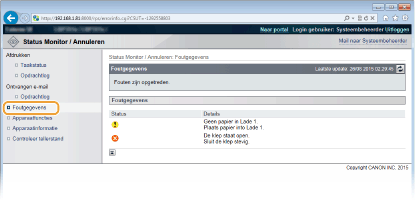
Apparaatspecificaties controleren
U kunt informatie bekijken, zoals de maximale afdruksnelheid en apparaatfuncties.
Meld u aan bij de UI op afstand (De UI op afstand starten) [Status Monitor / Annuleren] [Apparaatfuncties]
[Status Monitor / Annuleren] [Apparaatfuncties]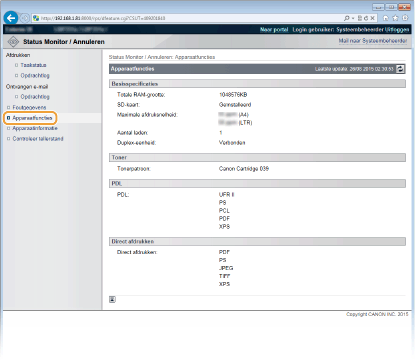
Gegevens van systeembeheerder controleren
U kunt informatie over het apparaat en de systeembeheerder weergeven. Deze informatie is ingesteld bij [Beveiliging] [Beheerinstellingen] op de pagina [Instellingen/registratie] (Het wachtwoord van de systeembeheerder instellen).
[Beheerinstellingen] op de pagina [Instellingen/registratie] (Het wachtwoord van de systeembeheerder instellen).Meld u aan bij de UI op afstand (De UI op afstand starten) [Status Monitor / Annuleren] [Apparaatinformatie]
[Status Monitor / Annuleren] [Apparaatinformatie]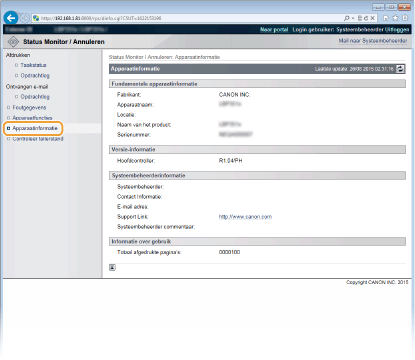
Totaal aantal afdrukken controleren
Geef het totaal aantal bladzijden weer dat is afgedrukt.
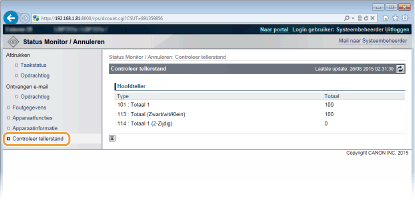
Meld u aan bij de UI op afstand (De UI op afstand starten) [Status Monitor / Annuleren] [Controleer tellerstand]
[Status Monitor / Annuleren] [Controleer tellerstand]