Beperkingen instellen voor USB-functies
USB is een handige manier om randapparatuur aan te sluiten en gegevens op te slaan of te verplaatsen. Bij een onjuist beheer kan USB echter ook een bron van informatielekkage zijn. Wees voorzichtig wanneer u USB-geheugenapparaten gebruikt. Dit gedeelte beschrijft hoe u de verbinding via de USB-poort van het apparaat kunt beperken en hoe u het gebruik van USB-geheugenapparaten kunt uitsluiten.
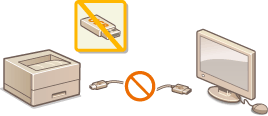
Beperkingen instellen voor de USB-verbinding met een computer
U kunt de USB poort aan de achterzijde van het apparaat, om een computer aan te sluiten, uitschakelen. Verbinding met een computer via USB wordt uitgeschakeld, maar een USB geheugentoestel kan worden aangesloten op de USB poort aan de rechterzijde van het apparaat.
1
Druk op  (
( ).
).
().2
Druk op  /
/ om <Interface> te selecteren en druk vervolgens op
  .
.
/ om <Interface> te selecteren en druk vervolgens op .3
Selecteer <Interfaceselectie> en druk op .
.Als er een bericht wordt weergegeven, druk dan op .
.4
Selecteer <USB> en druk op .
.5
Selecteer <Uit> en druk op .
.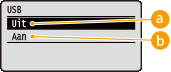
 <Uit>
<Uit>Selecteer deze optie om de USB-poort aan de achterzijde van het apparaat uit te schakelen.
 <Aan>
<Aan>Selecteer deze optie om de USB-poort aan de achterzijde van het apparaat in te schakelen.
6
Verricht een harde reset. Een harde reset verrichten
De instellingen worden ingeschakeld nadat een harde reset is verricht.
Beperkingen instellen functie USB Direct Print
U kunt instellen dat er geen gegevens mogen worden afgedrukt die zijn opgeslagen op een USB-geheugentoestel. Nu kunnen er geen gegevens worden afgedrukt die zijn opgeslagen in het USB-geheugentoestel.
1
Start de externe UI en meld u aan in de managementstand. De UI op afstand starten
2
Klik op [Instellingen/registratie].

3
Klik op [Beveiliging]  [Beheerinstellingen].
[Beheerinstellingen].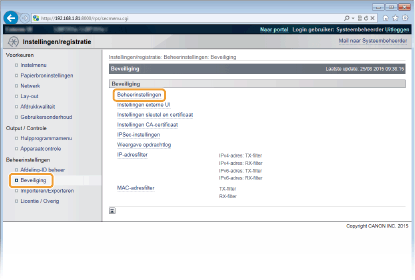
4
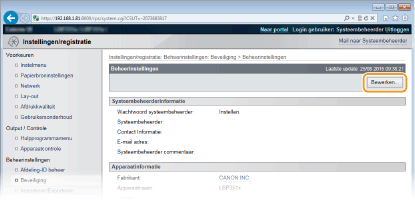
Klik op [Bewerken].
5
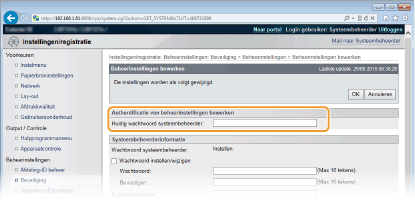
Voer het wachtwoord van de systeembeheerder in [Huidig wachtwoord systeembeheerder].
6
Maak het selectievakje [USB Direct afdruk] leeg en klik op [OK].
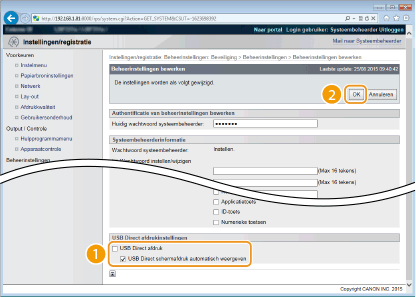
[USB Direct afdruk]
Deactiveer dit selectievakje om direct afdrukken vanuit een USB-geheugentoestel uit te schakelen. Activeer dit selectievakje om direct afdrukken vanuit een USB-geheugentoestel in te schakelen. Als u ook het selectievakje [USB Direct schermafdruk automatisch weergeven] activeert, verschijnt automatisch het scherm USB Direct Print als een USB-geheugentoestel op het apparaat wordt aangesloten.