
Aktivere IPP/IPPS
For å angi utskriftsprotokollene til IPP eller IPPS, installerer du skriverdriveren ved å bruke prosedyren under for operativsystemet i din datamaskin.
|
|
|
Logg på datamaskinen som en bruker med en administratorkonto for å utføre prosedyren nedenfor.
|
 |
|
Konfigurer IPP-utskriftsinnstillingene ved å bruke Fjernkontroll før du starter prosedyren.
Konfigurere utskriftsprotokoller og WSD-funksjoner |
Hvis du bruker Windows Vista / 7 / 8 / Server 2008 / Server 2012
Du trenger Brukerprogramvare, DVD-ROM for å installere skriverdriveren. Sett inn Brukerprogramvare, DVD-ROM i driveren på datamaskinen før du starter prosedyren.
|
|
|
Lukk oppsettskjermen som vises når DVD-ROM er satt inn.
|
1
Åpne skrivermappen. Vise skrivermappen
2
Klikk på [Legg til en skriver].
3
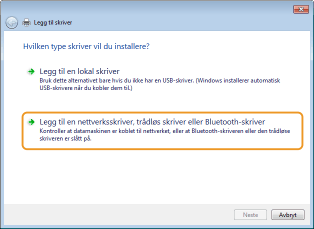
Klikk på [Legg til en nettverksskriver, trådløs skriver eller Bluetooth-skriver].
4
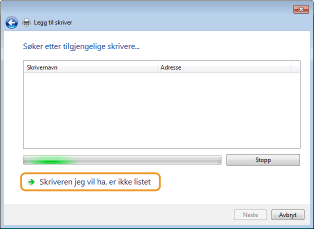
Klikk på [Skriveren jeg vil ha er ikke listet].
5
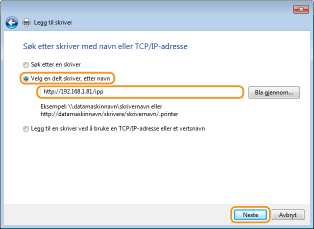
Velg [Velg en delt skriver, etter navn], angi tilkoblingsmål og klikk på [Neste].
For å bruke IPP må du skrive inn "http://<IP-adressen til maskinen>/ipp" for tilkoblingsmålet.
Eksempel: http://192.168.1.81/ipp
Eksempel: http://192.168.1.81/ipp
For å bruke IPPS, må du skrive inn "https://<IP-adressen til maskinen>/ipp" for tilkoblingsmålet.
Eksempel: https://192.168.1.81/ipp
Eksempel: https://192.168.1.81/ipp

Når du bruker en DNS-server, skriver du inn "<vertsnavnet til maskinen>.<domenenavn>" i stedet for "IP-adressen til maskinen" (eksempel: https://my_printer.example.com/ipp).
6
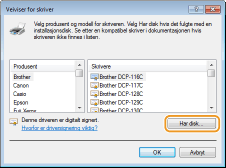
Klikk på [Har disk].
7
Klikk på [Bla gjennom].
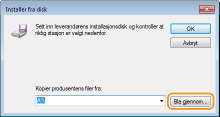
8
Angi mappen som inneholder skriverdriverne, velg INF-filen og klikk deretter på [Åpne].
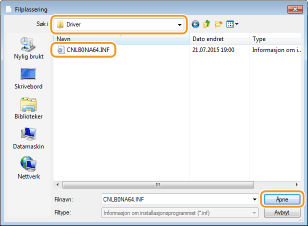
Angi mappen som vist under, i henhold til datamaskinens operativsystem. Hvis du er usikker på om operativsystemet er en 32- eller 64-biters versjon, kan du se Kontrollere bitarkitekturen.
32-biters operativsystemer
Velg [UFR II]-ditt språk-[32BIT]-[Driver]-mappen på Brukerprogramvare, DVD-ROM.
Velg [UFR II]-ditt språk-[32BIT]-[Driver]-mappen på Brukerprogramvare, DVD-ROM.
64-biters operativsystemer
Velg [UFR II]-ditt språk-[x64]-[Driver]-mappen på Brukerprogramvare, DVD-ROM.
Velg [UFR II]-ditt språk-[x64]-[Driver]-mappen på Brukerprogramvare, DVD-ROM.

Hvis du bruker IPP-autentiseringsfunksjonen
Når du blir bedt om å angi passordet, skriver du inn brukernavnet og passordet, og klikker på [OK]. Konfigurere utskriftsprotokoller og WSD-funksjoner
9
Fortsett med innstillingsprosedyren ved å følge instruksjonene på skjermen.
Skriverdriveren er installert. For å bruke IPPS, må du installere maskinens offentlige nøkler i datamaskinen.
Installere maskinens offentlige nøkler
Bruk av IPPS krever også installasjon av maskinens offentlige nøkler på datamaskinen.
|
|
|
Nøkkelparenes [Fellesnavn] må stilles inn på forhånd for å være "IP-adressen" eller "<vertsnavn>.<domenenavn>" som brukes ved tilkobling til maskinen. Generere nøkkelpar
|
1
Start nettleseren.
2
Skriv inn "https://<maskinens IP-adresse>/" i adressefeltet og trykk på [ENTER].
Eksempel: https://192.168.1.81/
Når du bruker en DNS-server, skriver du inn "<vertsnavnet til maskinen>.<domenenavn>" i stedet for "IP-adressen til maskinen" (eksempel: https://my_printer.example.com/).
3
Klikk på [Fortsett til dette webområdet (anbefales ikke).].
Påloggingssiden vises.
4
Klikk på [Verktøy]  [Alternativer for Internett].
[Alternativer for Internett].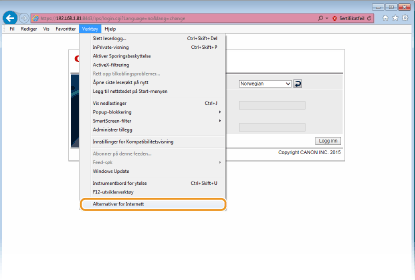
5
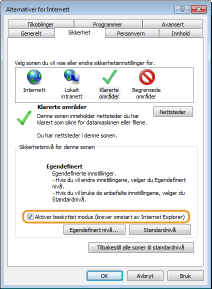
Velg [Klarerte områder] i kategorien [Sikkerhet] og klikk på [Nettsteder].
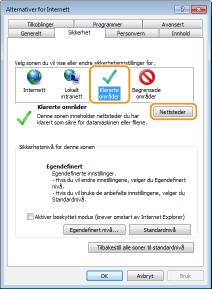
6
Sjekk at "https://<IP-adressen til maskinen> eller <vertsnavnet for maskinen>.<domenenavnet>/" vises og klikk på [Legg til] [Lukk].
[Lukk].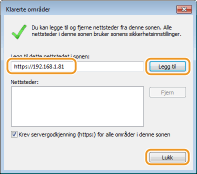
7
Fjern merket i avkrysningsboksen for [Aktiver beskyttet modus (krever omstart av Internet Explorer)], hvis den er valgt.
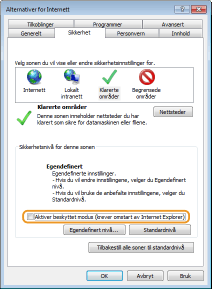
8
Klikk på [OK].
Skjermen går tilbake til Fjernkontroll-skjermen.
9
Avslutt nettleseren.
10
Gjenta trinn 1 til 3 for å starte Fjernkontroll.
11
Klikk på [Sertifikatfeil] [Vis sertifikater] til høyre i adressefeltet.
[Vis sertifikater] til høyre i adressefeltet.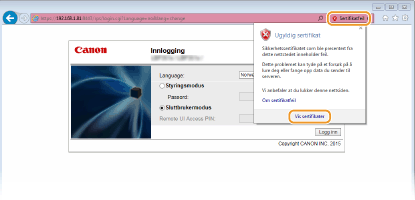
12
Klikk på [Installer sertifikat].
13
Klikk på [Neste].
14
Velg [Plasser alle sertifikater i følgende lager], og klikk deretter på [Bla gjennom].
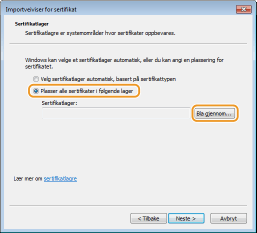
15
Velg [Klarerte rotsertifiseringsinstanser] og følg instruksjonene på skjermen for å fullføre veiviseren for importering av sertifikat.
16
Dersom du har fjernet merkingen for avmerkingsboksen [Aktiver beskyttet modus (krever omstart av Internet Explorer)] i trinn 7, merker du av avmerkingsboksen.
Hvis du bruker Windows Server 2003
Du trenger Brukerprogramvare, DVD-ROM for å installere skriverdriverne. Sett inn Brukerprogramvare, DVD-ROM i driveren på datamaskinen før du starter prosedyren.
|
|
|
Lukk oppsettskjermen som vises når DVD-ROM er satt inn.
|
1
Åpne skrivermappen. Vise skrivermappen
2
Dobbeltklikk på [Legg til skriver].
3
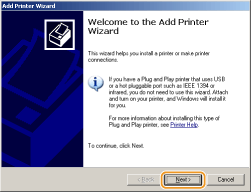
Klikk på [Neste].
4
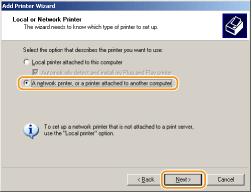
Velg [En nettverksskriver eller en skriver koblet til en annen datamaskin] og klikk på [Neste].
5
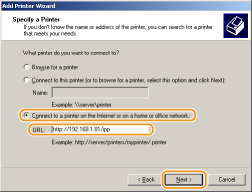
Velg [Koble til en skriver på Internett eller på et hjemme- eller kontornettverk], legg inn tilkoblingsmålet og klikk på [Neste].
For å bruke IPP må du skrive inn "http://<IP-adressen til maskinen>/ipp" for tilkoblingsmålet.
Eksempel: http://192.168.1.81/ipp
Eksempel: http://192.168.1.81/ipp
For å bruke IPPS, må du skrive inn "https://<IP-adressen til maskinen>/ipp" for tilkoblingsmålet.
Eksempel: https://192.168.1.81/ipp
Eksempel: https://192.168.1.81/ipp
Når du bruker en DNS-server, skriver du inn "<vertsnavnet til maskinen>.<domenenavn>" i stedet for "IP-adressen til maskinen" (eksempel: https://my_printer.example.com/ipp).
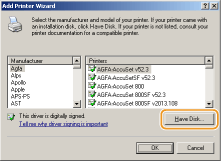
6
Klikk på [Har disk].
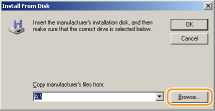
7
Klikk på [Bla gjennom].
8
Angi mappen som inneholder skriverdriverne, velg INF-filen og klikk deretter på [Åpne].
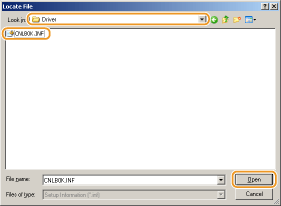
Angi mappen som vist under, i henhold til datamaskinens operativsystem.
32-biters operativsystemer
Velg [UFR II]-ditt språk-[32BIT]-[Driver]-mappen på Brukerprogramvare, DVD-ROM.
Velg [UFR II]-ditt språk-[32BIT]-[Driver]-mappen på Brukerprogramvare, DVD-ROM.
64-biters operativsystemer
Velg [UFR II]-ditt språk-[x64]-[Driver]-mappen på Brukerprogramvare, DVD-ROM.
Velg [UFR II]-ditt språk-[x64]-[Driver]-mappen på Brukerprogramvare, DVD-ROM.
Hvis du bruker IPP-autentiseringsfunksjonen
Når du blir bedt om å angi passordet, skriver du inn brukernavnet og passordet, og klikker på [OK]. Konfigurere utskriftsprotokoller og WSD-funksjoner
9
Fortsett med innstillingsprosedyren ved å følge instruksjonene på skjermen.
Skriverdriveren er installert og du kan skrive ut via IPP/IPPS.