
Angi avdelings-ID-styring
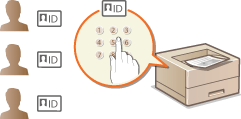
Du kan kontrollere tilgang til maskinen ved å bruke flere ID-er for flere brukere eller grupper. Hvis en bruker prøver å betjene maskinen når avdelings-ID-styring er aktivert, vises et påloggingsskjermbilde, og brukeren må angi sin egen avdelings-ID og PIN-kode for å bruke maskinen. Avdelings-ID-styring gir registrerte detaljer om tidligere bruk av maskinen for hver avdelings-ID. Hvis du vil konfigurere avdelings-ID-styring, registrerer du avdelings-ID-er etter behov og aktiverer deretter funksjonen Avdelings-ID-styring. Flere innstillinger er nødvendige hvis du vil aktivere avdelings-ID-styring for utskrift fra en datamaskin.
|
|
For å administrere hver avdelings utskriftsstatus |
Registrere/redigere avdelings-ID og PIN-kode
Registrer en avdelings-ID, og angi en PIN-kode for den. Det kan registreres opptil 300 avdelings-ID-er.
1
Start Fjernkontroll og logg på i administrasjonsmodus. Starte Fjernkontroll
2
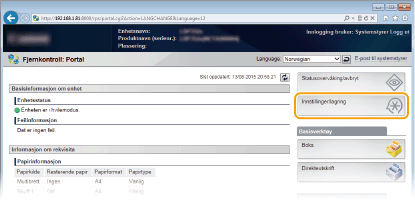
Klikk på [Innstillinger/lagring].
3
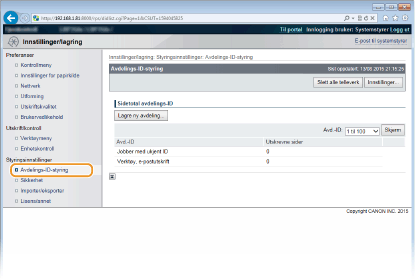
Klikk på [Avdelings-ID-styring] og registrer eller rediger avdelings-ID-er.
 Registrere en avdelings-ID
|
1
|
Klikk på [Lagre ny avdeling].
|
|
2
|
Angi nødvendige innstillinger, og klikk på [OK].
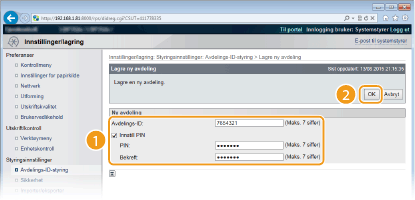 [Avdelings-ID]
Tast inn et tall på opptil sju sifre for avdelings-ID-en.
[Innstill PIN]
Hvis du vil angi en PIN-kode, krysser du av i boksen og taster inn et tall på opptil sju sifre i tekstboksene [PIN] og [Bekreft].
|
Redigere innstillingene for den registrerte avdelings-ID-en
|
1
|
Klikk den tilsvarende tekstkoblingen under [Avdelings-ID] for å redigere.
|
|
2
|
Endre innstillingene etter behov, og klikk på [OK].
|

Slette en avdelings-ID
Klikk på [Slett] til høyre for avdelings-ID-en du vil slette  klikk på [OK].
klikk på [OK].Aktivere avdelings-ID-styring
Når du har registrert så mange avdelings-ID-er som du trenger, aktiverer du avdelings-ID-styring.
1
Start Fjernkontroll og logg på i administrasjonsmodus. Starte Fjernkontroll
2
Klikk på [Innstillinger/lagring].
3
Klikk på [Avdelings-ID-styring] [Innstillinger].
[Innstillinger].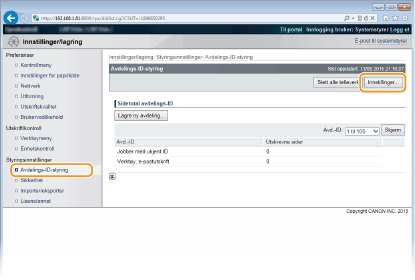
4
Merk av for [Aktiver avdelings-ID-styring], og klikk på [OK].
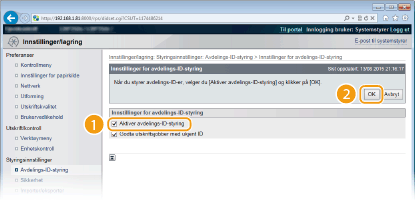
[Aktiver avdelings-ID-styring]
Merk av i boksen for å aktivere avdelings-ID-styring. Hvis du ikke vil bruke avdelings-ID-styring, fjerner du merket i boksen.
For informasjon om avmerkingsboksen [Godta utskriftsjobber med ukjent ID], se Blokkere jobber når avdelings-ID er ukjent.
|
|
||
Hvis avdelings-ID-styring er aktivert
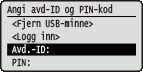
Du må angi avdelings-IDen og PIN-koden for å logge deg inn på Fjernkontroll i generell brukermodus. Starte Fjernkontroll
|
 .
.
Når XPS-skriverdriveren brukes
Hvis du ønsker å bruke avdelings-ID-styring når XPS-skriverdriveren brukes, angir du nøkkelparene for TLS-kryptert kommunikasjon (Bruke TLS for kryptert kommunikasjon). Etter du har konfigurert innstillingene for nøkkelpar, skal du konfigurere innstillingene vist nedenfor.
Logg inn på Fjernkontroll i administrasjonsmodus (Starte Fjernkontroll)  [Innstillinger/lagring] [Nettverk] [TCP/IP-innstillinger] [Rediger] i [Innstillinger PIN-bekreftelse for avdelings-ID-styring] Velg [Bruk PIN-bekreftelse for avdelings-ID-styring]-avkrysningsboksen [OK]
[Innstillinger/lagring] [Nettverk] [TCP/IP-innstillinger] [Rediger] i [Innstillinger PIN-bekreftelse for avdelings-ID-styring] Velg [Bruk PIN-bekreftelse for avdelings-ID-styring]-avkrysningsboksen [OK]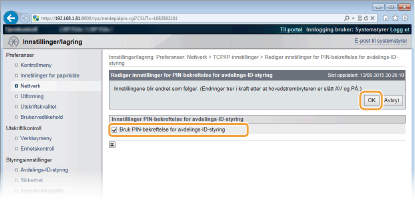
[Bruk PIN-bekreftelse for avdelings-ID-styring]
Hvis du velger avkrysningsboksen, blir avdelings-ID-styring aktivert for utskrift med XPS-skriverdriveren. Hvis du ikke ønsker å bruke avdelings-ID-styring, fjerner du merket i avkrysningsboksen.

Hvis ingen nøkkelpar er konfigurert i maskinen, kan du ikke aktivere [Bruk PIN-bekreftelse for avdelings-ID-styring]. Konfigurere innstillinger for nøkkelpar og digitale sertifikater
Angi avdelings-ID-styring for utskrift fra datamaskinen
Hvis du vil aktivere avdelings-ID-styring for utskrift fra en datamaskin, må du angi innstillinger ved å bruke skriverdriveren du allerede har installert på datamaskinen. Angi avdelings-ID og PIN-kode etter behov.
 |
|
Logg på datamaskinen som en bruker med en administratorkonto for å utføre prosedyren nedenfor.
|
1
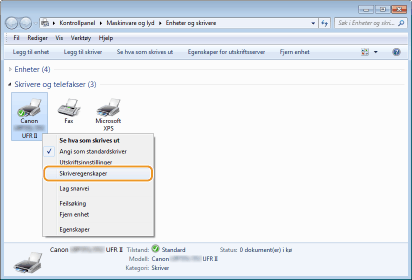
Åpne skrivermappen.Vise skrivermappen
2
Høyreklikk på skriverikonet, og klikk på [Skriveregenskaper] eller [Egenskaper].
3
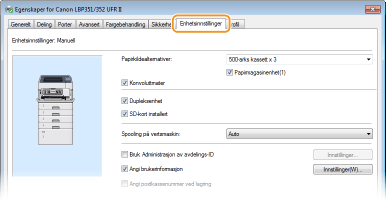
Klikk på kategorien [Enhetsinnstillinger], og angi de nødvendige innstillingene.
|
1
|
Merk av for [Bruk Administrasjon av avdelings-ID], og klikk på [Innstillinger] til høyre.
|
|
2
|
Angi innstillingene etter behov, og klikk på [OK].
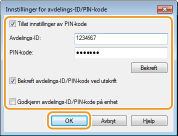 [Tillat innstilling av PIN-kode]
Merk av i denne boksen for å aktivere PIN-innstillingen.
[Avdelings-ID]
Tast inn et tall på opptil sju sifre for avdelings-ID-en.
[PIN-kode]
Tast inn et tall på opptil sju sifre for PIN-koden hvis den er angitt for avdelings-ID-en.
[Bekreft]
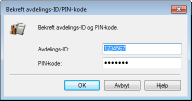
Klikk for å verifisere at riktig ID og PIN-kode er tastet inn. Denne funksjonen er ikke tilgjengelig hvis maskinen og datamaskinen er koblet til via en USB-port eller en WSD-port (Web Services on Devices).
[Bekreft avdelings-ID/PIN-kode ved utskrift]
Velg avkrysningsboksen for å vise [Bekreft avdelings-ID/PIN-kode]-skjermen hver gang du skriver ut fra en datamaskin.
[Godkjenn avdelings-ID/PIN-kode på enhet]
Merk av i boksen hvis maskinen og datamaskinen kobles til via en USB- eller WSD-port.
|
|
3
|
Klikk på [OK].
|
|
|
|||
Logge på maskinen
|
Blokkere jobber når avdelings-ID er ukjent
Fabrikkinnstillingene er slik at selv når avdelings-ID-styring er aktivert, så kan du skrive ut fra en datamaskin uten å angi en ID og PIN-kode. Hvis du ønsker å endre dette slik at utskrift ikke er mulig med mindre det angis en ID og PIN-kode, må du bruke følgende fremgangsmåte.
1
Start Fjernkontroll og logg på i administrasjonsmodus. Starte Fjernkontroll
2
Klikk på [Innstillinger/lagring].
3
Klikk på [Avdelings-ID-styring] [Innstillinger].
[Innstillinger].4
Merk av for [Godta utskriftsjobber med ukjent ID] og klikk på [OK].
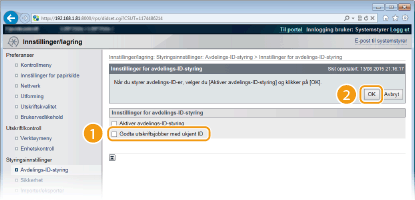
Hvis du fjerner merket i avkrysningsboksen, kan ikke brukere skrive ut ved bruk av en metode som ikke støttes av avdelings-ID-styring eller utføre direkte utskrift via Fjernkontroll, som brukere logger seg inn på i administrasjonsmodus.