
Другие функции
|
|
 |
Использование смартфона/планшета
|

|
Вам нужно быстро распечатать коммерческое предложение, составленное на планшете во время поездки в командировку? В подобной ситуации вам поможет приложение Canon Mobile.
Быстро, легко и без помощи компьютера! В вашем распоряжении эти и множество других функций для работы или игр, разработанных с учетом динамики современного мира.
Быстро, легко и без помощи компьютера! В вашем распоряжении эти и множество других функций для работы или игр, разработанных с учетом динамики современного мира.

 |
 |
Удобство печати с помощью сервиса Google Cloud Print
|
|
Подключитесь к сервису Виртуальный принтер Google с помощью вашего ноутбука или мобильного телефона, отправьте свои данные — и вот ваши документы уже перед вами в распечатанном виде. Печатайте в любое время и в любом месте благодаря отлаженному взаимодействию вашего аппарата, мобильного устройства и сервиса Виртуальный принтер Google.

См. раздел Использование Google Cloud Print для получения более подробных сведений об использовании данной функции.
 |
 |
Конфиденциальность печатных документов
|
|
Обычно при печати документов с компьютера принтер сразу же выдает результаты. Однако при печати конфиденциальных документов этого хотелось бы избежать. Для этого лишь необходимо воспользоваться функцией защищенной печати. Так, никто кроме вас не будет иметь возможности выводить на печать ваши документы, так как для этого необходимо ввести ваш пароль на панели управления устройства. Не оставляйте ваши конфиденциальные документы в лотке принтера для всеобщего обозрения. Для дополнительной защиты можно напечатать водяные знаки, такие как «КОНФИДЕНЦИАЛЬНО» или «ЧАСТНАЯ КОПИЯ».
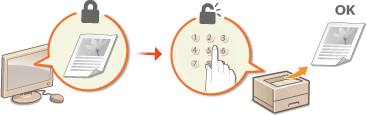
Печать документа с вводом PIN-кода: Печать документа с вводом PIN-кода (Защищенная печать)
Печать водяных знаков, таких как «КОНФИДЕНЦИАЛЬНО» по всему документу: Печать водяных знаков

|
 |
Создание плакатов
|
|
Увеличьте стандартную распечатку, состоящую из одного листа, и сделайте из нее плакат выдающихся размеров. Большой плакат будет напечатан на девяти листах. Совместите их в сетку 3х3 листа и все, готово!
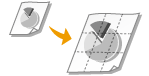
См. раздел Печать плакатов для получения более подробных сведений об использовании данной функции.

|
 |
Создание буклетов
|
|
В некоторых случаях ваши документы заслуживают более яркого представления, чем просто в виде документов, скрепленных скобкой в верхнем левом углу. Создание буклетов не представляет абсолютно никакого труда. Драйвер печати возьмет на себя задачу по позиционированию страниц. Вам остается лишь аккуратно сложить страницы и скрепить их скобками посередине.
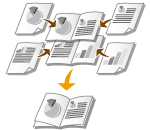
См. раздел Печать буклетов для получения более подробных сведений об использовании данной функции.

|
 |
Автоматический подбор материалов для деловых встреч
|
|
При печати нескольких экземпляров многостраничных документов можно использовать функцию «Разобрать» для последовательной печати копий с правильным порядком страниц. Это удобно при подготовке материалов для деловых встреч и презентаций.

См. раздел Сортировка документов постранично для получения более подробных сведений об использовании данной функции.