
Az IPP/IPPS protokoll engedélyezése
IPP vagy IPPS nyomtatási protokoll használatához telepítse a nyomtató-illesztőprogramot a számítógép operációs rendszerének megfelelő alábbi eljárás alapján.
|
|
|
Az alábbi eljárás végrehajtásához rendszergazdai fiókkal kell bejelentkeznie a számítógépre.
|
 |
|
Az eljárás megkezdése előtt konfigurálja az IPP-nyomtatás beállításait a Távoli felhasználói felületen.
Nyomtatási protokollok és WSD-funkciók konfigurálása |
Windows Vista/7/8/Server 2008/Server 2012 használata esetén
A nyomtató-illesztőprogram telepítéséhez szükséges a Felhasználói szoftverlemez. Az eljárás megkezdése előtt helyezze be a Felhasználói szoftverlemez lemezt a számítógép meghajtójába.
|
|
|
Zárja be a DVD lemez behelyezésekor megjelenő beállítási képernyőt.
|
1
Nyissa meg a nyomtató mappáját. A nyomtatók mappájának megjelenítése
2
Kattintson a [Nyomtató hozzáadása] lehetőségre.
3
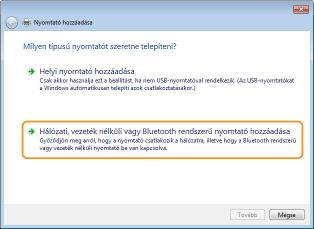
Kattintson a [Hálózati, vezeték nélküli vagy Bluetooth rendszerű nyomtató hozzáadása] pontra.
4
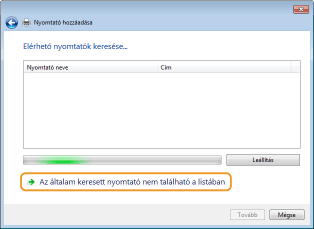
Kattintson az [Az általam keresett nyomtató nem található a listában] lehetőségre.
5
Válassza a [Megosztott nyomtató kiválasztása név szerint] lehetőséget, adja meg a csatlakozás rendeltetési helyét, majd kattintson a [Tovább] gombra.
Az IPP protokoll használatához adja meg a következő rendeltetési helyet: „http://<a készülék IP-címe>/ipp”.
Például: http://192.168.1.81/ipp
Például: http://192.168.1.81/ipp
Az IPPS protokoll használatához adja meg a következő rendeltetési helyet: „https://<a készülék IP-címe>/ipp”.
Például: https://192.168.1.81/ipp
Például: https://192.168.1.81/ipp
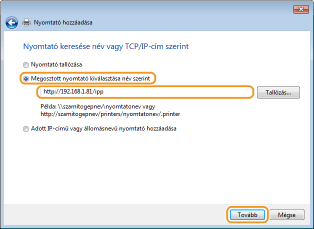

DNS-kiszolgáló használata esetén „a készülék IP-címe” helyett „<a készülék állomásneve>.<tartománynév>” adatokat adja meg (példa: https://saját_nyomtatóm.példa.com/ipp).
6
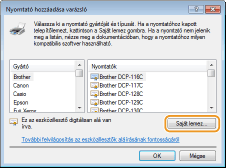
Kattintson a [Saját lemez] elemre.
7
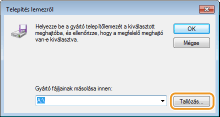
Kattintson a [Tallózás] pontra.
8
Adja meg a nyomtató-illesztőprogramokat tartalmazó mappát, válassza ki az INF fájlt, majd kattintson a [Megnyitás] pontra.
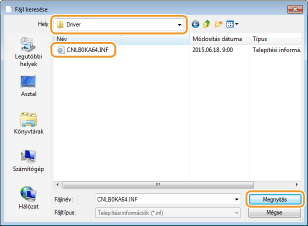
Az alábbiak szerint válassza ki a mappát a számítógép operációs rendszerének megfelelően. Ha nem biztos benne, hogy a számítógép operációs rendszere 32 vagy 64 bites-e, akkor tájékozódjon a A bitarchitektúra ellenőrzése részben.
32 bites operációs rendszerek
Válassza az [UFR II]-magyar-[32BIT]-[Driver] (Illesztőprogram) mappát a Felhasználói szoftverlemez lemezen.
Válassza az [UFR II]-magyar-[32BIT]-[Driver] (Illesztőprogram) mappát a Felhasználói szoftverlemez lemezen.
64 bites operációs rendszerek
Válassza az [UFR II]-magyar-[x64]-[Driver] (Illesztőprogram) mappát a Felhasználói szoftverlemez lemezen.
Válassza az [UFR II]-magyar-[x64]-[Driver] (Illesztőprogram) mappát a Felhasználói szoftverlemez lemezen.

Az IPP hitelesítési funkciójának használata esetén
Ha a rendszer jelszó megadására szólítja fel, adja meg a felhasználónevet és a jelszót, majd kattintson az [OK] gombra. Nyomtatási protokollok és WSD-funkciók konfigurálása
9
Folytassa a beállítási eljárást a képernyőn megjelenő utasítások szerint.
A nyomtató-illesztőprogram telepítésre került. Az IPPS használatához telepítse a készülék nyilvános kulcsait a számítógépre.
A készülék nyilvános kulcsainak telepítése
Az IPPS használatához szükség van arra is, hogy a készülék nyilvános kulcsait a számítógépre telepítse.
|
|
|
A kulcspárok [Általános név] jellemzőjét előre meg kell adnia a készülékhez való csatlakozáskor használatos „IP-címnek” vagy „<állomásnév>.<tartománynév>” beállításnak. Kulcspárok előállítása
|
1
Indítsa el a webböngészőt.
2
Írja be a címsorba a „https://<a készülék IP-címe>/” címet, majd nyomja le az [ENTER] billentyűt.
Példa: https://192.168.1.81/
DNS-kiszolgáló használata esetén „a készülék IP-címe” helyett „<a készülék állomásneve>.<tartománynév>” adatokat adja meg (példa: https://saját_nyomtatóm.példa.com/).
3
Kattintson a [Továbblépés erre a webhelyre (nem javasolt).] lehetőségre.
Megjelenik a bejelentkezési oldal.
4
Kattintson az [Eszközök]  [Internetbeállítások] elemekre.
[Internetbeállítások] elemekre.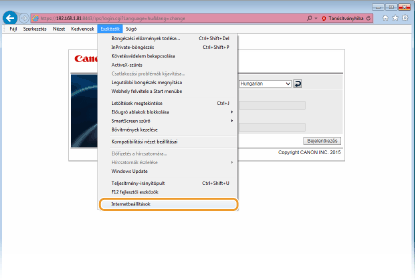
5
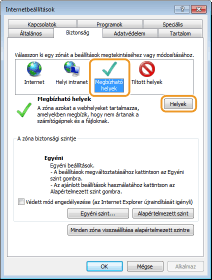
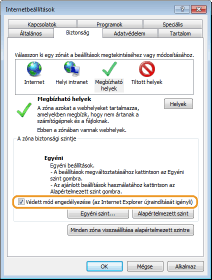
Válassza a [Biztonság] lap [Megbízható helyek] pontjára, majd kattintson az [Helyek] lehetőségre.
6
Győződjön meg arról, hogy megjelent a „https://<a készülék IP-címe> vagy <a készülék állomásneve>.<tartománynév>/”, majd kattintson a [Hozzáadás] [Bezárás] elemekre.
[Bezárás] elemekre.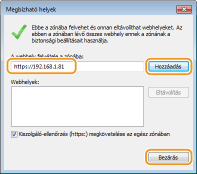
7
Ha be van jelölve a [Védett mód engedélyezése (az Internet Explorer újraindítását igényli)] jelölőnégyzet, akkor törölje a jelet a jelölőnégyzetből.
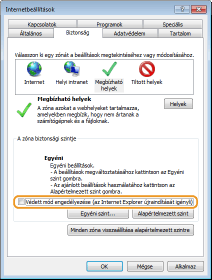
8
Kattintson az [OK] gombra.
A képernyő visszavált a Távoli felhasználói felület képernyőjére.
9
Lépjen ki a webböngészőből.
10
A Távoli felhasználói felület elindításához ismételten hajtsa végre az 1–3. lépéseket.
11
Kattintson a címsortól jobbra található [Tanúsítványhiba] [Tanúsítványok megtekintése] elemekre.
[Tanúsítványok megtekintése] elemekre.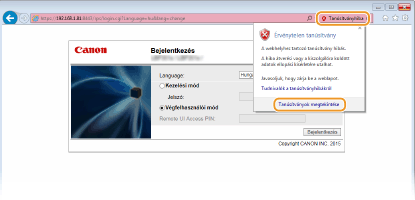
12
Kattintson a [Tanúsítvány telepítése] pontra.
13
Kattintson a [Következő] gombra.
14
Válassza az [Minden tanúsítvány tárolása ebben a tárolóban] lehetőséget, majd kattintson a [Tallózás] elemre.
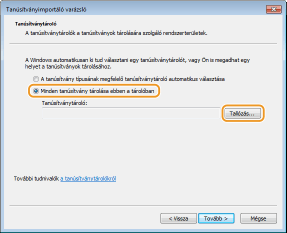
15
Válassza a [Megbízható legfelső szintű hitelesítésszolgáltatók] lehetőséget, és a tanúsítvány importálásának elvégzéséhez kövesse a képernyőn megjelenő utasításokat.
16
Ha a 7. lépésben kitörölte a jelet a [Védett mód engedélyezése (az Internet Explorer újraindítását igényli)] jelölőnégyzetből, akkor most jelölje be azt.
Windows Server 2003 használata esetén
A nyomtató-illesztőprogram telepítéséhez szükséges a Felhasználói szoftverlemez. Az eljárás megkezdése előtt helyezze be a Felhasználói szoftverlemez lemezt a számítógép meghajtójába.
|
|
|
Zárja be a DVD lemez behelyezésekor megjelenő beállítási képernyőt.
|
1
Nyissa meg a nyomtató mappáját. A nyomtatók mappájának megjelenítése
2
Kattintson duplán a [Nyomtató hozzáadása] elemre.
3
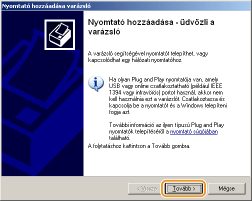
Kattintson a [Tovább] gombra.
4
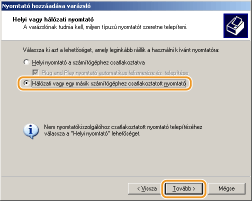
Válassza a [Hálózati vagy egy másik számítógéphez csatlakoztatott nyomtató] lehetőséget, majd kattintson a [Tovább] gombra.
5
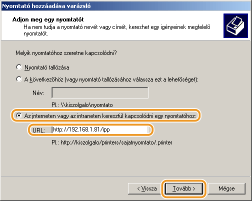
Válassza a [Csatlakozás interneten vagy az otthoni/irodai hálózaton található nyomtatóhoz:] lehetőséget, adja meg a csatlakozás rendeltetési helyét, majd kattintson a [Tovább] gombra.
Az IPP protokoll használatához adja meg a következő rendeltetési helyet: „http://<a készülék IP-címe>/ipp”.
Például: http://192.168.1.81/ipp
Például: http://192.168.1.81/ipp
Az IPPS protokoll használatához adja meg a következő rendeltetési helyet: „https://<a készülék IP-címe>/ipp”.
Például: https://192.168.1.81/ipp
Például: https://192.168.1.81/ipp
DNS-kiszolgáló használata esetén „a készülék IP-címe” helyett „<a készülék állomásneve>.<tartománynév>” adatokat adja meg (példa: https://saját_nyomtatóm.példa.com/ipp).
6
Kattintson a [Saját lemez] elemre.
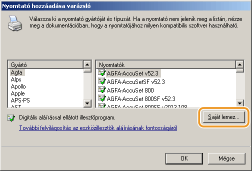
7
Kattintson a [Tallózás] pontra.
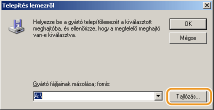
8
Adja meg a nyomtató-illesztőprogramokat tartalmazó mappát, válassza ki az INF fájlt, majd kattintson a [Megnyitás] pontra.
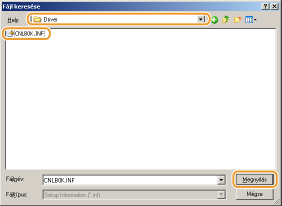
Az alábbiak szerint válassza ki a mappát a számítógép operációs rendszerének megfelelően.
32 bites operációs rendszerek
Válassza az [UFR II]-magyar-[32BIT]-[Driver] (Illesztőprogram) mappát a Felhasználói szoftverlemez lemezen.
Válassza az [UFR II]-magyar-[32BIT]-[Driver] (Illesztőprogram) mappát a Felhasználói szoftverlemez lemezen.
64 bites operációs rendszerek
Válassza az [UFR II]-magyar-[x64]-[Driver] (Illesztőprogram) mappát a Felhasználói szoftverlemez lemezen.
Válassza az [UFR II]-magyar-[x64]-[Driver] (Illesztőprogram) mappát a Felhasználói szoftverlemez lemezen.
Az IPP hitelesítési funkciójának használata esetén
Ha a rendszer jelszó megadására szólítja fel, adja meg a felhasználónevet és a jelszót, majd kattintson az [OK] gombra. Nyomtatási protokollok és WSD-funkciók konfigurálása
9
Folytassa a beállítási eljárást a képernyőn megjelenő utasítások szerint.
A nyomtató-illesztőprogram telepítésre került, és lehetővé vált az IPP/IPPS protokollon keresztüli nyomtatás.