Kulcspárok előállítása
Ha a Transport Layer Security (TLS) protokollal folytatott titkosított kommunikációhoz kulcspárra van szükség, akkor az előállítható a készülékkel. A TLS protokollt a készülék Távoli felhasználói felületen keresztüli elérésekor vagy IPP-nyomtatáskor használhatja. A készülékre legfeljebb nyolc kulcspár jegyezhető be, beleértve az előre telepített kulcspárt is. Az önaláírt tanúsítványok a „Hálózati kommunikáció” típussal létrehozott kulcspárokkal használhatók. „Kulcs és tanúsítvány-aláírási kérelem (CSR)” esetében a készülékkel létrehozott kulcspárhoz kérhet hitelesítésszolgáltató által kiállított digitális tanúsítványt.
Hálózati kommunikációs kulcs előállítása
1
Indítsa el a Távoli felhasználói felületet, és jelentkezzen be rendszerkezelői módban. A Távoli felhasználói felület indítása
2
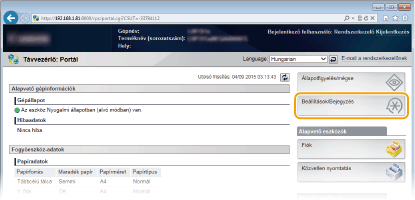
Kattintson a [Beállítások/Bejegyzés] gombra.
3
Kattintson az [Biztonság]  [Kulcs és tanúsítvány beállítások] gombra.
[Kulcs és tanúsítvány beállítások] gombra.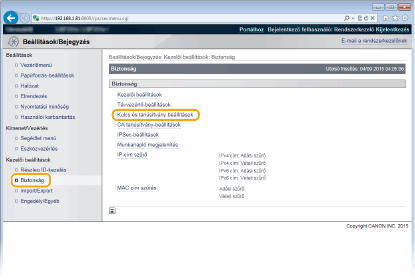
4
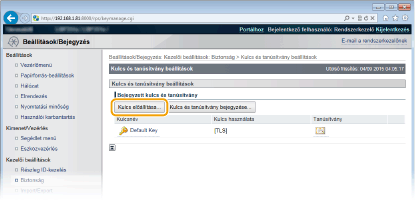
Kattintson a [Kulcs előállítása] gombra.

Bejegyzett kulcspár törlése
Kattintson a törölni kívánt kulcspártól jobbra látható [Törlés] pontra kattintson az [OK] gombra.
kattintson az [OK] gombra.Ha egy kulcspárt használja valamilyen funkció, például a [Kulcs használata] mezőben a TLS vagy az IEEE 802.1X lehetőség van kiválasztva, akkor nem törölhető. Ebben az esetben a kulcspár törlése előtt ki kell kapcsolni a funkciót, vagy le kell cserélnie a kulcspárt.
5
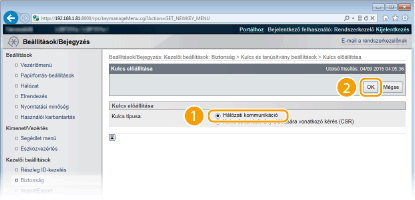
Válassza a [Hálózati kommunikáció] lehetőséget, és kattintson az [OK] gombra.
6
Adja meg a kulcs és a tanúsítvány beállításait.
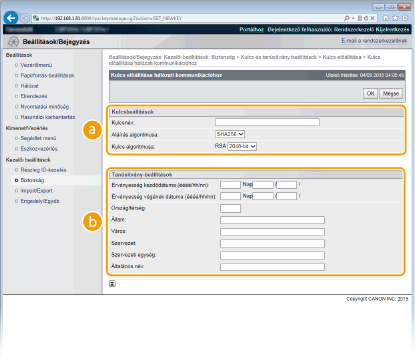
 [Kulcsbeállítások]
[Kulcsnév]
Adjon egy legfeljebb 24 alfanumerikus karakterből álló nevet a kulcspárnak. Olyan nevet adjon meg, amely később megkönnyíti a keresést a listában.
Adjon egy legfeljebb 24 alfanumerikus karakterből álló nevet a kulcspárnak. Olyan nevet adjon meg, amely később megkönnyíti a keresést a listában.
[Aláírás algoritmusa]
Válassza ki az aláírási algoritmust a legördülő listából.
Válassza ki az aláírási algoritmust a legördülő listából.
[Kulcs algoritmusa]
A kulcspár előállításához a rendszer RSA kódolást használ. Válassza ki a kulcs hosszát a legördülő listából. Minél nagyobb a kulcs hosszához megadott szám, annál lassabb a kommunikáció. A biztonság viszont nagyobb.
A kulcspár előállításához a rendszer RSA kódolást használ. Válassza ki a kulcs hosszát a legördülő listából. Minél nagyobb a kulcs hosszához megadott szám, annál lassabb a kommunikáció. A biztonság viszont nagyobb.
|
|
|
|
[512-bit] nem választható a kulcs hosszának, ha az [SHA384] vagy az [SHA512] érték van kiválasztva az [Aláírás algoritmusa] beállításnál.
|
 [Tanúsítvány-beállítások]
[Érvényesség kezdő dátuma (éééé/hh/nn)]
Adja meg a tanúsítvány érvényességének kezdődátumát 2000/01/01 és 2037/12/31 között.
Adja meg a tanúsítvány érvényességének kezdődátumát 2000/01/01 és 2037/12/31 között.
[Érvényesség záró dátuma (éééé/hh/nn)]
Adja meg a tanúsítvány érvényességének záródátumát 2000/01/01 és 2037/12/31 között. A következő dátumnál korábbi dátum nem állítható be: [Érvényesség kezdő dátuma (éééé/hh/nn)].
Adja meg a tanúsítvány érvényességének záródátumát 2000/01/01 és 2037/12/31 között. A következő dátumnál korábbi dátum nem állítható be: [Érvényesség kezdő dátuma (éééé/hh/nn)].
[Ország/térség]
Adja meg a legfeljebb 2 karakterből álló internet országkódot.
Adja meg a legfeljebb 2 karakterből álló internet országkódot.
[Állam]/[Város]
Szükség esetén adja meg legfeljebb 24 alfanumerikus karakterrel a helyet.
Szükség esetén adja meg legfeljebb 24 alfanumerikus karakterrel a helyet.
[Szervezet]/[Szervezeti egység]
Szükség esetén adja meg legfeljebb 24 alfanumerikus karakterrel a szervezet nevét.
Szükség esetén adja meg legfeljebb 24 alfanumerikus karakterrel a szervezet nevét.
[Általános név]
Szükség esetén adja meg legfeljebb 41 alfanumerikus karakterrel a tanúsítvány általános nevét. Az általános nevet gyakran CN-ként rövidítik (Common Name).
Szükség esetén adja meg legfeljebb 41 alfanumerikus karakterrel a tanúsítvány általános nevét. Az általános nevet gyakran CN-ként rövidítik (Common Name).
|
|
|
|
 Amennyiben az IPPS-nyomtatást Windows Vista/7/8/Server 2008/Server 2012 rendszerből végzi, az IPPS protokollon keresztül létesített kapcsolathoz használt „IP-cím” vagy „<állomásnév>.<tartománynév>” értékét meg kell adni a [Általános név] mezőben.
Adja meg a rögzített „IP-cím” értékét.
DNS-kiszolgáló használata esetén az „<állomásnév>.<tartománynév>” elemet adja meg. Az IPP/IPPS protokoll engedélyezése
|
7
Kattintson a [OK] gombra.
A hálózati kommunikációhoz szükséges kulcsok előállítása körülbelül 10–15 percig tart.
A kulcspárt előállítása után automatikusan bejegyzi a készülék.
Kulcs és tanúsítvány aláírási kérelem (CSR) előállítása
1
Indítsa el a Távoli felhasználói felületet, és jelentkezzen be rendszerkezelői módban.
A Távoli felhasználói felület indítása
A Távoli felhasználói felület indítása
2
Kattintson a [Beállítások/Bejegyzés] gombra.
3
Kattintson az [Biztonság] [Kulcs és tanúsítvány beállítások] gombra.
[Kulcs és tanúsítvány beállítások] gombra.4
Kattintson a [Kulcs előállítása] gombra.
Bejegyzett kulcspár törlése
Kattintson a törölni kívánt kulcspártól jobbra látható [Törlés] pontra kattintson az [OK] gombra.
kattintson az [OK] gombra.Ha egy kulcspárt használja valamilyen funkció, például a [Kulcs használata] mezőben a TLS vagy az IEEE 802.1X lehetőség van kiválasztva, akkor nem törölhető. Ebben az esetben a kulcspár törlése előtt ki kell kapcsolni a funkciót, vagy le kell cserélnie a kulcspárt.
5
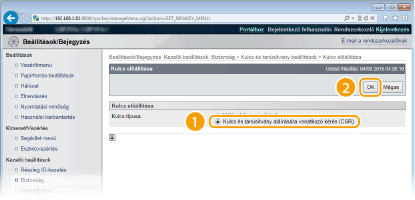
Válassza a [Kulcs és tanúsítvány aláírására vonatkozó kérés (CSR)] lehetőséget, és kattintson az [OK] gombra.
6
Adja meg a kulcs és a tanúsítvány beállításait.
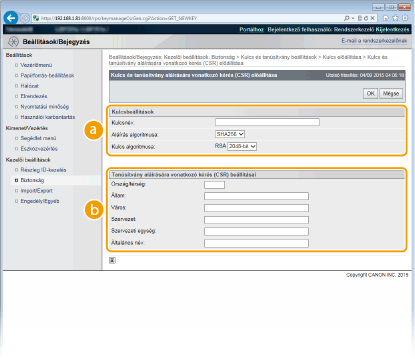 [Kulcsbeállítások]
[Kulcsnév]
Adjon egy legfeljebb 24 alfanumerikus karakterből álló nevet a kulcspárnak. Olyan nevet adjon meg, amely később megkönnyíti a keresést a listában.
Adjon egy legfeljebb 24 alfanumerikus karakterből álló nevet a kulcspárnak. Olyan nevet adjon meg, amely később megkönnyíti a keresést a listában.
[Aláírás algoritmusa]
Válassza ki az aláírási algoritmust a legördülő listából.
Válassza ki az aláírási algoritmust a legördülő listából.
[Kulcs algoritmusa]
A kulcspár előállításához a rendszer RSA kódolást használ. Válassza ki a kulcs hosszát a legördülő listából. Minél nagyobb a kulcs hosszához megadott szám, annál lassabb a kommunikáció. A biztonság viszont nagyobb.
A kulcspár előállításához a rendszer RSA kódolást használ. Válassza ki a kulcs hosszát a legördülő listából. Minél nagyobb a kulcs hosszához megadott szám, annál lassabb a kommunikáció. A biztonság viszont nagyobb.
|
|
|
|
[512-bit] nem választható a kulcs hosszának, ha az [SHA384] vagy az [SHA512] érték van kiválasztva az [Aláírás algoritmusa] beállításnál.
|
[Tanúsítvány aláírására vonatkozó kérés (CSR) beállításai][Ország/térség]
Adja meg a legfeljebb 2 karakterből álló internet országkódot.
Adja meg a legfeljebb 2 karakterből álló internet országkódot.
[Állam]/[Város]
Szükség esetén adja meg legfeljebb 24 alfanumerikus karakterrel a helyet.
Szükség esetén adja meg legfeljebb 24 alfanumerikus karakterrel a helyet.
[Szervezet]/[Szervezeti egység]
Szükség esetén adja meg legfeljebb 24 alfanumerikus karakterrel a szervezet nevét.
Szükség esetén adja meg legfeljebb 24 alfanumerikus karakterrel a szervezet nevét.
[Általános név]
Szükség esetén adja meg legfeljebb 41 alfanumerikus karakterrel a tanúsítvány általános nevét. Az általános nevet gyakran CN-ként rövidítik (Common Name).
Szükség esetén adja meg legfeljebb 41 alfanumerikus karakterrel a tanúsítvány általános nevét. Az általános nevet gyakran CN-ként rövidítik (Common Name).
|
|
|
|
Amennyiben az IPPS-nyomtatást Windows Vista/7/8/Server 2008/Server 2012 rendszerből végzi, az IPPS protokollon keresztül létesített kapcsolathoz használt „IP-cím” vagy „<állomásnév>.<tartománynév>” értékét meg kell adni a [Általános név] mezőben.
Adja meg a rögzített „IP-cím” értékét.
DNS-kiszolgáló használata esetén az „<állomásnév>.<tartománynév>” elemet adja meg. Az IPP/IPPS protokoll engedélyezése
|
7
Kattintson a [OK] gombra.
A kulcs és a tanúsítvány aláírási kérelem (CSR) előállítása körülbelül 10–15 percig tart.
8
Kattintson a [Tárolás fájlban] gombra.
Megjelenik a fájl tárolására vonatkozó párbeszédpanel. Adja meg a fájl mentési helyét, és kattintson a [Mentés] gombra.
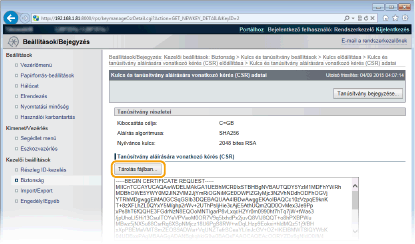
A kulcs és tanúsítvány aláírási kérelem (CSR) fájlja a számítógépen található.
9
Mellékelje a tárolt fájlt, és küldje el az igénylést a hitelesítésszolgáltatónak.
Jegyezze be a hitelesítésszolgáltató által kiadott digitális tanúsítványt.
A tanúsítvány aláírási kérelmével (CSR) létrehozott kulcspár nem használható, amíg végre nem hajtja a bejegyzését. Miután a hitelesítésszolgáltató kiadta a digitális tanúsítványt, jegyezze be azt az alábbi művelet végrehajtásával.
1
Indítsa el a Távoli felhasználói felületet, és jelentkezzen be rendszerkezelői módban. A Távoli felhasználói felület indítása
2
Kattintson a [Beállítások/Bejegyzés] gombra.
3
Kattintson az [Biztonság] [Kulcs és tanúsítvány beállítások] gombra.
[Kulcs és tanúsítvány beállítások] gombra.4
Kattintson a [Kulcsnév] vagy a [Tanúsítvány] elemre a bejegyezni kívánt tanúsítványnál.
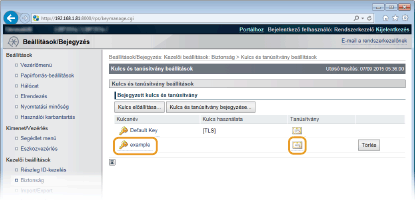
5
Kattintson a [Tanúsítvány bejegyzése] gombra.
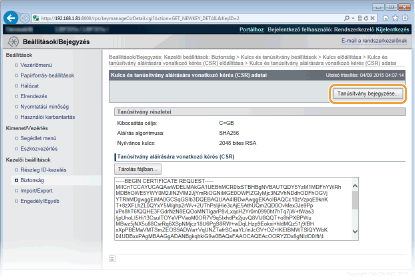
6
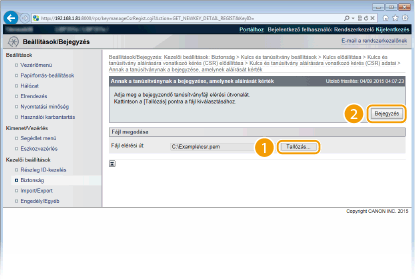
Kattintson a [Tallózás] elemre a [Fájl elérési út] pontban, adja meg a fájlt a tanúsítvány-aláírási kérelemhez, majd kattintson a [Bejegyzés] lehetőségre.