
IPP/IPPS'nin Etkinleştirilmesi
Yazdırma protokolünü IPP veya IPPS olarak ayarlamak için, yazıcı sürücüsünü, aşağıda gösterilen prosedürler içinden bilgisayarınızın işletim sistemine uygun uygun olanını kullanarak yükleyin.
|
|
|
Şu yordamı gerçekleştirmek için bilgisayarınızda yönetici hesabıyla oturum açın.
|
 |
|
Prosedürü başlatmadan önce, Uzak Kullanıcı Arabirimi'ni kullanarak IPP yazdırma ayarlarını yapılandırın.
Yazdırma Protokollerini ve WSD İşlevlerini Yapılandırma |
Eğer Windows Vista/7/8/Server 2008/Server 2012 Kullanılıyorsa
Yazıcı sürücüsünün yüklenmesi, Kullanıcı Yazılım DVD-ROM'u öğesini gerektirir. Prosedürü başlatmadan önce, Kullanıcı Yazılım DVD-ROM'u öğesini bilgisayardaki sürücüye yerleştirin.
|
|
|
DVD-ROM öğesi yerleştirildiğinde görüntülenen kurulum ekran sayfasını kapatın.
|
1
Yazıcı Klasörünü Açın. Yazıcı Klasörünü Görüntüleme
2
[Yazıcı ekle] öğesini tıklatın.
3
[Ağ yazıcısı, kablosuz yazıcı veya Bluetooth yazıcı ekle] öğesini tıklatın.
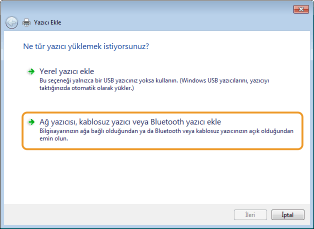
4
[İstediğim yazıcı listelenmiyor] öğesini tıklatın.
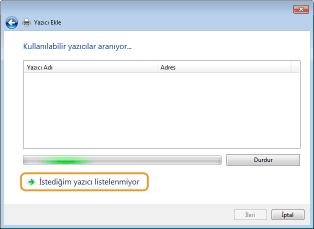
5
[Paylaşılan yazıcıyı adıyla seç], bağlantı hedefi girin ve [İleri] tuşuna tıklatın.
IPP kullanmak için, bağlantı hedefi için "http://<Makinenin IP adresi>/ipp" adresini girin.
Örneğin: http://192.168.1.81/ipp
Örneğin: http://192.168.1.81/ipp
IPPS kullanmak için, bağlantı hedefi için "https://<Makinenin IP adresi>/ipp" adresini girin.
Örneğin: https://192.168.1.81/ipp
Örneğin: https://192.168.1.81/ipp
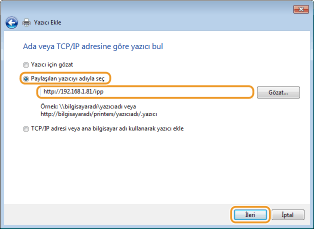

Bir DNS sunucusu kullandığınızda, "makinenin IP adresi" yerine "<makinenin ana bilgisayar adı>.<etki alanı adı>" adresini girin (örneğin: https://my_printer.example.com/ipp).
6
[Disketi Var] öğesini tıklatın.
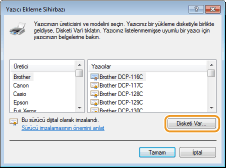
7
[Gözat] öğesini tıklatın.
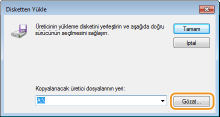
8
Yazıcı sürücülerini içeren klasörü belirtin, INF dosyasını seçin ve ardından [Aç] öğesini tıklayın.
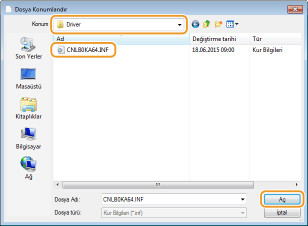
Klasörü, bilgisayarınızın işletim sistemine göre, aşağıda gösterilen biçimde belirtin. Eğer bilgisayarınızın işletim sisteminin 32-bit ya da 64-bit sürümü mü olduğundan emin değilseniz, bkz. Bit Mimarisini Denetleme.
32-bit işletim sistemleri
Kullanıcı Yazılım DVD-ROM'uiçinde [UFR II]-diliniz-[32BIT]-[Driver] klasörünü seçin.
Kullanıcı Yazılım DVD-ROM'uiçinde [UFR II]-diliniz-[32BIT]-[Driver] klasörünü seçin.
64-bit işletim sistemleri
Kullanıcı Yazılım DVD-ROM'uiçinde [UFR II]-diliniz-[x64]-[Driver] klasörünü seçin.
Kullanıcı Yazılım DVD-ROM'uiçinde [UFR II]-diliniz-[x64]-[Driver] klasörünü seçin.

Eğer IPP kimlik doğrulama işlevini kullanıyorsanız
Parola girmenizi talep eden komut ekranı görüntülendiğinde, kullanıcı adını ve parolayı girin ve [Tamam] öğesini tıklayın. Yazdırma Protokollerini ve WSD İşlevlerini Yapılandırma
9
Ekran üstü talimatları uygulayarak, ayar prosedürüne devam edin.
Yazıcı sürücüsü yüklenmiştir. IPSS kullanmak için, makinenin genel anahtarlarını bilgisayara yükleyin.
Makinenin Genel Anahtarlarının Yüklenmesi
IPSS kullanımı, ek olarak, makinenin genel anahtarlarının bilgisayara yüklenmesini gerektirir.
|
|
|
Anahtar çiftlerinin [Ortak Ad] öğesi, makineye bağlanırken kullanılmak üzere önceden, "IP adresi" veya "<ana bilgisayar adı>.<etki alanı adı>" olarak ayarlanmış olmalıdır. Anahtar Çiftleri Oluşturma
|
1
Web tarayıcısını başlatın.
2
Adres alanına "https://<makinenin IP adresi>/" ifadesini girin ve [ENTER] tuşuna basın.
Örnek: https://192.168.1.81/
Bir DNS sunucusu kullandığınızda, "makinenin IP adresi" yerine "<makinenin ana bilgisayar adı>.<etki alanı adı>" adresini girin (örneğin: https://my_printer.example.com/).
3
[Bu web sitesine devam et (önerilmez).] öğesini tıklatın.
Oturum Açma Sayfası görüntülenir.
4
[Araçlar]  [İnternet seçenekleri] öğesini tıklatın.
[İnternet seçenekleri] öğesini tıklatın.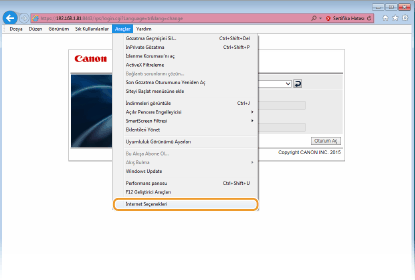
5
[Güvenlik] sekmesinde [Güvenilen Siteler] öğesini seçin ve [Siteler] öğesini tıklatın.
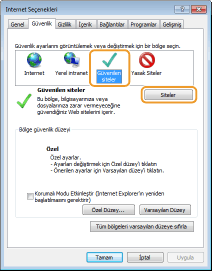
6
"https://<Makinenin IP adresi> veya <makinenin ana bilgisayar adı>.<etki alanı adı>/" öğesinin görüntülendiğinden emin olun ve [Ekle] [Kapat] öğesini tıklatın.
[Kapat] öğesini tıklatın.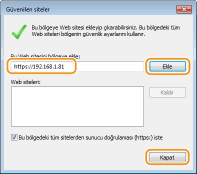
7
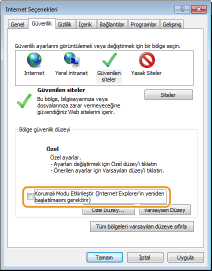
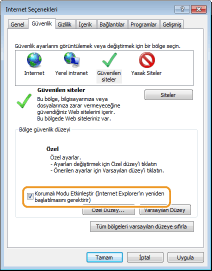
Seçildiğinde, [Korumalı Modu Etkinleştir (Internet Explorer'ın yeniden başlatılmasını gerektirir)] onay kutusundaki işareti kaldırın.
8
[Tamam] öğesini tıklatın.
Ekran sayfası, Uzak Kullanıcı Ara Birimi ekran sayfasına geri döner.
9
Web tarayıcısından çıkın.
10
Uzak Kullanıcı Arabirimini başlatmak için, 1 -3 işlem adımı dizisini yineleyin.
11
Adres alanının sağında [Sertifika Hatası] [Sertifikaları Görüntüle] öğesini tıklayın.
[Sertifikaları Görüntüle] öğesini tıklayın.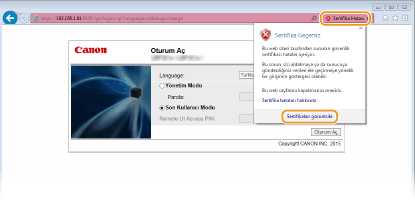
12
[Sertifika Yükle] öğesini tıklatın.
13
[İleri] öğesini tıklatın.
14
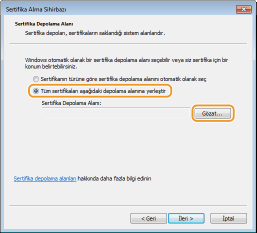
[Tüm sertifikaları aşağıdaki depolama alanına yerleştir] öğesini seçin ve [Gözat] öğesini tıklatın.
15
Sertifika içe aktarma sihirbazını tamamlamak için, [Güvenilen Kök Sertifika Yetkilileri] öğesini tıklayın ve ekran-üstü talimatları izleyin.
16
Eğer [Korumalı Modu Etkinleştir (Internet Explorer'ın yeniden başlatılmasını gerektirir)] onay kutusunun işaretini 7. adımda kaldırdıysanız, onay kutusunu seçin.
Windows Server 2003 Kullanıyorsanız
Yazıcı sürücülerinin yüklenmesi, Kullanıcı Yazılım DVD-ROM'u öğesini gerektirir. Prosedürü başlatmadan önce, Kullanıcı Yazılım DVD-ROM'u öğesini bilgisayardaki sürücüye yerleştirin.
|
|
|
DVD-ROM öğesi yerleştirildiğinde görüntülenen kurulum ekran sayfasını kapatın.
|
1
Yazıcı Klasörünü Açın. Yazıcı Klasörünü Görüntüleme
2
[Yazıcı ekle] öğesini çift tıklatın.
3
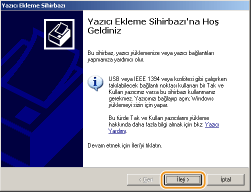
[İleri] öğesini tıklatın.
4
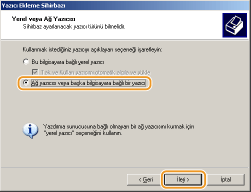
[Ağ yazıcısı ya da başka bir bilgisayara bağlı bir yazıcı] seçin ve [İleri] tuşuna tıklatın.
5
[Internet'te ya da ev veya işyeri ağında bulunan bir yazıcıya bağlan:], bağlantı hedefini seçin ve [İleri] tuşuna tıklatın.
IPP kullanmak için, bağlantı hedefi için "http://<Makinenin IP adresi>/ipp" adresini girin.
Örneğin: http://192.168.1.81/ipp
Örneğin: http://192.168.1.81/ipp
IPPS kullanmak için, bağlantı hedefi için "https://<Makinenin IP adresi>/ipp" adresini girin.
Örneğin: https://192.168.1.81/ipp
Örneğin: https://192.168.1.81/ipp
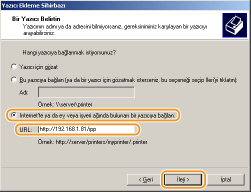
Bir DNS sunucusu kullandığınızda, "makinenin IP adresi yerine" "<makinenin ana bilgisayar adı>.<etki alanı adı>" adresini girin (örneğin: https://my_printer.example.com/ipp).
6
[Disketi Var] öğesini tıklatın.
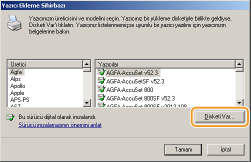
7
[Gözat] öğesini tıklatın.
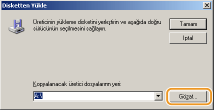
8
Yazıcı sürücülerini içeren klasörü belirtin, INF dosyasını seçin ve ardından [Aç] öğesini tıklayın.
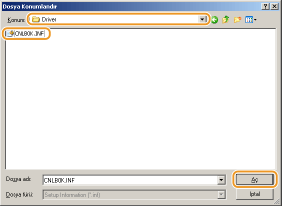
Klasörü, bilgisayarınızın işletim sistemine göre, aşağıda gösterilen biçimde belirtin.
32-bit işletim sistemleri
Kullanıcı Yazılım DVD-ROM'uiçinde [UFR II]-diliniz-[32BIT]-[Driver] klasörünü seçin.
Kullanıcı Yazılım DVD-ROM'uiçinde [UFR II]-diliniz-[32BIT]-[Driver] klasörünü seçin.
64-bit işletim sistemleri
Kullanıcı Yazılım DVD-ROM'uiçinde [UFR II]-diliniz-[x64]-[Driver] klasörünü seçin.
Kullanıcı Yazılım DVD-ROM'uiçinde [UFR II]-diliniz-[x64]-[Driver] klasörünü seçin.
Eğer IPP kimlik doğrulama işlevini kullanıyorsanız
Parola girmenizi talep eden komut ekranı görüntülendiğinde, kullanıcı adını ve parolayı girin ve [OK] öğesini tıklayın. Yazdırma Protokollerini ve WSD İşlevlerini Yapılandırma
9
Ekran üstü talimatları uygulayarak, ayar prosedürüne devam edin.
Yazıcı sürücüsü yüklenir ve IPP/IPPS aracılığıyla yazdırabilirsiniz.