Avainparien luominen
Avainpari voidaan luoda laitteen avulla, kun sitä vaaditaan salattuun TLS (Transport Layer Security) -tiedonsiirtoon. Voit käyttää TLS-salausta, kun laitetta käytetään etäkäyttöliittymällä tai suoritetaan IPP-tulostus. Laitteeseen voidaan tallentaa enintään kahdeksan avainparia, esiasennetut parit mukaan lukien. Itse allekirjoitettuja varmenteita käytetään kohdassa Verkkotietoliikenne luotujen avainparien kanssa. Avaimen ja varmenteen allekirjoituspyyntö (CSR) -kohdassa voit hakea CA-myönnettyä digitaalista varmennetta laitteen muodostamalle avainparille.
Verkkotiedonsiirron avaimen luominen
1
Käynnistä etäkäyttöliittymä ja kirjaudu sisään hallintatilassa. Etäkäyttöliittymän käynnistäminen
2
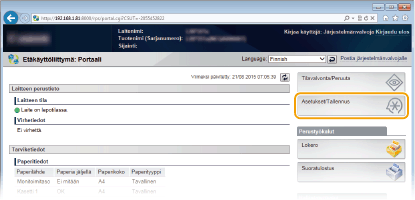
Valitse [Asetukset/Tallennus].
3
Valitse [Turva]  [Avain- ja varmenneasetukset].
[Avain- ja varmenneasetukset].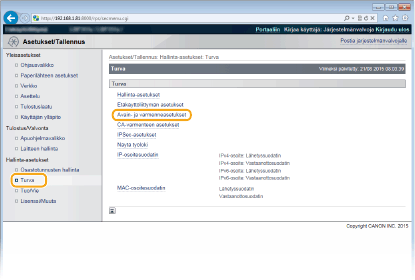
4
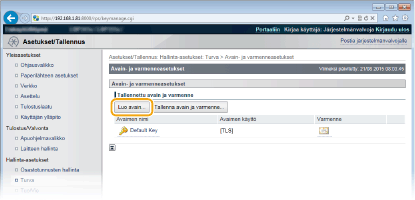
Valitse [Luo avain].

Tallennetun avainparin poistaminen
Valitse [Poista] poistettavan avainparin oikealla puolella valitse [OK].
valitse [OK].Avainparia ei voi poistaa, jos se on käytössä, esimerkiksi kun "TLS" tai "IEEE 802.1X" näytetään kohdassa [Avaimen käyttö]. Poista tässä tapauksessa toiminto käytöstä tai vaihda avainpari ennen sen poistamista.
5
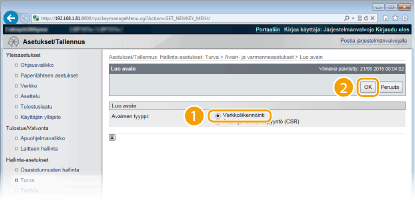
Valitse [Verkkoliikennöinti] ja sitten [OK].
6
Määritä avaimen ja varmenteen asetukset.
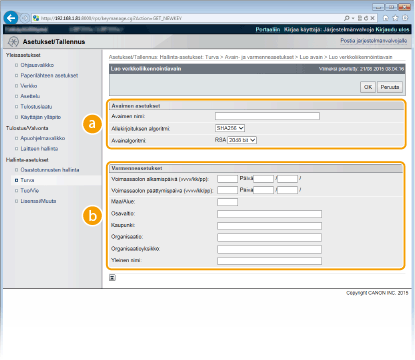
 [Avaimen asetukset]
[Avaimen nimi]
Syötä enintään 24 aakkosnumeerista merkkiä avainparin nimeksi. Aseta nimi, joka sinun on helppo löytää myöhemmin luettelosta.
Syötä enintään 24 aakkosnumeerista merkkiä avainparin nimeksi. Aseta nimi, joka sinun on helppo löytää myöhemmin luettelosta.
[Allekirjoituksen algoritmi]
Valitse allekirjoituksen algoritmi avattavasta luettelosta.
Valitse allekirjoituksen algoritmi avattavasta luettelosta.
[Avainalgoritmi]
Avainparin luomiseen käytetään RSA:ta. Valitse avaimen pituus avattavasta luettelosta. Mitä suurempi avaimen pituuden numero on, sen hitaampaa tiedonsiirto on. Tiedonsiirto on kuitenkin turvallisempaa.
Avainparin luomiseen käytetään RSA:ta. Valitse avaimen pituus avattavasta luettelosta. Mitä suurempi avaimen pituuden numero on, sen hitaampaa tiedonsiirto on. Tiedonsiirto on kuitenkin turvallisempaa.
|
|
|
|
[512-bittinen] ei voi valita avaimen pituudeksi, jos [SHA384] tai [SHA512] on valittu kohdassa [Allekirjoituksen algoritmi].
|
 [Varmenneasetukset]
[Voimassaolon alkamispäivä (pp/kk vvvv)]
Syötä varmenteen voimassaolon alkamispäivä välillä 01.01.2000 ja 31.12.2037.
Syötä varmenteen voimassaolon alkamispäivä välillä 01.01.2000 ja 31.12.2037.
[Voimassaolon päättymispäivä (pp/kk vvvv)]
Syötä varmenteen voimassaolon loppumispäivä välillä 01.01.2000 ja 31.12.2037. Aiempaa päivämäärää kuin [Voimassaolon alkamispäivä (pp/kk vvvv)] ei voi asettaa.
Syötä varmenteen voimassaolon loppumispäivä välillä 01.01.2000 ja 31.12.2037. Aiempaa päivämäärää kuin [Voimassaolon alkamispäivä (pp/kk vvvv)] ei voi asettaa.
[Maa/Alue]
Syötä Internet-maatunnukseksi enintään 2 merkkiä.
Syötä Internet-maatunnukseksi enintään 2 merkkiä.
[Osavaltio]/[Kaupunki]
Syötä tarvittaessa sijainti enintään 24 aakkosnumeerisella merkillä.
Syötä tarvittaessa sijainti enintään 24 aakkosnumeerisella merkillä.
[Organisaatio]/[Organisaatioyksikkö]
Syötä tarvittaessa organisaation nimi enintään 24 aakkosnumeerisella merkillä.
Syötä tarvittaessa organisaation nimi enintään 24 aakkosnumeerisella merkillä.
[Yleinen nimi]
Syötä tarvittaessa varmenteen yhteisönimi enintään 41 aakkosnumeerisella merkillä. Yhteisönimestä käytetään usein lyhennettä "CN" (Common Name).
Syötä tarvittaessa varmenteen yhteisönimi enintään 41 aakkosnumeerisella merkillä. Yhteisönimestä käytetään usein lyhennettä "CN" (Common Name).
|
|
|
|
 Kun suoritetaan IPPS-tulostusta Windows Vista/7/8/10/Server 2008/Server 2012 -järjestelmästä, IP-osoite tai <isäntänimi>.<toimialueen nimi>, jota käytetään yhteyteen IPPS:n kanssa, täytyy syöttää kohtaan [Yleinen nimi].
Syötä IP-osoite, jos se on kiinteä.
Syötä <isäntänimi>.<toimialueen nimi>, kun käytetään DNS-palvelinta. IPP/IPPS:n ottaminen käyttöön
|
7
Valitse [OK].
Verkkotiedonsiirron avainten luominen voi kestää noin 10–15 minuuttia.
Kun avainpari on luotu, se rekisteröidään laitteeseen automaattisesti.
Avaimen ja varmenteen allekirjoituspyynnön (CSR) luominen
1
Käynnistä etäkäyttöliittymä ja kirjaudu sisään hallintatilassa.
Etäkäyttöliittymän käynnistäminen
Etäkäyttöliittymän käynnistäminen
2
Valitse [Asetukset/Tallennus].
3
Valitse [Turva] [Avain- ja varmenneasetukset].
[Avain- ja varmenneasetukset].4
Valitse [Luo avain].
Tallennetun avainparin poistaminen
Valitse [Poista] poistettavan avainparin oikealla puolella valitse [OK].
valitse [OK].Avainparia ei voi poistaa, jos se on käytössä, esimerkiksi kun "TLS" tai "IEEE 802.1X" näytetään kohdassa [Avaimen käyttö]. Poista tässä tapauksessa toiminto käytöstä tai vaihda avainpari ennen sen poistamista.
5
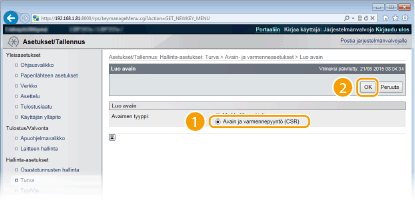
Valitse [Avain ja varmennepyyntö (CSR)] ja sitten [OK].
6
Määritä avaimen ja varmenteen asetukset.
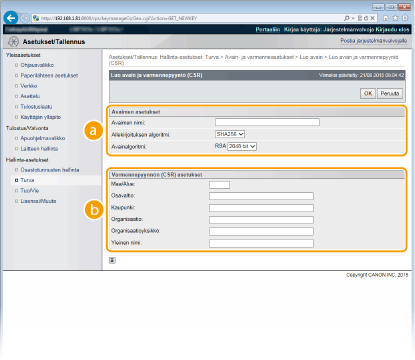 [Avaimen asetukset]
[Avaimen nimi]
Syötä enintään 24 aakkosnumeerista merkkiä avainparin nimeksi. Aseta nimi, joka sinun on helppo löytää myöhemmin luettelosta.
Syötä enintään 24 aakkosnumeerista merkkiä avainparin nimeksi. Aseta nimi, joka sinun on helppo löytää myöhemmin luettelosta.
[Allekirjoituksen algoritmi]
Valitse allekirjoituksen algoritmi avattavasta luettelosta.
Valitse allekirjoituksen algoritmi avattavasta luettelosta.
[Avainalgoritmi]
Avainparin luomiseen käytetään RSA:ta. Valitse avaimen pituus avattavasta luettelosta. Mitä suurempi avaimen pituuden numero on, sen hitaampaa tiedonsiirto on. Tiedonsiirto on kuitenkin turvallisempaa.
Avainparin luomiseen käytetään RSA:ta. Valitse avaimen pituus avattavasta luettelosta. Mitä suurempi avaimen pituuden numero on, sen hitaampaa tiedonsiirto on. Tiedonsiirto on kuitenkin turvallisempaa.
|
|
|
|
[512-bittinen] ei voi valita avaimen pituudeksi, jos [SHA384] tai [SHA512] on valittu kohdassa [Allekirjoituksen algoritmi].
|
[Varmennepyynnön (CSR) asetukset][Maa/Alue]
Syötä Internet-maatunnukseksi enintään 2 merkkiä.
Syötä Internet-maatunnukseksi enintään 2 merkkiä.
[Osavaltio]/[Kaupunki]
Syötä tarvittaessa sijainti enintään 24 aakkosnumeerisella merkillä.
Syötä tarvittaessa sijainti enintään 24 aakkosnumeerisella merkillä.
[Organisaatio]/[Organisaatioyksikkö]
Syötä tarvittaessa organisaation nimi enintään 24 aakkosnumeerisella merkillä.
Syötä tarvittaessa organisaation nimi enintään 24 aakkosnumeerisella merkillä.
[Yleinen nimi]
Syötä tarvittaessa varmenteen yhteisönimi enintään 41 aakkosnumeerisella merkillä. Yhteisönimestä käytetään usein lyhennettä "CN" (Common Name).
Syötä tarvittaessa varmenteen yhteisönimi enintään 41 aakkosnumeerisella merkillä. Yhteisönimestä käytetään usein lyhennettä "CN" (Common Name).
|
|
|
|
Kun suoritetaan IPPS-tulostusta Windows Vista/7/8/10/Server 2008/Server 2012 -järjestelmästä, IP-osoite tai <isäntänimi>.<toimialueen nimi>, jota käytetään yhteyteen IPPS:n kanssa, täytyy syöttää kohtaan [Yleinen nimi].
Syötä IP-osoite, jos se on kiinteä.
Syötä <isäntänimi>.<toimialueen nimi>, kun käytetään DNS-palvelinta. IPP/IPPS:n ottaminen käyttöön
|
7
Valitse [OK].
Avaimen ja varmenteen allekirjoituspyynnön (CSR) luominen voi kestää noin 10–15 minuuttia.
8
Valitse [Tallenna tiedostoon].
Näyttöön tulee tallennuksen valintaikkuna. Määritä tiedoston tallennuspaikka ja napsauta [Tallenna].
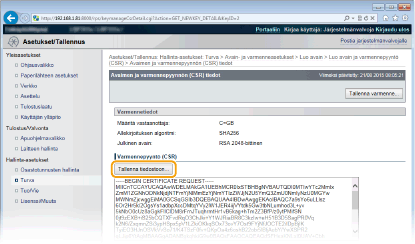
Avaimen ja varmenteen allekirjoituspyynnön (CSR) tiedosto tallennetaan tietokoneeseen.
9
Liitä tallennettu tiedosto ja lähetä pyyntö varmenteen myöntäjälle.
Tallenna varmenteen myöntäjän myöntämä digitaalinen varmenne.
Varmenteen allekirjoituspyynnöllä (CSR) luotua avainparia ei voi käyttää, ennen kuin varmenne on tallennettu. Kun varmenteen myöntäjä on myöntänyt digitaalisen varmenteen, tallenna se alla kuvatuin toimenpitein.
1
Käynnistä etäkäyttöliittymä ja kirjaudu sisään hallintatilassa. Etäkäyttöliittymän käynnistäminen
2
Valitse [Asetukset/Tallennus].
3
Valitse [Turva] [Avain- ja varmenneasetukset].
[Avain- ja varmenneasetukset].4
Valitse [Avaimen nimi] tai [Varmenne] varmenteen tallentamista varten.
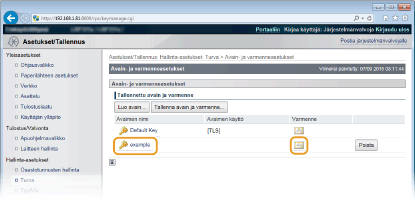
5
Valitse [Tallenna varmenne].
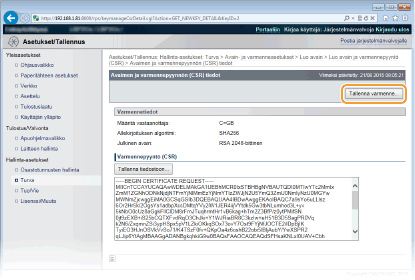
6
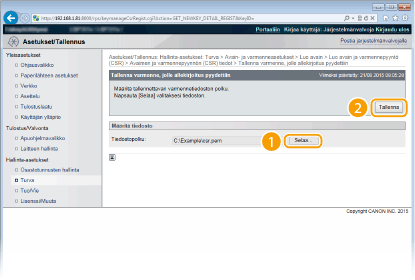
Napsauta [Selaa] kohdassa [Tiedostopolku], määritä varmenteen allekirjoituspyynnön tiedosto ja napsauta [Tallenna].