Tukosten selvittäminen
Jos tapahtuu paperitukos, hälytysääni kuuluu ja ilmoitus <Paperitukos.> näkyy näytössä. Näytä yksinkertaisia ratkaisuja painamalla  . Jos näytön menettelyjä on vaikea ymmärtää, katso tietoja paperitukosten poistamisesta seuraavista osioista. Jos paperitukos tapahtuu useassa paikassa samaan aikaan, tarkista kaikki esiin tulevat ilmoitukset. Lue kohdan Tärkeitä turvallisuusohjeita varotoimet huolellisesti, ennen kuin aloitat paperitukosten poistamisen.
. Jos näytön menettelyjä on vaikea ymmärtää, katso tietoja paperitukosten poistamisesta seuraavista osioista. Jos paperitukos tapahtuu useassa paikassa samaan aikaan, tarkista kaikki esiin tulevat ilmoitukset. Lue kohdan Tärkeitä turvallisuusohjeita varotoimet huolellisesti, ennen kuin aloitat paperitukosten poistamisen.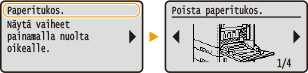
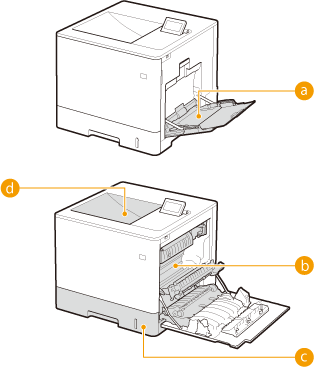
Paperitukosten sijainnit
|
|
|
 Monitoimitaso Monitoimitaso |
|
|
 Oikea kansi Oikea kansi Paperikasetti Paperikasetti |
|
|
|
 Luovutustaso Luovutustaso |
 |
Kun poistat juuttunutta paperia, älä katkaise laitteesta virtaaVirran katkaiseminen poistaa tulostettavana olevat tiedot.
Jos paperi repeytyyPoista kaikki paperinpalat, etteivät ne tuki laitetta.
Jos paperitukoksia tapahtuu toistuvastiNapauta paperipinon reunoja tasaista alustaa vasten reunojen tasaamiseksi ennen paperin lisäämistä laitteeseen.
Tarkista, että paperi sopii käytettäväksi laitteessa. Paperi
Tarkista, ettei paperitukoksista ole jäänyt paperinpaloja laitteeseen.
Jos paperitukos tapahtuu, kun tulostetaan jo tulostetun paperin takapuolella (manuaalinen 2-puolinen tulostus)- valitse tulostinajurin [Paperilähde]-välilehden [Tulosta toiselle puolelle]-valintaruutu.
Älä poista tukkeutunutta paperia laitteesta väkisinPaperin poistaminen väkisin voi vahingoittaa osia. Jos et saa paperia pois, ota yhteys paikalliseen valtuutettuun Canon-jälleenmyyjään tai Canon-asiakaspalveluun. Kun ongelman ratkaiseminen ei onnistu
|
Paperitukokset monikäyttötasolla
Jos alustalle on lisätty paperia, poista paperi ensin. Jos tukkeutunutta paperia ei voi poistaa helposti, älä vedä sitä väkisin ulos vaan noudata ilmoituksen osoittaman paperitukoksen sijainnin mukaisia ohjeita.
1
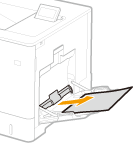
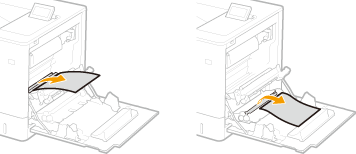
Vedä paperi ulos varovasti.
2
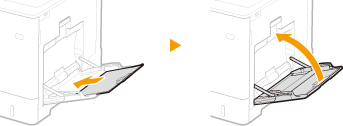
Sulje taso.
3
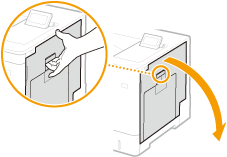
Avaa oikea kansi.
4
Vedä paperi ulos varovasti.
5
Sulje oikea kansi.

Jos ilmoitus näkyy edelleen
Paperi on voinut tukkeutua muissa sijainneissa. Tarkista muut sijainnit ja poista tukkeutuneet paperit. Jos ilmoitus näkyy edelleen, tarkista, onko oikea kansi kunnolla kiinni.
Paperi tukkeutuu oikean kannen sisälle tai paperikasettiin
Jos monikäyttötasolla on paperia, poista se ensin ja sulje taso. Jos juuttunutta paperia ei saa helposti pois, älä yritä vetää sitä väkisin ulos vaan siirry seuraavaan vaiheeseen.
1
Avaa oikea kansi.
2
Poista juuttunut paperi luovutusyksiköstä.
|
1
|
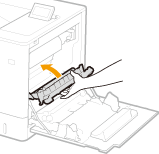
Nosta luovutusyksikkö ylös.
 |
|
2
|
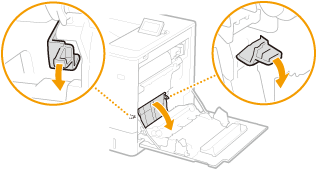
Laske paperinohjaimen kummallakin puolella olevat vihreät vivut alas.
 |
|
3
|
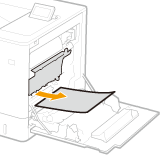
Vedä paperi ulos varovasti.
Vedä paperi ulos pitäen sitä samalla mahdollisimman vaakasuorassa, jotta kiinnittämätön väriaine ei pääse putoamaan.
 |
3
Poista juuttunut paperi kaksipuolisyksiköstä.
|
1
|
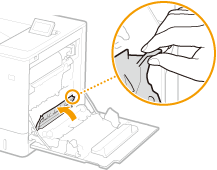
Avaa kansi.
 |
|
2
|
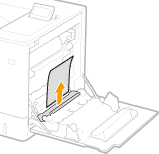
Vedä paperi ulos varovasti.
 |
|
3
|
Sulje kansi.
|
 Paperitukokset kiinnitysyksikössä
|
1
|
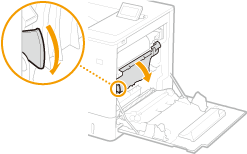
Käännä luovutusyksikkö alaspäin.
 |
|
2
|
Tartu kiinnitysyksikön kummallakin puolella oleviin kahvoihin ja vedä kiinnitysyksikkö suoraan ulos itseäsi kohti.
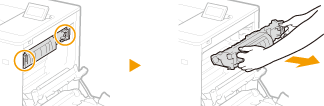 |
|
3
|
Avaa kansi.
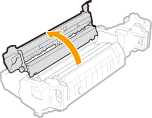 |
|
4
|
Vedä paperi ulos varovasti.
Vedä paperi ulos pitäen sitä samalla mahdollisimman vaakasuorassa, jotta kiinnittämätön väriaine ei pääse putoamaan.
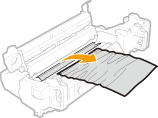 |
|
5
|
Sulje kansi.
|
|
6
|
Aseta kiinnitysyksikkö takaisin paikalleen.
Paina se täysin sisään, kunnes se ei enää liiku.
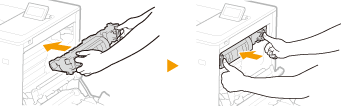 |
4
Poista juuttunut paperi paperikasetin sisältä.
|
1
|
Vedä paperikasettia ulos, kunnes se pysähtyy.
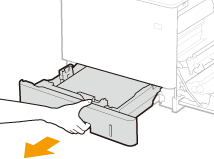 |
|
2
|
Vedä paperi ulos varovasti.
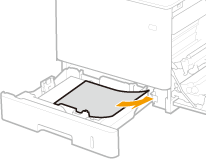 |
|
3
|
Aseta paperikasetti.
|
5
Sulje oikea kansi.
Kun valinnainen syöttölaite on asennettu
|
1
|
Avaa syöttölaitteen oikea kansi.
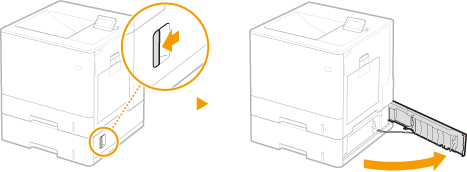 |
|
2
|
Avaa paperinohjain laskemalla vihreä vipu alas.
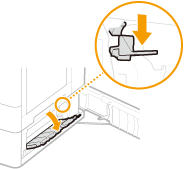 |
|
3
|
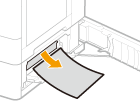
Vedä paperi ulos varovasti.
 |
|
4
|
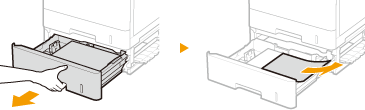
Vedä paperikasettia ulos, kunnes se pysähtyy, ja vedä paperi varovasti ulos.
 |
|
5
|
Aseta paperikasetti.
|
|
6
|
Sulje syöttölaitteen oikea kansi.
|
Jos ilmoitus näkyy edelleen
Paperi on voinut tukkeutua muissa sijainneissa. Tarkista muut sijainnit ja poista tukkeutuneet paperit. Jos ilmoitus näkyy edelleen, tarkista, onko oikea kansi kunnolla kiinni.
Paperitukokset luovutusalustalla
Jos monikäyttötasolla on paperia, poista se ensin ja sulje taso. Jos juuttunutta paperia ei saa helposti pois, älä yritä vetää sitä väkisin ulos vaan siirry seuraavaan vaiheeseen.
1
Avaa oikea kansi.
2
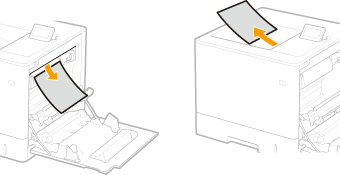
Vedä paperi ulos varovasti.
Määritä, millä tavalla voit vetää tukkeutuneen paperin pois helpommin, ja kokeile sitä ensin.
Vedä paperi ulos pitäen sitä samalla mahdollisimman vaakasuorassa, jotta kiinnittämätön väriaine ei pääse putoamaan.
3
Sulje oikea kansi.
Jos ilmoitus näkyy edelleen
Paperi on voinut tukkeutua muissa sijainneissa. Tarkista muut sijainnit ja poista tukkeutuneet paperit. Jos ilmoitus näkyy edelleen, tarkista, onko oikea kansi kunnolla kiinni.