
Ställa in Hantering av avdelnings-ID
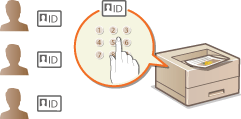
Du kan kontrollera åtkomsten till enheten med hjälp av flera ID för flera användare eller grupper. Om en användare försöker använda enheten när Hantering av avdelnings-ID har aktiverats visas en inloggningsskärm och användaren måste ange sitt avdelnings-ID och sin PIN-kod för att kunna använda enheten. När Hantering av avdelnings-ID har aktiverats registreras användningen av funktioner som till exempel färgkopiering och svartvit skanning, för varje avdelnings-ID. Om du vill konfigurera Hantering av avdelnings-ID registrerar du avdelnings-ID efter behov och sedan aktiverar du funktionen Hantering av avdelnings-ID. Ytterligare inställningar krävs om du vill aktivera Hantering av avdelnings-ID och skriva ut från en dator.
|
|
Hantera utskriftsstatus för olika avdelningar |
Registrera/redigera avdelnings-ID och PIN-kod
Registrera ett avdelnings-ID och ange en PIN-kod. Du kan registrera upp till 300 avdelnings-ID.
1
Starta fjärranvändargränssnittet och logga in i administratörsläge. Starta Fjärranvändargränssnittet
2
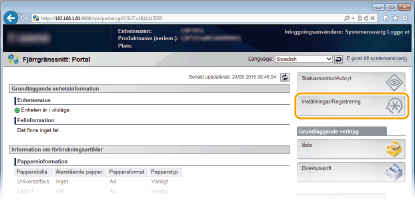
Klicka på [Inställningar/Registrering].
3
Klicka på [Hantering av avdelnings-ID] och registrera eller redigera avdelnings-ID.

 Registrera ett avdelnings-ID
|
1
|
Klicka på [Registrera ny avdelning].
|
|
2
|
Ange de önskade inställningarna och klicka på [OK].
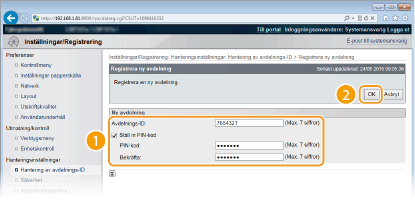 [Avdelnings-ID]
Ange ett nummer med upp till sju siffror för detta avdelnings-ID.
[Ställ in PIN-kod]
När du vill konfigurera en PIN-kod markerar du kryssrutan och anger samma tal med upp till sju siffror i textrutorna [PIN-kod] och [Bekräfta].
|
Redigera inställningarna för registrerat avdelnings-ID
|
1
|
Klicka på motsvarande textlänk under [Avdelnings-ID] för att redigera.
|
|
2
|
Ändra inställningarna efter behov och klicka på [OK].
|

Radera ett avdelnings-ID
Klicka på [Ta bort] till höger om det avdelnings-ID som du vill ta bort  och klicka sedan på [OK].
och klicka sedan på [OK].Aktivera Hantering av avdelnings-ID
När du har registrerat så många avdelnings-ID du behöver aktiverar du Hantering av avdelnings-ID.
1
Starta fjärranvändargränssnittet och logga in i administratörsläge. Starta Fjärranvändargränssnittet
2
Klicka på [Inställningar/Registrering].
3
Klicka på [Hantering av avdelnings-ID] [Inställningar].
[Inställningar].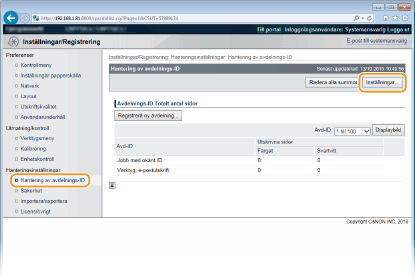
4
Markera kryssrutan [Aktivera hantering av avdelnings-ID] och klicka på [OK].
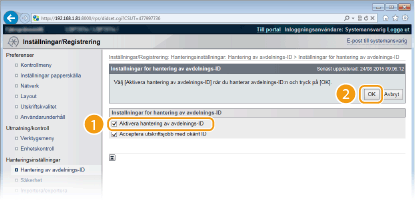
[Aktivera hantering av avdelnings-ID]
Markera kryssrutan för att aktivera Hantering av avdelnings-ID. Avmarkera kryssrutan om du inte vill använda Hantering av avdelnings-ID.
Mer information om kryssrutan [Acceptera utskriftsjobb med okänt ID] finns i Blockera jobb när avdelnings-ID är okänt.
|
|
||
Om Hantering av avdelnings-ID är aktiverat
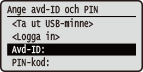
Du måste ange avdelnings-ID och PIN-kod när du loggar in på det allmänna användarläget i fjärranvändargränssnittet. Starta Fjärranvändargränssnittet
|
 .
.
När XPS-skrivardrivrutinen används
Om du vill använda Hantering av avdelnings-ID när XPS-skrivardrivrutinen används ska du ange nyckelparet för TLS-krypterad kommunikation (Använda TLS för krypterad kommunikation). När du är klar med inställningen av nyckelparet anger du nedanstående inställningar.
Logga in på administratörsläget i fjärranvändargränssnittet (Starta Fjärranvändargränssnittet)  [Inställningar/Registrering] [Nätverk] [TCP/IP-inställningar] [Redigera] i [Inställningar för bekräfta PIN-kod för hantering av avdelnings-ID] Markera kryssrutan [Använd bekräfta PIN-kod för Hantering av avdelnings-ID] [OK]
[Inställningar/Registrering] [Nätverk] [TCP/IP-inställningar] [Redigera] i [Inställningar för bekräfta PIN-kod för hantering av avdelnings-ID] Markera kryssrutan [Använd bekräfta PIN-kod för Hantering av avdelnings-ID] [OK]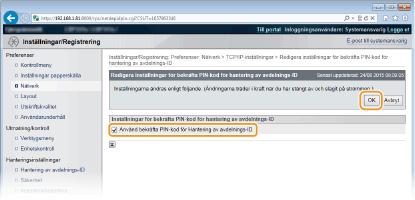
[Använd bekräfta PIN-kod för Hantering av avdelnings-ID]
Om du markerar kryssrutan används Hantering av avdelnings-ID vid utskrift med XPS-skrivardrivrutinen. Avmarkera kryssrutan om du inte vill använda Hantering av avdelnings-ID.

Du kan inte aktivera [Använd bekräfta PIN-kod för Hantering av avdelnings-ID] om det inte finns något nyckelpar installerat i enheten. Konfigurera inställningar för nyckelpar och digitala certifikat
Ställa in Hantering av avdelnings-ID för utskrift från datorn
Om du vill aktivera Hantering av avdelnings-ID för utskrift från en dator måste du ange inställningar med de skrivardrivrutiner du redan har installerat på datorn. Ange avdelnings-ID och PIN-kod efter behov.
 |
|
När du vill utföra den här åtgärden loggar du in på datorn som administratör.
|
1
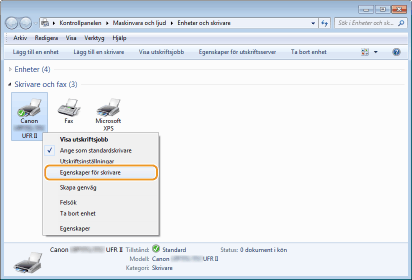
Öppna skrivarmappen. Visa skrivarmappen
2
Högerklicka på skrivarikonen och klicka på [Egenskaper för skrivare] eller [Egenskaper].
3
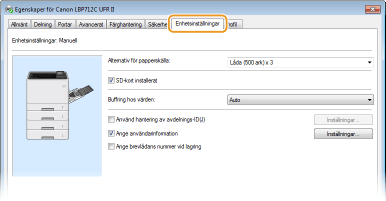
Klicka på fliken [Enhetsinställningar] och ange nödvändiga inställningar.
|
1
|
Markera kryssrutan [Använd hantering av avdelnings-ID] och klicka på [Inställningar] till höger om den.
|
|
2
|
Ange inställningarna efter behov och klicka på [OK].
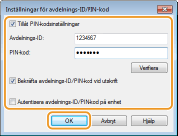 [Tillåt PIN-kodsinställningar]
Markera kryssrutan för att aktivera PIN-kodsinställningarna.
[Avdelnings-ID]
Ange ett nummer med upp till sju siffror för detta avdelnings-ID.
[PIN-kod]
Ange ett tal med upp till sju siffror för PIN-koden om den angetts för detta avdelnings-ID.
[Verifiera]
Klicka här för att verifiera att rätt ID och PIN-kod har angetts. Denna funktion är inte tillgänglig om enheten och datorn är kopplade via USB- eller WSD-port (Web Services on Devices).
[Bekräfta avdelnings-ID/PIN-kod vid utskrift]
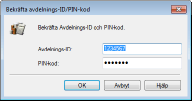
Markera kryssrutan för att visa pop-up-skärmen [Bekräfta avdelnings-ID/PIN-kod] varje gång du skriver ut från datorn.
[Autentisera avdelnings-ID/PIN-kod på enhet]
Markera kryssrutan om enheten och datorn är anslutna via en USB- eller WSD-port.
|
|
3
|
Klicka på [OK].
|
|
|
|||
Logga in på enheten
|
Blockera jobb när avdelnings-ID är okänt
Fabriksinställningen är att även om Hantering av avdelnings-ID har aktiverats kan du skriva ut från en dator utan att ange ID och PIN-kod. Gör på följande sätt om du vill ändra den här inställningen så att det inte går att skriva ut utan ID och PIN-kod.
1
Starta fjärranvändargränssnittet och logga in i administratörsläge. Starta Fjärranvändargränssnittet
2
Klicka på [Inställningar/Registrering].
3
Klicka på [Hantering av avdelnings-ID] [Inställningar].
[Inställningar].4
Avmarkera kryssrutan [Acceptera utskriftsjobb med okänt ID] och klicka på [OK].

Om du avmarkerar kryssrutan måste en användare skriva ut med en metod som stöds av Hantering av avdelnings-ID eller använda direktutskrift från fjärranvändargränssnittet och där vara inloggad som administratör.