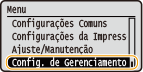
Configurações de Gerenciamento do Sistema
 |
|
Todas as configurações sobre as Configurações de gerenciamento do sistema são listadas com pequenas descrições. As configurações padrão são marcadas com uma cruz (
 ). ). |
 |
Asteriscos (*)Configurações marcadas com "*1" não podem ser importadas ou exportadas.
Configurações marcadas com "*2" possuem padrões diferentes dependendo do país ou região da compra.
|
Configurações de Rede
Consulte Configurações de Rede.
Config. Informações do Gerente Sistema
Especifique a ID ou PIN exclusivamente para Administradores que possuam privilégios de acesso a <Configurações de Rede> e <Configurações de Gerenciamento do Sistema>. A ID é a <ID do Gerente do Sistema> e o PIN é o <PIN Gerente Sistema>. Você pode também registrar o nome de um administrador. Definindo a ID Gerente do Sistema
ID e PIN do Gerente do Sistema
Insira um número de até sete dígitos para o PIN e a ID Administrador Sistema.
|
ID do Gerente do Sistema
PIN Gerente Sistema
|
Nome do Gerente do Sistema
Digite até 32 caracteres alfanuméricos para o nome de um Administrador.
Config. de Informações do Dispositivo
Digite até 32 caracteres alfanuméricos para o nome e o local de instalação para identificar a máquina.
|
Nome do Dispositivo
Local
|

 <Configurações de Gerenciamento do Sistema>
  <Config. de Informações do Dispositivo> Selecione <Nome do Dispositivo> ou <Local> Insira <Nome do Dispositivo> ou <Local> (Inserindo texto)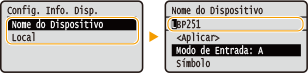
Relatório Gerenciamento ID Departamento Ativado/Desativado
Selecione se deseja usar o Gerenciamento de IDs do departamento, uma função que usa as IDs como contas de usuários para especificar os privilégios de acesso e manter as informações sobre como a máquina é usada. Definindo o Gerenciamento de IDs do departamento
|
Desativado
Ativado
|
<Configurações de Gerenciamento do Sistema> <Relatório Gerenciamento ID Departamento Ativado/Desativado> Selecione <Desativado> ou <Ativado> Configurações de Segurança
Ative ou desative as configurações para a comunicação codificada via TSL ou IPSec, assim como as configurações para filtragem de pacotes de endereço IP e endereço MAC.
Usar TLS *1
Selecione se deseja usar a comunicação codificada TSL. Ativando a comunicação codificada SSL para a Interface Remota
|
Desativado
Ativado
|
<Configurações de Gerenciamento do Sistema> <Configurações de Segurança> <Usar TLS> Selecione <Desativado> ou <Ativado> Reinicie a máquinaUsar IPSec *1
Selecione se deseja executar comunicação codificada estabelecendo uma rede virtual privada (VPN) via IPSec. Configurando as definições IPSec
|
Desativado
Ativado
|
<Configurações de Gerenciamento do Sistema> <Configurações de Segurança> <Usar IPSec> Selecione <Desativado> ou <Ativado> Reinicie a máquinaFiltro de Endereço IPv4
Ative ou desative as configurações para filtrar os pacotes enviados a ou recebidos de dispositivos com endereços IPv4 especificados. Especificando endereços IP para regras de firewall
|
Filtro de Saída
Desativado
Ativado
Filtro de Entrada
Desativado
Ativado
|
<Configurações de Gerenciamento do Sistema> <Configurações de Segurança> <Filtro de Endereço IPv4> Selecione <Filtro de Saída> ou <Filtro de Entrada> Selecione <Desativado> ou <Ativado> Reinicie a máquina.Filtro de Endereço IPv6
Ative ou desative as configurações para filtrar os pacotes enviados a ou recebidos de dispositivos com endereços IPv6 especificados. Especificando endereços IP para regras de firewall
|
Filtro de Saída
Desativado
Ativado
Filtro de Entrada
Desativado
Ativado
|
<Configurações de Gerenciamento do Sistema> <Configurações de Segurança> <Filtro de Endereço IPv6> Selecione <Filtro de Saída> ou <Filtro de Entrada> Selecione <Desativado> ou <Ativado> Reinicie a máquina.Filtro de Endereço MAC
Ative ou desative as configurações para filtrar os pacotes enviados a ou recebidos de dispositivos com endereços MAC especificados. Especificando endereços MAC para regras de firewall
|
Filtro de Saída
Desativado
Ativado
Filtro de Entrada
Desativado
Ativado
|
<Configurações de Gerenciamento do Sistema> <Configurações de Segurança> <Filtro de Endereço MAC> Selecione <Filtro de Saída> ou <Filtro de Entrada> Selecione <Desativado> ou <Ativado> Reinicie a máquina.Selecionar País/Região *1 *2
Especifique o país ou região em que a máquina é usada. A configuração padrão pode variar dependendo da configuração selecionada na ativação inicial.
|
Estados Unidos (US)
Canadá (CA)
Brasil (BR)
México (MX)
Outro
|
<Configurações de Gerenciamento do Sistema> <Selecionar País/Região> Selecione a região ou país Configurações de Interface Remota *1
Defina as configurações para uso da Interface Remota. O uso da Interface Remota permite definir as configurações da máquina a partir de um navegador da web.
Usar IU Remota
Defina se deseja usar a Interface Remota. O uso da Interface Remota permite definir as configurações da máquina a partir de um navegador da web. Desativando a Interface Remota
|
Desativado
Ativado
|
Configurações de Segurança de Acesso de Interface Remota
Defina se um PIN deve ser usado para acesso à IU remota. Defina um PIN de até 7 dígitos. Todos os usuários usam um PIN em comum. Configurando o PIN da Interface Remota
|
Desativado
Ativado PIN de Acesso Interface Remota
|
<Configurações de Gerenciamento do Sistema> <Configurações de Interface Remota> <Configurações de Segurança de Acesso de Interface Remota> <Ativado> Insira o PIN <Aplicar> PIN (Confirmar) <Aplicar> Exibir Log do Trabalho
Selecione se deseja exibir os registros de impressão no visor da máquina.
|
Desativado
Ativado
|
<Configurações de Gerenciamento do Sistema> <Exibir Log do Trabalho> Selecione <Desativado> ou <Ativado> Reinicie a máquinaUsar como Dispositivo USB
Ative ou desative a porta USB usada para conectar a máquina ao computador. Restringido as funções USB
|
Desativado
Ativado
|
Ativar Product Extended Survey Program
Ative ou desative o Product Extended Survey Program (um programa para a pesquisa sobre o uso da máquina).
|
Desativado
Ativado
|
<Configurações de Gerenciamento do Sistema> <Ativar Product Extended Survey Program> Selecione <Desativado> ou <Ativado> Reinicie a máquinaExibir Informações de Consumíveis (RUI/Toner Status)
Selecione se um botão será exibido na UI Remota ou Estado do Toner para acessar o Web site para a compra de cartuchos de toner. Configure também se o Toner Status será usado.
|
Exibir Botão Comprar Consumíveis (RUI)
Desativado
Ativado
Configurações de Toner Status
Desativado
Ativado
Exibir Botão Comprar Consum.
Desativado
Ativado
|
<Configurações de Gerenciamento do Sistema> <Exibir Informações de Consumíveis (RUI/Toner Status)> Especifique as configurações 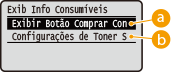
 <Exibir Botão Comprar Consumíveis (RUI)>
Selecione <Desativado> para impedir que um botão que acessa sites para compra de cartuchos de toner seja exibido na IU remota.
 <Configurações de Toner Status>
Se não quiser usar a ferramenta de notificação do cartucho de toner, selecione <Desativado>. Para evitar que o botão que acessar sites para a compra de cartuchos de toner seja exibido na ferramenta de notificação de nível de cartucho de toner, selecione <Ativado> e depois <Desativado>.
Configurações do Google Cloud Print
Ative ou desative o Google Cloud Print. Alterando as configurações do Google Cloud Print
|
Ativar Google Cloud Print
Desativado
Ativado
Status do Registro de Google Cloud Print
|
Notificar para Verificar Configuração do Papel
Especifique se deseja exibir uma mensagem solicitando a verificação das configurações do papel ao carregar a gaveta de papel na máquina.
|
Desativado
Ativado
|
<Configurações de Gerenciamento do Sistema> <Notificar para Verificar Configuração do Papel> Selecione <Desativado> ou <Ativado> Reinicie a máquinaImportação/Exportação de Configs. *1
É possível usar um dispositivo de memória USB para importar e exportar dados de configurações. Usando um dispositivo de memória USB para salvar/carregar dados registrados
|
Importar
Exportar |
Seleção de PDL (Plug and Play)
Selecione um idioma de descrição de página para que a máquina seja detectada como uma impressora compatível com aquele idioma quando estiver conectada a um computador usando o Plug and Play.
Rede *1
Selecione um idioma de descrição de página para que a máquina seja detectada como uma impressora compatível com aquele idioma quando for detectada na rede.
|
UFR II
UFR II (V4)
PCL5
PCL6
|
USB
Selecione um idioma de descrição de página para que a máquina seja detectada como uma impressora compatível com aquele idioma quando estiver conectada a um computador via USB.
|
UFR II
UFR II (V4)
PCL5
PCL6
|
<Configurações de Gerenciamento do Sistema> <Seleção de PDL (Plug and Play)> Selecione <Rede> ou <USB> Selecione um idioma de descrição de página Reinicie a máquina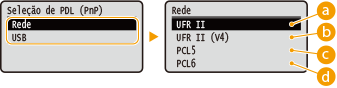
<UFR II>
Detecta e conecta a máquina como uma impressora UFR II.
<UFR II (V4)>
Detecta e conecta a máquina como uma impressora UFR II compatível com a especificação de papel XML (XPS).
 <PCL5>
Detecta e conecta a máquina como uma impressora PCL5.
 <PCL6>
Detecta e conecta a máquina como uma impressora PCL6.
Atualizar Firmware *1
Selecione como instalar a atualização do firmware de acordo com o ambiente da máquina.
<Via PC>
Selecione para instalar manualmente a atualização do firmware disponível no web site da Canon. Para obter instruções sobre como instalar a atualização, consulte o manual de instruções disponível no web site. Quando a máquina utiliza uma LAN sem fio, atualize com <Via PC> abaixo ou use um cabo USB para conectar.
<Via Internet>
Selecione para instalar automaticamente a atualização do firmware sem usar um computador. Siga as instruções na tela para realizar a atualização. A máquina deve ser conectada à internet.
<Informações de Versão>
Selecione para verificar os detalhes do firmware atual.
|
Via PC
Via Internet
Informações de Versão
|
Iniciar Chave e Certificado *1
Selecione para restaurar [Configurações de Chave e Certificado] e [Configurações de Certificado CA] para os padrões de fábrica. Inicializando a chave e o certificado
Iniciar Menu *1
Selecione para restaurar as configurações listadas abaixo para os padrões de fábrica. Você pode restaurar todas as configurações listadas abaixo de uma vez, ou pode restaurar separadamente configurações individuais.Menu de inicialização
|
Preferências
Configurações de Cronômetro Configurações Comuns Configurações da Impressora Configurações de Gerenciamento do Sistema Iniciar Tudo |
Configurações de Gerenciamento do Sistema
Selecione para restaurar as configurações de gerenciamento do sistema para os padrões de fábrica. Você pode restaurar todas as configurações de gerenciamento do sistema de uma vez. Menu de inicialização
|
Iniciar Todos os Dados/Configurações
Inicializa a área onde dados, como logs e configurações, são armazenados. Execute conforme necessário, por exemplo, nos casos em que você quer descartar a máquina depois de apagar todos os logs. Quando a inicialização é concluída, a máquina reinicia automaticamente.
<Configurações de Gerenciamento do Sistema> <Iniciar Todos os Dados/Configurações> <Sim>
 |
|
Para usar a máquina depois de inicializar, é necessário especificar todas as configurações novamente desde o início.
|