
Carga de papel en el casete de papel
Cargue el papel que utilice normalmente en el casete de papel. Cuando desee imprimir en papel que no esté cargado en el casete de papel, cargue el papel en la bandeja multiuso. Carga de papel en la bandeja multiuso
|
|
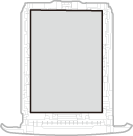
Asegúrese de cargar papel en orientación verticalEl papel no puede cargarse en orientación horizontal. Asegúrese de cargar el papel en orientación vertical, tal y como se indica en las siguientes ilustraciones.
 |
 |
|
Siga el siguiente procedimiento cuando cargue papel en el alimentador de papel opcional.
|
Cargar papel de tamaño estándar
Para cargar papel cuyo tamaño coincida con las marcas de tamaño de papel del casete, aplique el procedimiento siguiente. Si el tamaño del papel no coincide con ninguna marca de tamaño de papel, consulte Cargar un papel de tamaño personalizado.
1
Extraiga el casete de papel.
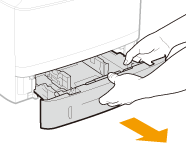

Asegúrese de sujetar el casete de papel con ambas manos y tire del mismo con cuidado. De lo contrario, si el casete de papel sale con demasiada facilidad, podría dañarse al caerse.
2
Ajuste las posiciones de las guías de papel al tamaño de papel que desee utilizar.
Presione la palanca de desbloqueo ( ) para alinear la proyección (
 ) con la marca de tamaño de papel adecuada.
) para alinear la proyección () con la marca de tamaño de papel adecuada.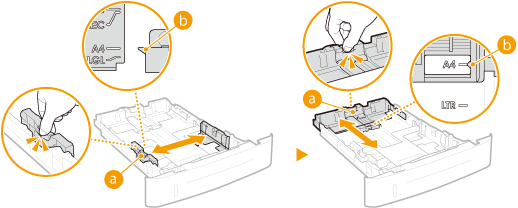
 Al cargar papel de tamaño A6
Al cargar papel de tamaño A6, deslice la guía de papel de la parte trasera hacia la parte frontal hasta colocarla en una posición adecuada para el papel de tamaño A5.
|
1
|
Mueva las guías del papel de los lados izquierdo y derecho a su posición para papel de tamaño A6.
Presione la palanca de desbloqueo (
) y deslice la guía de papel para alinear el saliente () con la marca del tamaño A6.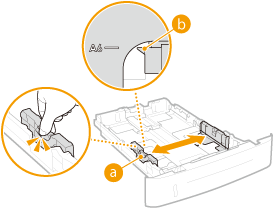 |
|
2
|
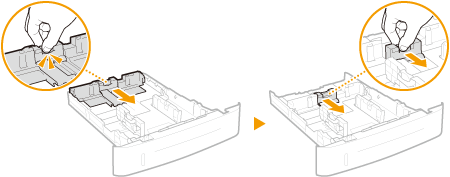
Mueva la guía del papel de la parte posterior a su posición para papel de tamaño A6.
Presione la palanca de desbloqueo y deslice la parte central de la palanca de papel hacia delante y más allá de su posición para el papel de tamaño A5.
 |
3
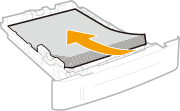
Cargue el papel de forma que el lado de la pila de papel esté alineado con la guía de papel de la parte trasera del casete.
Cargue el papel en orientación vertical (con el lado corto hacia el equipo) con la cara de impresión hacia abajo. El papel no puede cargarse en orientación horizontal.
Ventile el montón de papel y colóquelo sobre una superficie plana para alinear los lados.
No supere la línea de límite de carga cuando cargue papel
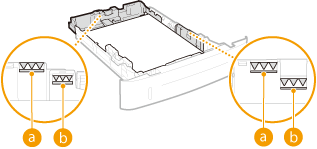
Asegúrese de que el montón de papel no supere la línea de límite de carga ( o ).Si carga demasiado papel podrían producirse atascos.
o ).Si carga demasiado papel podrían producirse atascos.
 |
|
Para papel de tamaño A5 o superior Para papel de tamaño A5 o inferior |
|

Cuando cargue papel con logotipo, consulte Carga de papel preimpreso.
4
Inserte el casete de papel en el equipo.
Al insertar el casete de papel con <Notif. para compr. opc. papel> establecido en <On>, aparece una pantalla de confirmación. Notificar para comprobar opciones de papel
»
Cuando se cambie el tamaño o el tipo de papel
La configuración predeterminada de fábrica para el tamaño y el tipo de papel es <A4> y <Normal>, respectivamente. Si carga un tamaño o un tipo de papel diferentes en el equipo, asegúrese de cambiar la configuración. Si no cambia la configuración, el equipo no podrá imprimir correctamente.
|
Impresión en el reverso del papel impreso (impresión a doble cara manual)
|
|
Puede imprimir en el reverso del papel impreso. Aplane las arrugas del papel impreso e introdúzcalo en la bandeja multiuso (Carga de papel en la bandeja multiuso), con la cara de impresión hacia arriba (y con la cara impresa hacia abajo).
Cargue una hoja de papel cada vez que imprima.
Solo puede utilizar el papel impreso con este equipo.
No puede imprimir en la cara ya impresa.
|
Cargar un papel de tamaño personalizado
Para cargar papel personalizado u otro papel cuyo tamaño no coincida con las marcas de tamaño de papel del casete, utilice el procedimiento siguiente.
1
Extraiga el casete de papel.
Asegúrese de sujetar el casete de papel con ambas manos y tire del mismo con cuidado. De lo contrario, si el casete de papel sale con demasiada facilidad, podría dañarse al caerse.
2
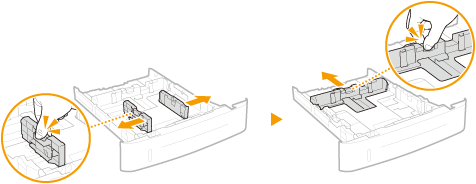
Deslice las guías del papel para separarlas.
Presione la palanca de desbloqueo y deslice las guías de papel hacia fuera.
3
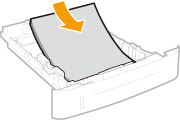
Cargue el papel de forma que el lado del montón de papel esté alineado con la parte frontal del casete de papel.
Cargue el papel en orientación vertical (con el lado corto hacia el equipo) con la cara de impresión hacia abajo. El papel no puede cargarse en orientación horizontal.
Ventile el montón de papel y colóquelo sobre una superficie plana para alinear los lados.
No supere la línea de límite de carga cuando cargue papel
Asegúrese de que el montón de papel no supere la línea de límite de carga ( o ).Si carga demasiado papel podrían producirse atascos.
o ).Si carga demasiado papel podrían producirse atascos.|
|
|
Para papel de tamaño A5 o superior Para papel de tamaño A5 o inferior |
Cuando cargue papel con logotipo, consulte Carga de papel preimpreso.
4
Alinee las guías del papel con los lados del papel.
Presione la palanca de desbloqueo y deslice las guías del papel hacia adentro hasta que estén correctamente alineadas con los lados del papel.
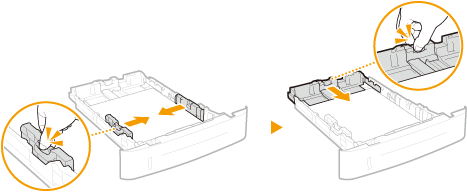
Alinee las guías del papel de forma segura contra los bordes del papel
Si las guías del papel están demasiado sueltas o apretadas podrían provocar errores de alimentación o atascos de papel.
Cuando cargue papel con una longitud inferior a la del tamaño A5
Cuando cargue papel de tamaño A6 u otro papel con una longitud inferior a 210 mm, deslice la guía de papel de la parte trasera hacia la parte frontal hasta colocarla en una posición adecuada para el papel de tamaño A5.
|
1
|
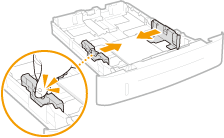
Alinee las guías del papel de los lados izquierdo y derecho con los bordes del papel.
Presione la palanca de desbloqueo y deslice las guías del papel hacia adentro hasta que estén correctamente alineadas con los lados del papel.
 |
|
2
|
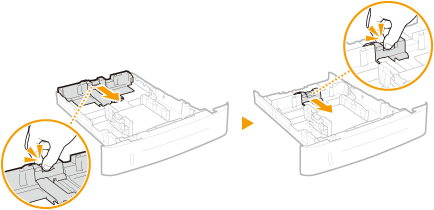
Alinee la guía del papel de la parte trasera con el borde del papel.
Presione la palanca de desbloqueo y deslice la guía de papel hacia la parte frontal y colóquela en una posición adecuada para el papel de tamaño A5 hasta que esté correctamente alineada con el borde del papel.
 |
5
Inserte el casete de papel en el equipo.
Al insertar el casete de papel con <Notif. para compr. opc. papel> establecido en <On>, aparece una pantalla de confirmación. Notificar para comprobar opciones de papel
»
Cuando se cambie el tamaño o el tipo de papel
La configuración predeterminada de fábrica para el tamaño y el tipo de papel es <A4> y <Normal>, respectivamente.Si carga un tamaño o un tipo de papel diferente en el equipo, asegúrese de cambiar la configuración.Si no cambia la configuración, el equipo no podrá imprimir correctamente.
|
Impresión en el reverso del papel impreso (impresión a doble cara manual)
|
|
Puede imprimir en el reverso del papel impreso. Aplane las arrugas del papel impreso e introdúzcalo en la bandeja multiuso (Carga de papel en la bandeja multiuso), con la cara de impresión hacia arriba (y con la cara impresa hacia abajo).
Cargue una hoja de papel cada vez que imprima.
Solo puede utilizar el papel impreso con este equipo.
No puede imprimir en la cara ya impresa.
|