
Google Cloud Print -palvelun käyttäminen
Google Cloud Print on palvelu, jonka avulla Google-tilin rekisteröinyt käyttäjä voi tulostaa Google Cloud Print -palvelun kanssa yhteensopivista sovelluksista käyttämällä Internetiin yhdistettyä älypuhelinta, taulutietokonetta tai tietokonetta. Toisin kuin tavallinen tietokoneesta tulostaminen, Google Cloud Print -palvelun avulla voidaan tulostaa ilman tulostinajuria. Jos esimerkiksi haluat tulostaa sähköpostiviestin tai siihen liitettyjä tiedostoja, voit tulostaa suoraan käyttämällä Google Cloud Print -palvelun kanssa yhteensopivaa sovellusta. Tulosteet ovat valmiit, kun menet laitteen luo.
|
|
|
Kun rekisteröit tietokoneen tai käytät Google Cloud Print -palvelua asiakirjojen tulostamiseen, sinun on pystyttävä yhdistämään laite Internetiin. Vastaat myös kaikista Internet-yhteyden kustannuksista.
Tätä toimintoa ei ehkä voi käyttää joissain maissa tai joillain alueilla.
Google Cloud Print ei tue tulostamista IPv6-osoitteista.
|
 |
|
Google Cloud Print -palvelun käyttämiseen vaaditaan Google-tili. Jos sinulla ei ole sellaista, mene Googlen sivustolle ja luo itsellesi tili.
|
Laitteen asetusten tarkistaminen
Tarkista seuraavat ennen Google Cloud Print -palvelun asettamista:
Varmista, että laitteelle on määritetty IPv4-osoite ja se on yhdistetty tietokoneeseen verkon kautta. Yhdistäminen langattomaan lähiverkkoon Yhdistäminen langalliseen lähiverkkoon
Varmista, että päiväyksen, ajan ja aikavyöhykkeen asetukset ovat oikein. Päivämäärä/Aika-asetukset
Jos osastotunnusten hallinta on käytössä, varmista, että laite on määritetty tulostamaan tietokoneesta, vaikka osastotunnusta ja PIN-numeroa ei syötetä. Töiden estäminen, kun osastotunnus on tuntematon
Google Cloud Print -asetusten muuttaminen
Ota käyttöön laitteen Google Cloud Print -toiminto. Voit myös poistaa käytöstä laitteen Google Cloud Print -toiminnon.
1
Napauta <Valikko> <Koti>-näytössä.
2
Napauta kohtaa <Järjestelmän hallinta-asetukset>.
Jos sisäänkirjautumisnäyttö tulee esiin, syötä oikea tunnus ja PIN-koodi numeropainikkeilla ja paina  -painiketta. Kirjautuminen sisään laitteeseen
-painiketta. Kirjautuminen sisään laitteeseen3
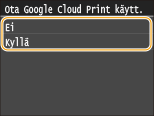
Valitse <Google Cloud Print -asetukset>  <Ota Google Cloud Print käyttöön>.
<Ota Google Cloud Print käyttöön>.4
Napauta kohtaa <Kyllä> tai <Ei>.
Laitteen rekisteröiminen Google Cloud Print -palveluun
Laitteen rekisteröiminen Google Cloud Print -palveluun mahdollistaa tulostamisen mistä tahansa.
1
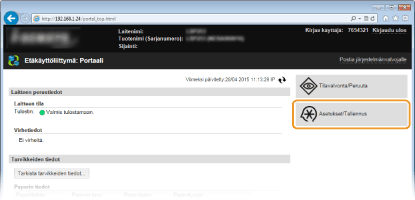
Käynnistä etäkäyttöliittymä ja kirjaudu sisään järjestelmänvalvojan tilassa.Etäkäyttöliittymän käynnistäminen
2
Valitse [Asetukset/Tallennus].
3
Valitse [Verkkoasetukset] [Google Cloud Print -asetukset].
[Google Cloud Print -asetukset].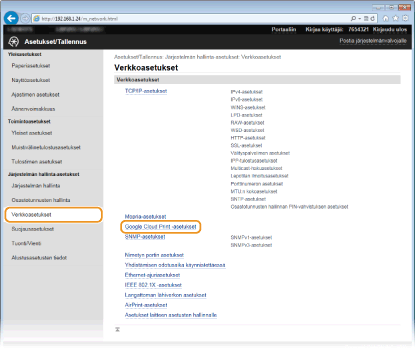
4
Valitse [Tallenna] kohdassa [Tallennuksen tila].
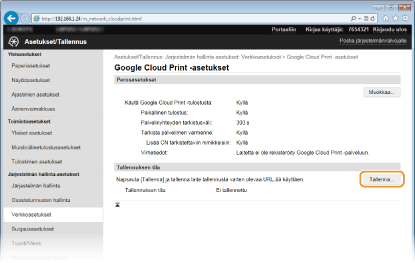

Jos [Tallenna] ei ole käytettävissä
Google Cloud Print täytyy ottaa käyttöön. Napsauta [Muokkaa], valitse [Käytä Google Cloud Print -tulostusta]-valintaruutu ja napsauta sitten [OK].
Laitteen uudelleenrekisteröinti
Jos haluat uudelleenrekisteröidä laitteen, koska laitteen omistaja on vaihtunut tai jostain muusta syystä, poista laitteen rekisteröinti ja rekisteröi se uudelleen.
5
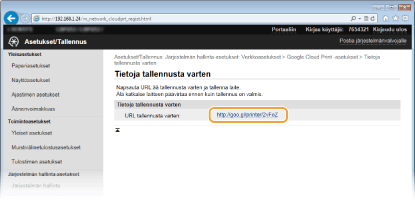
Napsauta osoitelinkkiä kohdassa [URL tallennusta varten].
6
Rekisteröi laite noudattamalla näyttöön tulevia ohjeita.
Voit tulostaa Google Cloud Print -yhteensopivasta sovelluksesta, kuten Google Chrome™.
Google Cloud Print -sivustolta löydät tiedot viimeisimmistä sovelluksista, jotka tukevat Google Cloud Print -palvelua.
|
|
Rekisteröinti mobiililaitteesta tai Google ChromestaVoit rekisteröidä laitteen myös mobiililaitteesta tai Google Chromesta. Laitteen näytölle tulee seuraava vahvistusnäyttö ennen rekisteröinnin päättymistä. Päätä rekisteröinti painamalla <Kyllä>.
 Lisätietoja rekisteröinnin toimenpiteistä saat mobiililaitteesi käyttäohjeesta tai Google Cloud Print -palvelun web-sivustolta.
|