Printerinstellingen
 |
|
Alle instellingen voor de printer worden kort toegelicht. Standaardinstellingen worden aangegeven met een dolksymbool (
 ). ). |
 |
Sterretjes (*)Opties gemarkeerd met "*1" zijn alleen beschikbaar als de optionele papiertoevoer (lade 2) is geplaatst.
Opties gemarkeerd met "*2" gelden alleen voor de LBP252dw.
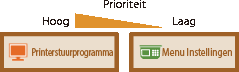
Prioriteit van instellingenAls er een afdrukinstelling is opgegeven van zowel het printerstuurprogramma als het bedieningspaneel van het apparaat, heeft de instelling van het printerstuurprogramma voorrang boven die van het bedieningspaneel. De instelling van het bedieningspaneel geldt voor bepaalde gebieden, bijvoorbeeld wanneer u afdrukt vanaf UNIX of ander bedieningssysteem waarop printerstuurprogramma´s voor het apparaat niet beschikbaar zijn.
 Beschikbaarheid van instellingenAlle printerinstellingen die hier worden beschreven, behalve <Papierformaat negeren> (Papierformaat negeren), zijn alleen beschikbaar voor afdrukken via PS/PCL. U hoeft deze instellingen niet op te geven als u bijvoorbeeld afdrukt via het printerstuurprogramma UFR II.
|
Actie als vrij papierformaat niet overeenkomt
Als het papierformaat voor een papierbron is ingesteld op <Vrij formaat> onder <Vrij formaat>, moet u de activiteit opgeven die het apparaat moet verrichten als het formaat van het geladen papier en de papierformaatinstelling in het printerstuurprogramma behoorlijk verschillen.
|
Multifunctionele lade
Uitvoer forceren
Fout weergeven
Lade 1
Uitvoer forceren
Fout weergeven
Lade 2 *1
Uitvoer forceren
Fout weergeven
|

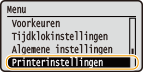
 <Printerinstellingen>
  <Actie als vrij papierformaat niet overeenkomt> Selecteer de papierbron Selecteer <Uitvoer forceren> of <Fout weergeven>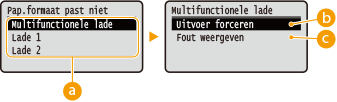
 Papierbronnen
Selecteer de papierbron waarvoor u de activiteit wilt opgeven.
 <Uitvoer forceren>
Toch afdrukken wanneer het papierformaat dat is opgegeven in het printerstuurprogramma behoorlijk verschilt met het geladen papierformaat.
 <Fout weergeven>
Toon een schermbericht en druk niet af wanneer het papierformaat dat is opgegeven in het printerstuurprogramma behoorlijk verschilt met het geladen papierformaat.
 |
|
Als de instellingen in het printerstuurprogramma niet overeenkomen met het geladen papierformaat, kan het papier vastlopen of kan er een afdrukfout optreden.
|
Kopieën
Geef hier het gewenste aantal kopieën op.
|
1
t/m 99 |
<Printerinstellingen> <Kopieën> Geef het aantal af te drukken exemplaren op 2-zijdig afdrukken
Geef aan of u dubbelzijdig wilt afdrukken.
|
Uit
Aan |
<Printerinstellingen> <2-zijdig afdrukken> Selecteer <Uit> of <Aan> Standaardpapier
Stel het standaard papierformaat en -soort in. Het afdrukken vindt plaats op het hier ingestelde papierformaat en -soort als u wilt afdrukken vanaf een besturingssysteem dat geen printerstuurprogramma's ondersteunt, of vanaf een mobiel toestel of ander apparaat dat instellingen voor papierformaat en -soort niet ondersteunt. Papier
<Printerinstellingen> <Standaardpapier> Selecteer het papierformaat Selecteer de papiersoort Papierformaat negeren
Geef aan of u wilt schakelen tussen papier van A4-formaat en het formaat LTR als één van deze papierformaten is geladen, maar het andere formaat niet. Printerinstellingen configureren op het apparaat
|
Uit
Aan |
|
|
|
De meeste afdrukinstellingen zoals het aantal afdrukken of enkelzijdig / dubbelzijdig afdrukken kunnen vanaf het printerstuurprogramma of een toepassingssoftware (Basisbewerkingen met de printer) worden gemaakt, maar de instelling voor <Papierformaat negeren> moet op het apparaat worden gerealiseerd.
|
Afdrukkwaliteit
U kunt instellingen in verband met de afdrukkwaliteit, veranderen.
Densiteit
Stel de tonerdichtheid in. Afdrukdensiteit aanpassen
|
Densiteit
17 niveaus
Fijnaanpassing Hoog
17 niveaus
Medium
17 niveaus
Laag
17 niveaus
|
|
|
|
De instellingen voor <Densiteit> worden uitgeschakeld wanneer u <Tonerbesparing> inschakelt.
|
Tonerbesparing
U kunt toner besparen. Selecteer <Aan> als u de layout of andere prestatiekenmerken wilt controleren voordat u verdergaat met het definitief afdrukken van een grote afdruktaak.
|
Uit
Aan |
<Printerinstellingen> <Afdrukkwaliteit> <Tonerbesparing> selecteer <Uit> of <Aan> Resolutie
Geef de afdrukresolutie op voor het verwerken van de afdrukgegevens.
|
1200 dpi
600 dpi
|
<Printerinstellingen> <Afdrukkwaliteit> <Resolutie> selecteer <1200 dpi> of <600 dpi> Modus streepjescodeaanpassing
Als streepjescodes die met dit apparaat zijn gedrukt, onleesbaar zijn, stel dan dit item in. Het verbeterende effect is het laagst met <Modus 1> en het hoogst met <Modus 3>.
|
Uit
Modus 1
Modus 2
Modus 3
|
<Printerinstellingen> <Afdrukkwaliteit> <Modus streepjescodeaanpassing> Selecteer de modus |
|
|
Afdrukdichtheid wordt lichter als u een sterkere verbetering selecteert.
Bij het afdrukken vanaf de computer heeft de instelling in het printerstuurprogramma voorrang. Als de instelling van [Grafische modus] in het printerstuurprogramma is veranderd in [UFR II-modus] en [Modus Barcodeaanpassing] is veranderd in [Standaardwaarde printer], heeft de instelling in het bedieningspaneel voorrang.
Als u dit item instelt op een waarde tussen <Modus 1> en <Modus 3>, wordt <Speciale afdrukmodus A> automatisch ingesteld op <Uit>. Speciale afdrukmodus A
|
Lay-out
Kies deze optie om instellingen op te geven voor de paginalay-out, zoals de inbindpositie en marges.
Inbindlocatie
Als u de afdrukken wilt inbinden met een hulpmiddel zoals een nietapparaat, moet u met behulp van dit item opgeven of u wilt inbinden over de lange of de korte zijde. Geef de instelling van dit item op in combinatie met <Rugmarge>, dat de inbindmarge opgeeft om de inbindpositie toe te passen.
|
Lange zijde
Korte zijde
|
<Printerinstellingen> <Lay-out> <Inbindlocatie> selecteer <Lange zijde> of <Korte zijde> 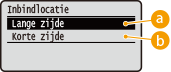
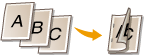
<Lange zijde>
Geef op dat u wilt inbinden over de lange papierzijde.
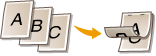
<Korte zijde>
Geef op dat u wilt inbinden over de korte papierzijde.
Rugmarge
Verschuif de afdrukpositie om de inbindmarge in te stellen die geldt voor de inbindrand zoals opgegeven via <Inbindlocatie>. De waarde '00,0' heeft geen effect op de inbindmarge.
|
-50,0 t/m 00,0
t/m +50,0 (mm) |
<Printerinstellingen> <Lay-out> <Rugmarge> Geef de inbindmarge op 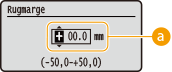
Voer de instelwaarde in
Geef de verschuivingsrichtring en -breedte op van de afdrukpositie. De instelwaarde '+' of '-' bepaalt de inbindrand waarvoor de inbindmarge moet worden ingesteld. U kunt de inbindmarge instellen in stappen van 0,5 mm. Gebruik  /
/ om de cursor te verplaatsen en
  /
/ om over te schakelen tussen '+' / '-' en de waarde te verhogen of te verlagen.
/ om de cursor te verplaatsen en / om over te schakelen tussen '+' / '-' en de waarde te verhogen of te verlagen.|
Instelwaarde
|
Lange zijde
|
Korte zijde
|
|
Een waarde met een '+' teken
|
Linker papierrand
 |
Bovenrand van het papier
 |
|
Een waarde met een '-' teken
|
Rechter papierrand
 |
Onderrand van het papier
 |
Korte zijde verschuiven/Lange zijde verschuiven
Bij ieder papiersoort kunt u voor alle afdruktaken de afdrukpositie verschuiven in stappen van 0,5 mm.
|
-50,0 t/m 00,0
t/m +50,0 (mm) |
<Printerinstellingen> <Lay-out> Selecteer de combinatie van instellingsrichting en afdrukzijde Geef de verschuivingswaarde op 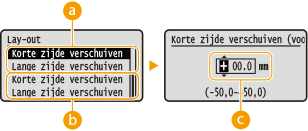
<Korte zijde verschuiven (voorkant)>/<Lange zijde verschuiven (voorkant)>
Verschuift de afdrukpositie op de papierzijde die omhoog gericht is.
<Korte zijde verschuiven (achterkant)>/<Lange zijde verschuiven (achterkant)>
Verschuift de afdrukpositie op de papierzijde die omlaag gericht is.
Voer de instelwaarde in
Geef voor <Korte zijde verschuiven (voorkant)>/<Korte zijde verschuiven (achterkant)> een waarde met een '+' teken om de afdrukpositie in de links-naar-rechts richting te verschuiven. Geef voor <Lange zijde verschuiven (voorkant)>/<Lange zijde verschuiven (achterkant)> een waarde met een '+' teken om de afdrukpositie in de boven-naar-beneden richting te verschuiven. Om in tegenovergestelde richting te verschuiven, geeft u een waarde met een '-' teken op. Gebruik / om de cursor te verplaatsen en / om over te schakelen tussen '+' / '-' en de waarde te verhogen of te verlagen.
/ om de cursor te verplaatsen en / om over te schakelen tussen '+' / '-' en de waarde te verhogen of te verlagen.|
|
<Korte zijde verschuiven (voorkant)>
<Korte zijde verschuiven (achterkant)> 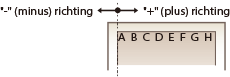 |
|
<Lange zijde verschuiven (voorkant)>
<Lange zijde verschuiven (achterkant)> 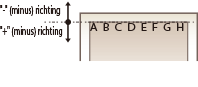 |
 |
|
Om de afdrukpositie te verschuiven, verandert u de instelling van [Grafische modus] in het printerstuurprogramma naar [UFR II-modus].
|
Automatisch fout overslaan
Het afdrukken stopt als er een bepaalde fout optreedt in de verwerking. Als u dit item echter instelt op <Aan>, wordt de bepaalde fout overgeslagen en kan het afdrukken voortgaan. Gewoonlijk moet u dit item instellen op <Uit>.
|
Uit
Aan |
<Printerinstellingen> <Automatisch fout overslaan> Selecteer <Uit> of <Aan> Time-out
Stel de periode in waarna de huidige afdruktaak automatisch wordt geannuleerd als er een onderbreking in de ontvangst van afdrukgegevens optreedt.
|
5 t/m 15
t/m 300 (sec.) |
<Printerinstellingen> <Time-out> De periode instellen Persoonlijkheid *2
Geef de modus op waarin het apparaat moet werken als het formaat van de documentgegevens onbekend is.
|
Automatisch
PS
PCL
XPS
|
<Printerinstellingen> <Persoonlijkheid> Selecteer de stand Persoonlijkheid Prioriteit geven aan MF-lade
Hiermee geeft u aan of het apparaat papier moet invoeren vanuit de multifunctionele lade als de functie Automatische papierselectie is ingeschakeld. Als u <Aan> hebt geselecteerd, wordt het papier vanuit de multifunctionele lade ingevoerd als de multifunctionele lade en de papierlade hetzelfde papierformaat en dezelfde papiersoort bevatten.
|
<Uit>
<Aan>
|
<Printerinstellingen> <Prioriteit geven aan MF-lade> Selecteer <Uit> of <Aan> UFR II
U kunt de instellingen die actief worden als u vanuit het UFR II-printerstuurprogramma afdrukt, aanpassen.
Halftonen
U kunt de afdrukmethode selecteren voor het reproduceren van halftonen (het tussenliggende bereik tussen de lichtere en donkere gebieden van een afbeelding) voor optimale beeldkwaliteit. Voor ieder document kunt u instellingen per type afbeelding realiseren.
|
Tekst
Resolutie
Kleurtoon
Gradatie
Hoge resolutie
Illustraties
Resolutie
Kleurtoon
Gradatie
Hoge resolutie
Afbeelding
Resolutie
Kleurtoon
Gradatie
Hoge resolutie
|
<Printerinstellingen> <UFR II> <Halftonen> Selecteer het type afbeelding Selecteer de reproductiemethode met halftonen 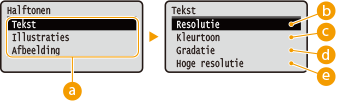
Type afbeelding
Selecteer het object waarvoor u de instelling wilt wijzigen. <Tekst> vertegenwoordigt letters en tekens, <Illustraties> vertegenwoordigt lijnen en figuren, en <Afbeelding> vertegenwoordigt foto´s en afbeeldingen.
<Resolutie>
Produceert een fijne afdruk met scherpe tekstranden. Geschikt voor het afdrukken van tekens en fijne lijnen.
<Kleurtoon>
Produceert een scherpe afdruk met sterk contrast van licht en donker. Is geschikt voor het afdrukken van fotogegevens zoals gegevens van fotoafbeeldingen.
 <Gradatie>
Produceert een afdruk met vloeiende gradatie of vloeiende randen. Is geschikt voor het afdrukken van figuren of afbeeldingen die gradatiegebieden bevatten.
 <Hoge resolutie>
Vergeleken met <Resolutie> produceert dit een fijnere afdruk, maar de kwaliteit is iets minder stabiel. Geschikt voor het afdrukken tekengegevens of CAD-gegevens met scherpe randen.
PCL
Kies deze optie om instellingen op te geven voor PCL-afdrukken, zoals paginalay-out en afdrukkwaliteit.
Papierbesparing
Geef aan of u papier wilt besparen door lege pagina's in documenten niet uit te voeren. Als u <Aan> selecteert, worden er geen lege pagina's uitgevoerd. Als u alle gegevens van een document wilt uitvoeren, dus ook lege pagina's die aan het document zijn toegevoegd, selecteert u <Uit>.
|
Uit
Aan |
<Printerinstellingen> <PCL> <Papierbesparing> selecteer <Uit> of <Aan> Afdrukstand
Selecteer <Staand> (verticale richting) of <Liggend> (horizontale richting) voor de paginarichting. De instelling Portret wordt bijna overal in deze handleiding Staand genoemd. De instelling Landschap wordt bijna overal aangeduid als Liggend.
|
Staand
Liggend
|
<Printerinstellingen> <PCL> <Afdrukstand> selecteer <Staand> of <Liggend> Lettergrootte
Geef het lettertype op dat u wilt gebruiken door het bijbehorende lettertype-ID-nummer. U kunt vanaf het bedieningspaneel een lijst afdrukken met voorbeelden van de beschikbare PCL-lettertypen. PCL-lettertypelijst
|
0
t/m 54 |
<Printerinstellingen> <PCL> <Lettergrootte> Selecteer het nummer van het lettertype Puntgrootte
Geef de tekengrootte op in punten. U kunt de grootte in stappen van 0,25 aanpassen. U kunt deze optie alleen opgeven als er een proportioneel lettertype is geselecteerd bij <Lettergrootte>.
|
4,00 t/m 12,00
t/m 999,75 (punt) |
<Printerinstellingen> <PCL> <Puntgrootte> Geef de puntgrootte op Pitch
Kies deze optie om de pitch of tekenafstand (cpi of tekens per inch) voor het lettertype op te geven. U kunt de pitch in stappen van 0,01 aanpassen. U kunt deze optie alleen opgeven als er een niet-proportioneel lettertype of een bitmaplettertype is geselecteerd bij <Lettergrootte>.
|
0,44 t/m 10,00
t/m 99,99 (cpi) |
<Printerinstellingen> <PCL> <Pitch> Geef de pitchwaarde op Vormlijnen
Kies deze optie om het aantal regels op te geven dat op een pagina moet worden afgedrukt (van 5 t/m 128). Deze instelling wordt automatisch aangepast aan de hand van de instellingen voor <Standaard papierformaat> en <Afdrukstand>.
|
5 t/m 64
t/m 128 (lijnen) |
<Printerinstellingen> <PCL> <Vormlijnen> Geef het aantal lijnen op Tekencode
Selecteer hier de tekencode (tekenset) die het meest geschikt is voor de computer die u gebruikt om afdrukgegevens te verzenden. De opgegeven instelling wordt genegeerd als de tekencode wordt bepaald door het lettertype dat is opgegeven bij <Lettergrootte>.
|
<Printerinstellingen> <PCL> <Tekencode> Selecteer de tekencode Gebruikerspapier
Kies deze optie om aan te geven of u een aangepast papierformaat wilt instellen. Selecteer <Aan> om de afmetingen van het papier op te geven bij <X-dimensie> en <Y-dimensie>.
|
Uit
Aan |
<Printerinstellingen> <PCL> <Gebruikerspapier> selecteer <Uit> of <Aan> Maateenheid
Kies deze optie om de maateenheid te selecteren voor het instellen van een aangepast papierformaat.
|
Millimeter
Inch
|
<Printerinstellingen> <PCL> <Maateenheid> selecteer <Millimeter> of <Inch> X-dimensie
Geef hier de horizontale afmeting (korte kant) van het aangepaste papier op.
|
77 t/m 216
(mm) |
<Printerinstellingen> <PCL> <X-dimensie> Geef de afmeting op Y-dimensie
Geef hier de verticale afmeting (lange kant) van het aangepaste papier op.
|
127 t/m 356
(mm) |
<Printerinstellingen> <PCL> <Y-dimensie> Geef de afmeting op CR aan LF toevoegen
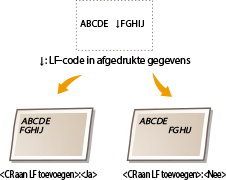
Met deze optie kunt u instellen of er een Enter-teken (CR) moet worden toegevoegd wanneer de machine een teken voor een nieuwe regel (LF) ontvangt. Als <Ja> is geselecteerd, wordt de afdrukpositie naar het begin van de volgende regel verplaatst wanneer de machine een LF-code ontvangt. Als <Nee> is geselecteerd, wordt de afdrukpositie naar de volgende regel verplaatst, net onder de ontvangen LF-code.
|
Ja
Nee
|
<Printerinstellingen> <PCL> <CR aan LF toevoegen> selecteer <Ja> of <Nee> A4-afdrukbreedte vergroten
Kies deze optie als u wilt instellen dat de breedte van het afdrukbare gebied van A4-papier in de stand Staand moet worden aangepast aan de breedte van LTR-papier.
|
Uit
Aan |
<Printerinstellingen> <PCL> <A4-afdrukbreedte vergroten> selecteer <Uit> of <Aan> Halftonen
U kunt de afdrukmethode selecteren voor het reproduceren van halftonen (het tussenliggende bereik tussen de lichtere en donkere gebieden van een afbeelding) voor optimale beeldkwaliteit. Voor ieder document kunt u instellingen per type afbeelding realiseren.
|
Tekst
Resolutie
Kleurtoon
Gradatie
Hoge resolutie
Illustraties
Resolutie
Kleurtoon
Gradatie
Hoge resolutie
Afbeelding
Resolutie
Kleurtoon
Gradatie
Hoge resolutie
|
<Printerinstellingen> <PCL> <Halftonen> Selecteer het type afbeelding Selecteer de reproductiemethode met halftonen Type afbeelding
Selecteer het object waarvoor u de instelling wilt wijzigen. <Tekst> vertegenwoordigt letters en tekens, <Illustraties> vertegenwoordigt lijnen en figuren, en <Afbeelding> vertegenwoordigt foto´s en afbeeldingen.
<Resolutie>
Produceert een fijne afdruk met scherpe tekstranden. Geschikt voor het afdrukken van tekens en fijne lijnen.
<Kleurtoon>
Produceert een scherpe afdruk met sterk contrast van licht en donker. Is geschikt voor het afdrukken van fotogegevens zoals gegevens van fotoafbeeldingen.
<Gradatie>
Produceert een afdruk met vloeiende gradatie of vloeiende randen. Is geschikt voor het afdrukken van figuren of afbeeldingen die gradatiegebieden bevatten.
<Hoge resolutie>
Vergeleken met <Resolutie> produceert dit een fijnere afdruk, maar de kwaliteit is iets minder stabiel. Geschikt voor het afdrukken tekengegevens of CAD-gegevens met scherpe randen.
PS *2
Geef de instellingen op voor PS-afdrukken, zoals paginalay-out en afdrukkwaliteit.
Time-out opdracht
Deze instelling biedt u de mogelijkheid op te geven hoeveel tijd verstrijkt tot een taak wordt geannuleerd. Als een taak niet wordt voltooid binnen de ingestelde tijdslimiet, wordt de taak automatisch geannuleerd.
|
0
t/m 3600 (sec.) |
<Printerinstellingen> <PS> <Time-out opdracht> Geef de time-outtijd voor de taak in seconden op PS-fouten afdrukken
Deze instelling bepaalt of een foutpagina wordt afgedrukt wanneer een fout optreedt.
|
Uit
Aan |
<Printerinstellingen> <PS> <PS-fouten afdrukken> Selecteer <Uit> of <Aan> Halftonen
U kunt de afdrukmethode selecteren voor het reproduceren van halftonen (het tussenliggende bereik tussen de lichtere en donkere gebieden van een afbeelding) voor optimale beeldkwaliteit. Voor ieder document kunt u instellingen per type afbeelding realiseren.
|
Tekst
Resolutie
Gradatie
Hoge resolutie
Illustraties
Resolutie
Gradatie
Hoge resolutie
Afbeelding
Resolutie
Gradatie
Hoge resolutie
|
<Printerinstellingen> <PS> <Halftonen> Selecteer het type afbeelding Selecteer de reproductiemethode met halftonen 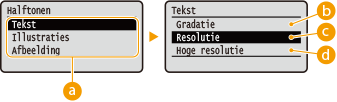
Type afbeelding
Selecteer het object waarvoor u de instelling wilt wijzigen. <Tekst> vertegenwoordigt letters en tekens, <Illustraties> vertegenwoordigt lijnen en figuren, en <Afbeelding> vertegenwoordigt foto´s en afbeeldingen.
<Resolutie>
Produceert een fijne afdruk met scherpe tekstranden. Geschikt voor het afdrukken van tekens en fijne lijnen.
<Gradatie>
Produceert een afdruk met vloeiende gradatie of vloeiende randen. Is geschikt voor het afdrukken van figuren of afbeeldingen die gradatiegebieden bevatten.
<Hoge resolutie>
Vergeleken met <Resolutie> produceert dit een fijnere afdruk, maar de kwaliteit is iets minder stabiel. Geschikt voor het afdrukken tekengegevens of CAD-gegevens met scherpe randen.
Grijswaardeconversie
U kunt kiezen op welke manier kleurwaarden in een grijswaarde worden omgezet wanneer u kleurgegevens afdrukt.
|
sRGB
NTSC Uniforme RGB |
|
|
|
Dit gedeelte bevat informatie over de instellingen voor het converteren van de kleurgegevens in grijswaarden.
Deze instelling is ongeldig voor zwart-witgegevens.
|
<Printerinstellingen> <PS> <Grijswaardeconversie> Geef de grijswaardenconversie op XPS *2
U kunt instellingen voor XPS-bestanden wijzigen.
Halftonen
U kunt de afdrukmethode selecteren voor het reproduceren van halftonen (het tussenliggende bereik tussen de lichtere en donkere gebieden van een afbeelding) voor optimale beeldkwaliteit. Voor ieder document kunt u instellingen per type afbeelding realiseren.
|
Tekst
Resolutie
Gradatie
Hoge resolutie
Illustraties
Resolutie
Gradatie
Hoge resolutie
Afbeelding
Resolutie
Gradatie
Hoge resolutie
|
<Printerinstellingen> <XPS> <Halftonen> Selecteer het type afbeelding Selecteer de reproductiemethode met halftonen 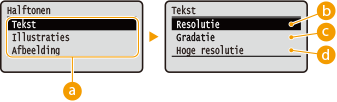
Type afbeelding
Selecteer het object waarvoor u de instelling wilt wijzigen. <Tekst> vertegenwoordigt letters en tekens, <Illustraties> vertegenwoordigt lijnen en figuren, en <Afbeelding> vertegenwoordigt foto´s en afbeeldingen.
<Resolutie>
Produceert een fijne afdruk met scherpe tekstranden. Geschikt voor het afdrukken van tekens en fijne lijnen.
<Gradatie>
Produceert een afdruk met vloeiende gradatie of vloeiende randen. Is geschikt voor het afdrukken van figuren of afbeeldingen die gradatiegebieden bevatten.
<Hoge resolutie>
Vergeleken met <Resolutie> produceert dit een fijnere afdruk, maar de kwaliteit is iets minder stabiel. Geschikt voor het afdrukken tekengegevens of CAD-gegevens met scherpe randen.
Grijswaardeconversie
Geef het type grijswaardeconversie van kleurafdrukdata op.
|
Tekst
sRGB
NTSC
Uniforme RGB
Illustraties
sRGB
NTSC
Uniforme RGB
Afbeelding
sRGB
NTSC
Uniforme RGB
|
<Printerinstellingen> <XPS> <Grijswaardeconversie> Selecteer het type afbeelding Selecteer het type grijswaardenconversie 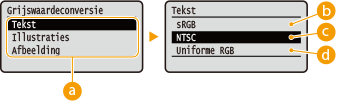
Type afbeelding
Selecteer het object waarvoor u de instelling wilt wijzigen. <Tekst> vertegenwoordigt letters en tekens, <Illustraties> vertegenwoordigt lijnen en figuren, en <Afbeelding> vertegenwoordigt foto´s en afbeeldingen.
<sRGB>
Kleurgegevens worden geconverteerd naar zwart/wit met nadruk op kleurverschillen, zodat een soepele gradatie wordt verkregen.
<NTSC>
Kleurgegevens worden zodanig naar zwart/wit geconverteerd dat de afbeelding eruit ziet als een televisieafbeelding (van het NTSC-systeem).
<Uniforme RGB>
Kleurgegevens worden zodanig naar zwart/wit geconverteerd dat R, G, en B gelijk worden geconverteerd naar dezelfde grijswaarde.
Gecomprimeerde beelduitvoer
Als de tijd verstrijkt nadat een afdruktaak is gestart, kan de beeldkwaliteit afnemen, afhankelijk van afdrukdata. Geef op wat het apparaat moet doen wanneer de afdrukkwaliteit aanzienlijk is afgenomen.
|
Uitvoer
Fout weergeven
|
<Printerinstellingen> <XPS> <Gecomprimeerde beelduitvoer> selecteer <Uitvoer> of <Fout weergeven> 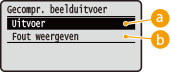
<Uitvoer>
Het apparaat blijft de afdruktaak afwerken ongeacht hoezeer de beeldkwaliteit vermindert.
<Fout weergeven>
Als de beeldkwaliteit aanzienlijk is verminderd, toont het apparaat een foutmelding en onderbreekt de verwerking van de afdruktaak.
Imaging
Realiseer instellingen voor JPEG en TIFF beeldbestanden die u kunt afdrukken via AirPrint.
Halftonen
U kunt de afdrukmethode selecteren voor het reproduceren van halftonen (het tussenliggende bereik tussen de lichtere en donkere gebieden van een afbeelding) voor optimale beeldkwaliteit.
|
Gradatie
Foutdiffusie
|
<Printerinstellingen> <Imaging> <Halftonen> Selecteer de reproductiemethode met halftonen 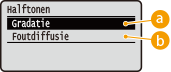
<Gradatie>
Kies deze optie om beelden met een fijne gradatie, zoals beelden van een digitale camera, mooi gemaskeerd af te drukken.
<Foutdiffusie>
Kies deze optie om beelden met kleine tekst of dunne lijnen scherp af te drukken.