Åtgärda papperstrassel
Om ett papper har fastnat visas <Papper har fastnat.> på skärmen*. Tryck på  för att hitta enkla lösningar. Om det är svårt att förstå procedurer på skärmen läser du följande avsnitt för att åtgärda pappersstopp.
för att hitta enkla lösningar. Om det är svårt att förstå procedurer på skärmen läser du följande avsnitt för att åtgärda pappersstopp.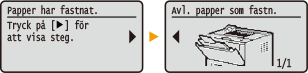
|
*
|
Tryck på
 och välj <Felinformation/avisering> för att visa lösningen om den inte visas. och välj <Felinformation/avisering> för att visa lösningen om den inte visas. |
<Ta bort papperet fr. UNI-fack.>
Pappersstopp i multiutmatningsfacket
Pappersstopp i multiutmatningsfacket
<Öppna den övre luckan bak.>
Pappersstopp i bakre delen
Pappersstopp i bakre delen
<Dra ut Låda 1.>
Pappersstopp vid transportguiden för dubbelsidig utskrift
Pappersstopp vid transportguiden för dubbelsidig utskrift
 |
Stäng inte av enheten när du tar bort papperetOm du stänger av enheten tas alla data bort som skrivits ut.
Om papper rivits sönderTa bort alla pappersbitar så att de inte fastnar i enheten.
Om pappersstopp inträffar upprepade gångerKnacka pappersbunten mot en plan yta så att kanterna jämnas till innan du placerar bunten i enheten.
Kontrollera att papperet är lämpligt för enheten. Papper
Kontrollera att inga pappersbitar är kvar i enheten.
Slit inte ut dokument eller papper som har fastnat i enhetenOm du drar ut papperet för snabbt kan delar skadas. Om du inte lyckas få ut papperet kontaktar du närmaste Canon-återförsäljare eller Canons kundtjänst. När det inte går att lösa ett problem
|
Pappersstopp i multiutmatningsfacket
Om det finns papper i facket tar du bort det först. Om det är svårt att ta bort papperet ska du inte ta i för hårt, utan istället fortsätta med ett annat område som visas i meddelandet och följa dess anvisningar för att ta bort papperet.
1
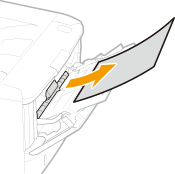
Dra ut papperet försiktigt.
2
När nedanstående skärm visas använder du  / för att välja <Ja> och sedan trycker du på
  .
.
/ för att välja <Ja> och sedan trycker du på .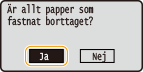
Pappersstopp i papperslådan
Om det är svårt att ta bort papperet ska du inte ta i för hårt, utan istället fortsätta med ett annat område som visas i meddelandet och följa dess anvisningar för att ta bort papperet.
1
Dra ut papperslådan.
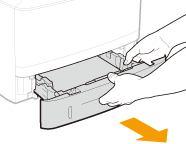

Håll papperslådan med båda händerna och dra ut den försiktigt. Den kan glida ut för lätt och skadas om du tappar den.
2
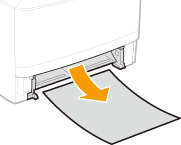
Dra ut papperet försiktigt.
Om den extra pappersmataren (låda 2) är ansluten drar du försiktigt ut papperet på samma sätt.
3
Sätt tillbaka papperslådan.
När du sätter i papperslådan och inställningen <Meddelande om att kontrollera pappersinställningarna> är angiven till <På> visas ett bekräftelsemeddelande. Meddelande om att kontrollera pappersinställningarna
4
När nedanstående skärm visas använder du / för att välja <Ja> och sedan trycker du på .
/ för att välja <Ja> och sedan trycker du på .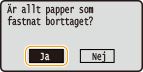
Pappersstopp i bakre delen
Dra inte ut papperet med kraft. Gå vidare till nästa steg om det är svårt att få bort papper som fastnat.
1
Ta bort det felmatade papperet innanför den övre luckan på baksidan.
|
1
|
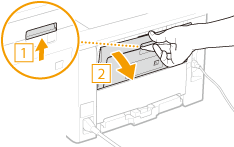
Öppna den övre luckan på baksidan.
 |
|
2
|
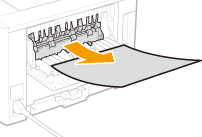
Dra ut papperet försiktigt.
 |
|
3
|
Stäng den övre luckan på baksidan.
|
2
Ta bort papperet som har fastnat i duplexenheten.
|
1
|
Öppna den nedre luckan på baksidan.
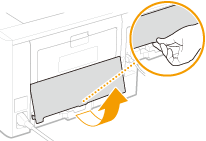 |
|
2
|
Dra ut papperet försiktigt.
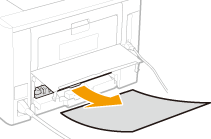 |
|
3
|
Stäng den nedre luckan på baksidan.
|
3
När nedanstående skärm visas använder du / för att välja <Ja> och sedan trycker du på .
/ för att välja <Ja> och sedan trycker du på .Pappersstopp inuti enheten
Dra inte ut papperet med kraft. Gå vidare till nästa steg om det är svårt att få bort papper som fastnat.
1
Dra ut papperet försiktigt.
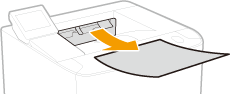
2
Öppna frontluckan samtidigt som du håller knappen nedtryckt.
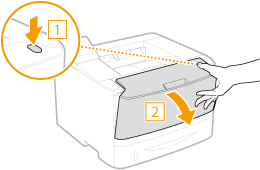
3
Ta bort tonerpatronen.
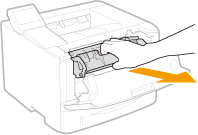
4
Ta tag i det gröna vredet och lyft transportguiden.
Fortsätt att hålla upp transportguiden tills den ska föras tillbaka till sitt läge i steg 6.
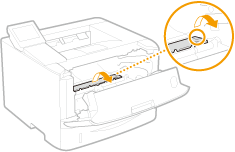
5
Dra ut papperet försiktigt.
Dra ut papperet samtidigt som du håller det så horisontellt som möjligt för att undvika att ofixerad toner lossnar.
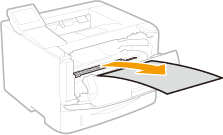
6
För försiktigt tillbaka transportguiden till sitt läge.
7
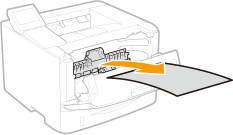
Ta tag i det gröna vredet och öppna valsluckan.
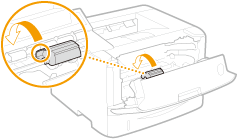
8
Dra ut papperet försiktigt.
9
För försiktigt tillbaka valsluckan till sitt läge.
10
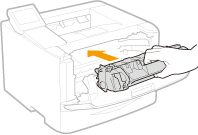
Montera tonerpatronen.
Tryck in den så långt det går.
11
Stäng frontluckan.
Pappersstopp vid transportguiden för dubbelsidig utskrift
Om det är svårt att ta bort papperet ska du inte ta i för hårt, utan istället fortsätta med ett annat område som visas i meddelandet och följa dess anvisningar för att ta bort papperet.
1
Dra ut papperslådan.
Håll papperslådan med båda händerna och dra ut den försiktigt. Den kan glida ut för lätt och skadas om du tappar den.
2
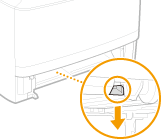
Ta tag i det gröna vredet och tryck ned transportguiden för dubbelsidig utskrift.
3
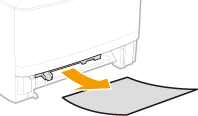
Dra ut papperet försiktigt.
4
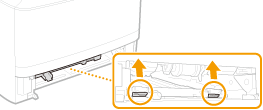
Håll i handtagen på vänster och höger sida av transportguiden för dubbelsidig utskrift och sätt tillbaka guiden i sitt läge.
Stäng guiden ordentligt tills det hörs ett klick.
5
Sätt tillbaka papperslådan.
När du sätter i papperslådan och inställningen <Meddelande om att kontrollera pappersinställningarna> är angiven till <På> visas ett bekräftelsemeddelande. Meddelande om att kontrollera pappersinställningarna
6
När nedanstående skärm visas använder du / för att välja <Ja> och sedan trycker du på .
/ för att välja <Ja> och sedan trycker du på .