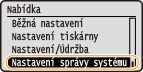
Nastavení správy systému
 |
|
Všechna nastavení týkající se nastavení správy systému jsou uvedena s krátkým popisem. Výchozí nastavení jsou označena křížkem (
 ). ). |
 |
Hvězdičky (*)Nastavení označená údajem „*1“ nelze importovat ani exportovat.
Nastavení označená „*2“ mají jiné výchozí hodnoty v závislosti na zemi či oblasti nákupu.
Nastavení označená „*3“ jsou dostupná pouze u modelu LBP252dw.
|
Nastavení sítě
Viz část Nastavení sítě.
Nastavení informací správce systému
Zadejte ID nebo PIN výhradně pro správce s přístupovými právy k <Nastavení sítě> a <Nastavení správy systému>. ID je <ID správce systému> a PIN je <PIN správce systému>. Můžete také zaregistrovat jméno správce. Nastavení ID správce systému
ID a PIN správce systému
Zadejte ID správce systému a kód PIN o délce maximálně sedmi číslic.
|
ID správce systému
PIN správce systému
|
Jméno správce systému
Zadejte jméno správce o délce maximálně 32 alfanumerických znaků.
Nastavení informací o zařízení
Zadejte název a instalační umístění sloužící k identifikaci zařízení o délce maximálně 32 alfanumerických znaků.
|
Název zařízení
Umístění
|

 <Nastavení správy systému>
  <Nastavení informací o zařízení> Vyberte možnost <Název zařízení> nebo <Umístění> Zadejte <Název zařízení> nebo <Umístění> (Zadávání textu)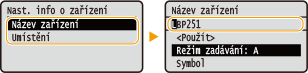
Správa ID oddělení Zap/Vyp
Zvolte, zda se má používat funkce správa ID oddělení, která určuje přístupová oprávnění a udržuje informace o používání zařízení pomocí ID, sloužících jako uživatelské účty. Nastavení správy ID oddělení
|
Vypnuto
Zapnuto
|
<Nastavení správy systému> <Správa ID oddělení Zap/Vyp> Vyberte možnost <Vypnuto> nebo <Zapnuto> Nastavení zabezpečení
Povolte nebo zakažte nastavení šifrované komunikace pomocí funkce TLS nebo IPSec a nastavení filtrování paketů na základě IP adresy nebo adresy MAC.
Použít TLS *1
Zvolte, zda se má používat šifrovaná komunikace TLS. Povolení šifrované komunikace TLS pro Vzdálené uživatelské rozhraní
|
Vypnuto
Zapnuto
|
<Nastavení správy systému> <Nastavení zabezpečení> <Použít TLS> Vyberte možnost <Vypnuto> nebo <Zapnuto> Restartujte zařízeníPoužít IPSec *1
Zvolte, zda se má provádět šifrování komunikace vytvořením sítě VPN pomocí protokolu IPSec. Konfigurace nastavení IPSec
|
Vypnuto
Zapnuto
|
<Nastavení správy systému> <Nastavení zabezpečení> <Použít IPSec> Vyberte možnost <Vypnuto> nebo <Zapnuto> Restartujte zařízeníFiltr adres IPv4
Povolte nebo zakažte nastavení filtrování paketů zaslaných do zařízení nebo přijatých ze zařízení se zadanými adresami IPv4. Zadání IP adres pro přidání do pravidel brány firewall
|
Výstupní filtr
Vypnuto
Zapnuto
Vstupní filtr
Vypnuto
Zapnuto
|
<Nastavení správy systému> <Nastavení zabezpečení> <Filtr adres IPv4> Vyberte možnost <Výstupní filtr> nebo <Vstupní filtr> Vyberte možnost <Vypnuto> nebo <Zapnuto> Restartujte zařízeníFiltr adres IPv6
Povolte nebo zakažte nastavení filtrování paketů zaslaných do zařízení nebo přijatých ze zařízení se zadanými adresami IPv6. Zadání IP adres pro přidání do pravidel brány firewall
|
Výstupní filtr
Vypnuto
Zapnuto
Vstupní filtr
Vypnuto
Zapnuto
|
<Nastavení správy systému> <Nastavení zabezpečení> <Filtr adres IPv6> Vyberte možnost <Výstupní filtr> nebo <Vstupní filtr> Vyberte možnost <Vypnuto> nebo <Zapnuto> Restartujte zařízeníFiltr adres MAC
Povolte nebo zakažte nastavení filtrování paketů zaslaných do zařízení nebo přijatých ze zařízení se zadanými adresami MAC. Zadání MAC adres pro přidání do pravidel brány firewall
|
Výstupní filtr
Vypnuto
Zapnuto
Vstupní filtr
Vypnuto
Zapnuto
|
<Nastavení správy systému> <Nastavení zabezpečení> <Filtr adres MAC> Vyberte možnost <Výstupní filtr> nebo <Vstupní filtr> Vyberte možnost <Vypnuto> nebo <Zapnuto> Restartujte zařízeníVybrat zemi/region *1 *2
Zadejte zemi nebo oblast, kde se zařízení používá. Výchozí nastavení může být různé podle nastavení, které bylo vybráno při prvním zapnutí.
|
<Nastavení správy systému> <Vybrat zemi/region> Vyberte zemi nebo oblast Nastavení vzdáleného UR *1
Konfigurujte nastavení pro použití Vzdáleného uživatelského rozhraní. Pomocí Vzdáleného uživatelského rozhraní můžete zařízení konfigurovat pomocí webového prohlížeče.
Použít vzdálené UR
Vyberte, zda se má používat Vzdálené uživatelské rozhraní. Pomocí Vzdáleného uživatelského rozhraní můžete zařízení konfigurovat pomocí webového prohlížeče. Zákaz Vzdáleného uživatelského rozhraní
|
Vypnuto
Zapnuto
|
Nastavení zabezpečení přístupu ve vzdáleném UR
Nastavte, zda je vyžadován kód PIN pro přístup ke Vzdálenému uživatelskému rozhraní Nastavte kód PIN obsahující až 7 číslic. Všichni uživatelé používají společný kód PIN. Nastavení kódu PIN pro Vzdálené uživatelské rozhraní
|
Vypnuto
Zapnuto Přístupový PIN vzdáleného UR
|
<Nastavení správy systému> <Nastavení vzdáleného UR> <Nastavení zabezpečení přístupu ve vzdáleném UR> <Zapnuto> Zadat PIN <Použít> PIN (Potvrdit) <Použít> Zobrazit výpis úloh
Určete, zda se má na displeji zařízení zobrazit protokol tisku.
|
Vypnuto
Zapnuto
|
<Nastavení správy systému> <Zobrazit výpis úloh> Vyberte možnost <Vypnuto> nebo <Zapnuto> Restartujte zařízeníPoužít jako zařízení USB
Povolte nebo zakažte port USB používaný k připojení zařízení k počítači. Omezení funkcí USB
|
Vypnuto
Zapnuto
|
Povolit Product Extended Survey Program
Povolte nebo zakažte program Product Extended Survey Program (program průzkumu využití zařízení).
|
Vypnuto
Zapnuto
|
<Nastavení správy systému> <Povolit Product Extended Survey Program> Vyberte možnost <Vypnuto> nebo <Zapnuto> Restartujte zařízeníZobrazit info o spotřebním materiálu (Vzd.UR/Toner Status)
Nastavte, zda chcete na obrazovce Vzdálené uživatelské rozhraní nebo Toner Status zobrazit tlačítko umožňující přístup na web pro nákup tonerových kazet. Nastavte také, zda chcete použít Toner Status.
|
Zobrazit tlačítko pro nákup spotřebního materiálu (Vzd.UR)
Vypnuto
Zapnuto
Nastavení Toner Status
Vypnuto
Zapnuto
Zobr.tl. pro nákup spotř. mat.
Vypnuto
Zapnuto
|
<Nastavení správy systému> <Zobrazit info o spotřebním materiálu (Vzd.UR/Toner Status)> Zadejte nastavení 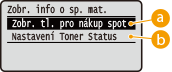
 <Zobrazit tlačítko pro nákup spotřebního materiálu (Vzd.UR)>
Pokud nechcete zobrazit ve Vzdáleném uživatelském rozhraní tlačítko pro přístup na stránky, které umožňují nákup tonerových kazet, vyberte možnost <Vypnuto>.
 <Nastavení Toner Status>
Pokud nechcete použít nástroj pro upozornění na hladinu toneru v kazetě, vyberte možnost <Vypnuto>. Pokud nechcete, aby se v nástroji pro upozornění na hladinu toneru v kazetě zobrazovalo tlačítko pro přístup na stránky, které umožňují nákup tonerových kazet, vyberte možnost <Zapnuto> a potom <Vypnuto>.
Nastavení Google Cloud Print
Povolte nebo zakažte službu Google Cloud Print. Změna nastavení služby Google Cloud Print
|
Povolit Google Cloud Print
Vypnuto
Zapnuto
Stav uložení do služby Google Cloud Print
|
Oznámení pro kontrolu nastavení papíru
Určete, zda se má zobrazit zpráva s výzvou ke kontrole nastavení papíru, když vkládáte do zařízení zásuvku na papír.
|
Vypnuto
Zapnuto
|
<Nastavení správy systému> <Oznámení pro kontrolu nastavení papíru> Vyberte možnost <Vypnuto> nebo <Zapnuto> Restartujte zařízeníImport/Export nastavení *1
Pomocí paměťového zařízení USB můžete importovat a exportovat data nastavení. Použití paměťového zařízení USB k uložení/načtení registrovaných dat
|
Import
Export |
Nastavení zabezpečení tisku *3
Povolte nebo zakažte zabezpečený tisk. Tisk pomocí zabezpečeného tisku
|
Vypnuto
Zapnuto
Čas smazání zabezpeč. tisku
10 až 30
až 240 (min) |
Výběr PDL (Plug and Play)
Vyberte jazyk popisu stránky tak, aby bylo zařízení rozpoznáno jako tiskárna kompatibilní s daným jazykem, je-li připojeno k počítači pomocí funkce Plug and Play.
Síť *1
Vyberte jazyk popisu stránky tak, aby bylo zařízení rozpoznáno jako tiskárna kompatibilní s daným jazykem, je-li zjištěno přes síť.
|
UFR II
UFR II (V4)
PCL5
PCL6
PS *3
|
USB
Vyberte jazyk popisu stránky tak, aby bylo zařízení rozpoznáno jako tiskárna kompatibilní s daným jazykem, je-li připojeno k počítači přes rozhraní USB.
|
UFR II
UFR II (V4)
PCL5
PCL6
PS *3
|
<Nastavení správy systému> <Výběr PDL (Plug and Play)> Vyberte možnost <Síť> nebo <USB> Vyberte jazyk popisu stránky Restartujte zařízení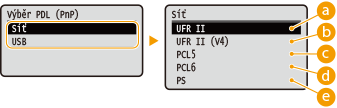
<UFR II>
Rozpozná a připojí zařízení jako tiskárnu UFR II.
<UFR II (V4)>
Rozpozná a připojí zařízení jako tiskárnu UFRII kompatibilní se specifikacemi papíru XML (XPS).
 <PCL5>
Rozpozná a připojí zařízení jako tiskárnu PCL5.
 <PCL6>
Rozpozná a připojí zařízení jako tiskárnu PCL6.
 <PS>
<PS>
Rozpozná a připojí zařízení jako tiskárnu PS.
Aktualizovat firmware *1
Vyberte způsob instalace aktualizace firmwaru podle prostředí zařízení.
<Prostřednictvím PC>
Zvolte, pokud chcete aktualizace firmwaru dostupné na webových stránkách společnosti Canon instalovat sami ručně. Pokyny pro instalaci aktualizace se naleznete v příručce na webových stránkách. Používá-li zařízení bezdrátovou síť LAN, můžete aktualizovat <Prostřednictvím PC> níže nebo se připojit pomocí kabelu USB.
<Prostřednictvím internetu>
Vyberte automatickou instalaci aktualizace firmwaru bez použití počítače. Aktualizaci proveďte podle pokynů na obrazovce. Zařízení musí být připojeno k internetu.
<Informace o verzi>
Vyberte, chcete-li zkontrolovat podrobnosti o aktuálním firmwaru.
|
Prostřednictvím PC
Prostřednictvím internetu
Informace o verzi
|
Inicializovat klíč a certifikát *1
Vyberte, chcete-li [Nastavení klíče a certifikátu] a [Nastavení certifikátu CA] vrátit na výchozí tovární hodnoty. Inicializace klíče a certifikátu
Inicializovat nabídku *1
Vyberte, chcete-li následující nastavení vrátit na výchozí tovární hodnoty. Všechna následující nastavení lze obnovit najednou, případně jednotlivě. Inicializace nabídky
|
Možnosti
Nastavení časovače Běžná nastavení Nastavení tiskárny Nastavení správy systému Inicializovat vše |
Nastavení správy systému
Vyberte, chcete-li nastavení správy systému vrátit na výchozí tovární hodnoty. Všechna nastavení správy systému lze obnovit najednou. Inicializace nabídky
|
Inicializovat všechna data/nastavení
Inicializuje oblast, kde jsou uložena data obsahující protokoly a nastavení. V případě nutnosti proveďte tento krok, například když zařízení zlikvidovat poté, co jste vymazali všechny protokoly o používání. Když je inicializace hotová, zařízení se samo restartuje.
<Nastavení správy systému> <Inicializovat všechna data/nastavení> <Ano>
 |
|
Chcete-li zařízení použít po inicializaci, musíte znovu zadat veškerá nastavení.
|