
使用Google 云打印
Google 云打印是一项服务,可以让拥有 Google 账户的用户通过连接至互联网的智能手机、平板电脑或计算机从打印。与从与 Google 云打印兼容的应用程序进行打印。与从计算机进行的传统打印不同,Google 云打印可以不使用打印机驱动程序进行打印。例如,如果想打印电子邮件或其中的文件,只需要使用与 Google 云打印兼容的应用程序即可打印。然后可前往本机取走打印件。
|
|
|
当注册本机时或者使用Google 云打印打印文档时,必须将本机连接到互联网。所有互联网连接费用均由用户承担。
在某些国家或地区,可能无法使用此功能。
Google 云打印不支持从 IPv6 地址打印。
|
 |
|
若要使用Google 云打印,需要拥有 Google 账户。如果没有,请访问 Google 网站创建账户。
|
检查本机设置
设置Google 云打印以前,请检查以下内容:
确保日期和时间以及时区设置正确。 日期/时间设置
如果启用了部门识别码管理,请确保将本机配置为即使未输入部门识别码和 PIN 也可从计算机打印。 当部门识别码未知时阻止作业
更改Google 云打印设置
启用本机的Google 云打印功能。也可以禁用本机的Google 云打印功能。
1
在 主页 画面中轻触 <菜单>。
2
轻触 <系统管理设置>。
如果出现登录画面,请使用数字键输入正确的识别码和 PIN,然后按 。 登录到本机
。 登录到本机3
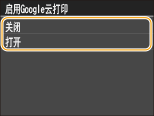
选择 <Google云打印设置>  <启用Google云打印>。
<启用Google云打印>。4
轻触 <打开> 或 <关闭>。
在Google 云打印上注册本机
在Google 云打印上注册本机可让您从远程进行打印。
1
启动远程用户界面并以系统管理员模式登录。启动远程用户界面
2
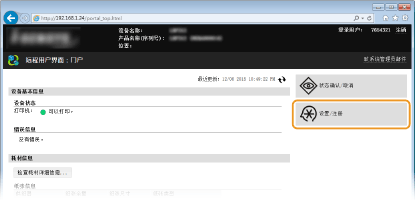
单击 [设置/注册]。
3
单击 [网络设置] [Google云打印设置]。
[Google云打印设置]。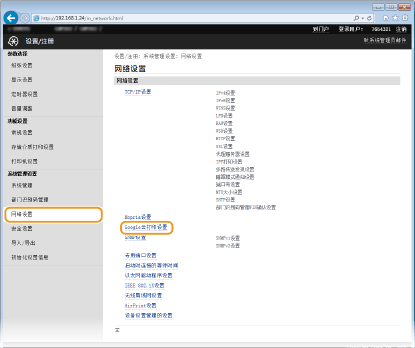
4
单击 [注册状态] 中的 [注册]。
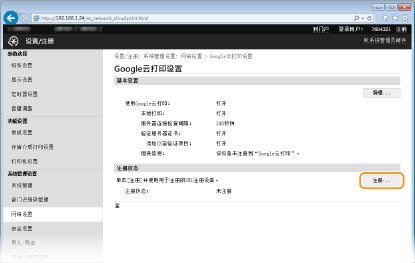

如果 [注册] 不可用
需要启用Google 云打印。单击 [编辑],选中 [使用Google云打印] 复选框,然后单击 [确定]。
若要注册本机
如果因本机的所有人变更或其他原因而要注册本机,则需先注销本机,然后再重新注册。
5
单击 [用于注册的URL] 中显示的 URL 链接。
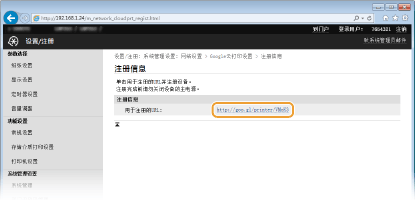
6
按照画面显示的说明注册本机。
可以从与 Google 云打印兼容的应用程序(如 Google Chrome)进行打印。
请访问Google 云打印网站了解支持Google 云打印的最新应用程序信息。
|
|
从移动设备或 Google Chrome 注册也可以从移动设备或 Google Chrome 注册本机。本机的显示屏将在注册完成前显示以下确认画面。按下 <是> 完成注册。
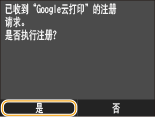 有关注册步骤,请参阅移动设备使用说明书或Google 云打印网站。
|