Elementos opcionales
La funcionalidad del equipo podrá aprovecharse al máximo utilizando los elementos opcionales que se describen a continuación. Podrá comprar los elementos opcionales en la tienda en la que adquirió el equipo o en su distribuidor local de Canon.
Alimentador de papel
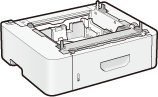
Módulo de Alimentación por Cassette U1 (MF419dw)
 |
|
Este es un alimentador de papel con capacidad para 500 hojas como máximo. Instalar este alimentador de papel le permite cargar hasta 1.050 hojas de papel de diferentes tamaños a la vez y de una manera que un tamaño se carga en la bandeja de papel estándar, otro tamaño en la bandeja multiusos y otro en el alimentador de papel opcional. De este modo se reduce el tiempo y el trabajo necesario para cambiar el papel.
|
|
Capacidad del papel
|
Aprox. 500 hojas
|
|
Papel disponible
|
|
|
Fuente de alimentación
|
De la unidad principal
|
|
Dimensiones
(Ancho x Largo x Alto)
|
17 3/4" x 15 1/4" x 5 1/2" (450 x 386 x 139 mm)
|
|
Peso
|
Aprox. 11,5 lb (5,2 kg)
|
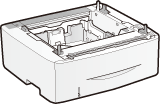
Unidad Alimentacion papel PF-44 (MF416dw / MF414dw)
 |
|
Este es un alimentador de papel con capacidad para 500 hojas como máximo. Instalar este alimentador de papel le permite cargar hasta 800 hojas de papel de diferentes tamaños a la vez y de una manera que un tamaño se carga en la bandeja de papel estándar, otro tamaño en la bandeja multiusos y otro en el alimentador de papel opcional. De este modo se reduce el tiempo y el trabajo necesario para cambiar el papel.
|
|
Capacidad del papel
|
Aprox. 500 hojas
|
|
Papel disponible
|
|
|
Fuente de alimentación
|
De la unidad principal
|
|
Dimensiones
(Ancho x Largo x Alto)
|
15 3/8" x 17 3/8" x 5 3/8" (390 x 441 x 135,7 mm)
|
|
Peso
|
Aprox. 9,0 lb (4,1 kg)
|
Lector de Tarjetas de Copia F1 (MF419dw)
El sistema de tarjeta de control simplifica el proceso de inicio de sesión de la Administración de ID de departamento mediante el uso de la tarjeta de control en lugar de tener que introducir el ID de departamento. Podrá iniciar una sesión en el equipo introduciendo una tarjeta de control y cerrar la sesión retirándola.
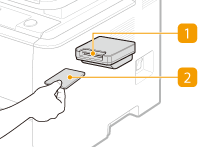
 Ranura de tarjetas
Introduzca la tarjeta de control en la ranura de tarjetas cuando aparezca la pantalla de inicio de sesión. Retire la tarjeta de control de la ranura de tarjetas después de utilizar el equipo. La pantalla principal aparecerá después de iniciar la sesión y la pantalla de inicio de sesión aparecerá después de cerrar la sesión.
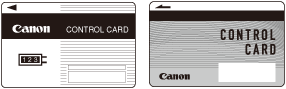
 Tarjeta de control
Podrá utilizar la tarjeta de control según se muestra a continuación. Asegúrese de introducir la tarjeta en la dirección correcta cuando la inserte en la ranura de tarjetas.
|
Tarjetas disponibles
|
Magnética
|
|
Método de lectura de la tarjeta
|
Lectura magnética
|
|
Dirección de lectura de la tarjeta magnética
|
Hacia arriba
|
|
Almacenamiento/Reproducción
|
Reproducción
|
|
Dimensiones
(Ancho x Largo x Alto)
|
3 1/2" x 3 3/4" x 1 5/8" (88 x 96 x 40 mm) (sin el cable y el kit accesorio)
|
|
Peso
|
Aprox. 7,1 oz (200 g) (con el cable y el kit accesorio)
|
Kit de Impresión de Códigos de Barras (MF419dw)
Esta opción permite generar códigos de barras en diversos formatos. Tenga en cuenta que, si desea imprimir códigos de barras, PCL debe estar activado. Para obtener información sobre el uso del Kit de Impresión de Códigos de Barras, consulte la Guía de impresión de código de barras (manual en PDF). La Guía de impresión de código de barras se encuentra almacenada en la siguiente carpeta del DVD-ROM suministrado.
[Manual]-[espanol]-[Source]-[pdfs]-[Barcode Printing Guide]
Registro de licencia (MF419dw)
Para activar Kit de Impresión de Códigos de Barras, necesitará obtener una clave de licencia y registrar dicha clave en el equipo.
Obtención de una clave de licencia
Podrá obtener una clave de licencia utilizando un navegador web. Acceda al Sistema de administración de licencias (http://www.canon.com/lms/license) y siga el procedimiento. Como parte del procedimiento, deberá introducir los siguientes números.
Número de acceso a licencia
Compruebe el número de acceso a licencia suministrado en el Certificado de número de acceso a licencia incluido en el paquete de la opción.
Número de serie del equipo
Compruebe el número de serie del equipo pulsando  (
( )
)  <Revisar la configuración del dispositivo>.
() <Revisar la configuración del dispositivo>.Registro de una clave de licencia
1
Pulse <Menú> en la pantalla Inicio.
2
Pulse <Opciones de gestión del sistema>.
Si aparece la pantalla de inicio de sesión, introduzca el ID y el PIN correctos utilizando las teclas numéricas y, a continuación, pulse  . Inicio de sesión en el equipo
. Inicio de sesión en el equipo3
Pulse <Registrar licencia>.
4
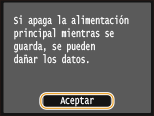
Confirme el mensaje de la pantalla y pulse <Aceptar>.
5
Introduzca la clave de licencia utilizando las teclas numéricas y pulse <Guardar>.
Se iniciará el registro. Espere hasta que aparezca el mensaje <Instalación finalizada. Cambios efectivos tras apagar y encender la alimentación principal.>.

Si aparece el mensaje <Guardando... No apague la alimentación principal.>, habilite las funciones necesarias para activar la opción y registre la clave de licencia de nuevo.
6
Pulse <Cerrar>.