
Inicio de sesión en el equipo
Si la Administración de ID de departamento estuviera activada o los IDs del administrador del sistema estuvieran habilitados, deberá iniciar una sesión antes de utilizar el equipo. También necesitará iniciar una sesión si el uso de las funciones de fax y escaneado estuviera restringido.
Inicio de sesión de Administración de ID de departamento
Cuando aparezca la pantalla de inicio de sesión, utilice el siguiente procedimiento para introducir el ID de departamento y el PIN.
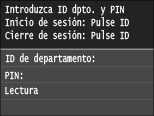
|
|
|||
|
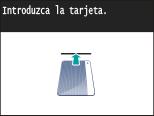
1
Introduzca un ID.
|
1
|
Pulse <ID de departamento> o <ID adm. del sistema>.
|
|
2
|
Introduzca un ID utilizando las teclas numéricas y pulse <Aplicar>.
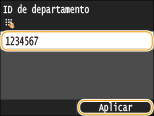 Si no se ha registrado ningún PIN, continúe con el paso 3.
|
2
Introduzca el PIN.
|
1
|
Pulse <PIN>.
|
|
2
|
Introduzca un ID utilizando las teclas numéricas y pulse <Aplicar>.
|
3
Pulse  .
.
.La pantalla de inicio de sesión cambiará a la pantalla Inicio.
Una vez que deje de utilizar el equipo, pulse de nuevo para mostrar la pantalla de inicio de sesión.
de nuevo para mostrar la pantalla de inicio de sesión.Inicio de sesión en Envío autorizado
Si la opción de autorización de la función de envío (Autenticación de servidor LDAP) estuviera habilitada, aparecerá la pantalla de inicio de sesión de Envío autorizado cuando se utilice la función de fax o escaneado.
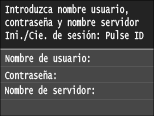
1
Introduzca su nombre de usuario.
|
1
|
Pulse <Nombre de usuario>.
|
|
2
|
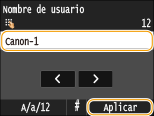
Introduzca su nombre de usuario utilizando las teclas numéricas y pulse <Aplicar>.
Para obtener información sobre cómo introducir el texto, consulte Introducción de texto.
 |
2
Introduzca la contraseña.
|
1
|
Pulse <Contraseña>.
|
|
2
|
Introduzca la contraseña utilizando las teclas numéricas y pulse <Aplicar>.
|
3
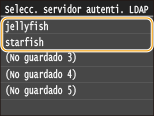
Pulse <Nombre de servidor> y seleccione el servidor para su autenticación.
Seleccione el servidor LDAP en el que están registrados su nombre de usuario y contraseña.
4
Pulse .
.La pantalla de inicio de sesión cambiará a la pantalla de la función de fax o lectura Inicio.
Una vez que deje de utilizar el equipo, pulse de nuevo para mostrar la pantalla de inicio de sesión.
de nuevo para mostrar la pantalla de inicio de sesión.
Si aparece la pantalla de selección de cierre de sesión
Si tiene una sesión abierta tanto en Envío autorizado como en Administración de ID de departamento, aparecerá un cuadro de diálogo en el que podrá seleccionar los elementos cuya sesión desee cerrar.
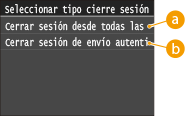
 <Cerrar sesión desde todas las funciones autenticadas>
Seleccione cerrar la sesión de Envío autorizado (función de fax o escaneado) y Administración de ID de departamento simultáneamente.
 <Cerrar sesión de envío autenticado>
Seleccione para cerrar la sesión de Envío autorizado (función de fax o escaneado) únicamente. Seguirá teniendo una sesión abierta en Administración de ID de departamento. Cuando termine de utilizar el equipo, pulse de nuevo para cerrar la sesión de Administración de ID de departamento.
de nuevo para cerrar la sesión de Administración de ID de departamento.