Definindo um endereço IPv4
 |
|
O endereço IPv4 da máquina pode ser atribuído automaticamente por um protocolo de endereçamento IP dinâmico, como o DHCP, ou digitado manualmente. Quando você estiver conectando a máquina a uma LAN com fio, certifique-se de que os conectores do cabo LAN estejam inseridos firmemente nas portas (Conectando a uma LAN com fio). Você pode testar a conexão de rede caso necessário.
|
Definindo um endereço IPv4
1
Toque em <Menu> na tela Início.
2
Toque em <Configurações de Rede>.
Se a tela de logon aparecer, digite a ID e o PIN correto usando o teclado numérico e, em seguida, pressione  . Fazendo o login na máquina
. Fazendo o login na máquina3
Selecione <Configurações de TCP/IP>  <Configurações de IPv4> <Configurações de Endereço IP>.
<Configurações de IPv4> <Configurações de Endereço IP>.4
Configure as definições de um endereço IP.
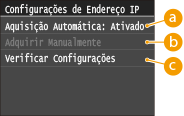
 <Aquisição Automática>
Selecione para atribuir automaticamente um endereço IP através do protocolo DHCP. Quando <Aquisição Automática: Ativado> é exibido, o endereçamento automático é ativado.
 <Adquirir Manualmente>
Selecione para configurar as definições do endereço IP digitando manualmente um endereço IP. Para selecionar essa opção, <Aquisição Automática> deve ser definido para <Desativado>.
 <Verificar Configurações>
Selecione quando você desejar visualizar as definições do endereço IP.
 Atribuindo automaticamente um endereço IP
|
1
|
Selecione <Aquisição Automática>
<Selecionar Protocolo>.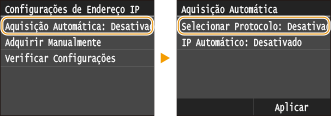 |
|
2
|
Toque em <DHCP>.
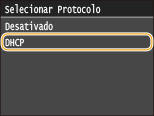  Se você não quiser usar DHCP para atribuir um endereço IP
Toque em <Desativado>. Se você selecionar <DHCP> quando este serviço não estiver disponível, a máquina perderá tempo e recursos de comunicação pesquisando por esses serviços.
|
|
3
|
Verifique se <IP Automático> está definido para <Ativado>.
Se <Desativado> for selecionado, altera a definição para <Ativado>.
|
|
4
|
Toque em <Aplicar>.
|
Endereços IP atribuídos através de DHCP substituem o endereço obtido através do IP automático.
Digitando manualmente um endereço IP
|
1
|
Verifique se <Aquisição Automática> está definido para <Desativado>.
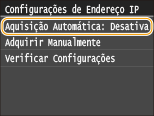 Se <Ativado> for exibido, toque em <Aquisição Automática> e defina ambos <Selecionar Protocolo> e <IP Automático> para <Desativado>.
|
|
2
|
Toque em <Adquirir Manualmente>.
|
|
3
|
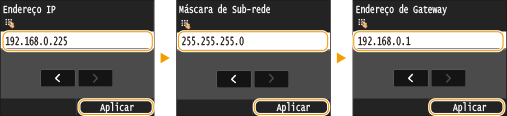
Especifique o endereço IP, máscara de sub-rede e endereço de gateway (ou gateway padrão).
Especifique as definições na seguinte ordem: <Endereço IP>
<Máscara de Sub-rede> <Endereço de Gateway>.Insira cada configuração usando o teclado numérico e toque em <Aplicar>.
 |
5
Reinicie a máquina.
DESLIGUE a máquina, espere pelo menos 10 segundos e LIGUE-A novamente.
 |
Verificando se as definições estão corretasCertifique-se de que o tela de Interface Remota possa ser exibido com o seu computador (Iniciando a Interface Remota). Se um computador não estiver disponível, você pode verificar a conexão usando o painel de operação (Testando a conexão de rede).
Se o endereço IP foi alterado depois de instalar o driver da impressoraSe estiver usando uma porta MFNP, e a máquina e o computador estiverem na mesma sub-rede, a conexão será mantida. Você não precisar adicionar uma nova porta. Se estiver usando uma porta TCP/IP padrão, então precisará adicionar uma nova porta. Configurando as portas da impressora
* Se não tiver certeza quanto ao tipo de porta que utiliza, veja Verificando a porta de impressão.
|
Testando a conexão de rede
1
Toque em <Menu> na tela Início.
2
Toque em <Configurações de Rede>.
Se a tela de logon aparecer, digite a ID e o PIN correto usando o teclado numérico e, em seguida, pressione . Fazendo o login na máquina
. Fazendo o login na máquina3
Selecione <Configurações de TCP/IP> <Configurações de IPv4> <Comando PING>.
<Configurações de IPv4> <Comando PING>.4
Digite o endereço IPv4 de outro dispositivo na rede e toque em <Aplicar>.
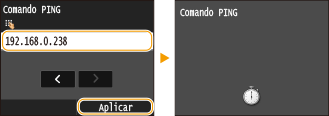
Se uma conexão adequada foi estabelecida, a seguinte tela será exibida.