Digitalizando a partir da máquina
 |
|
A sequência de "digitalizar um documento e salvá-lo para um computador" somente pode ser feita ao digitalizar a partir da máquina. Digitalize especificando que documentos do computador serão salvos; se deve-se digitalizar documentos em cores ou em preto e branco; se deve-se salvar documentos em formato PDF ou JPEG; e outras configurações.
|
1
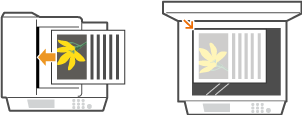
Coloque o(s) documento(s).Posicionando documentos
2
Pressione  e toque em <Digitaliz.>.
e toque em <Digitaliz.>.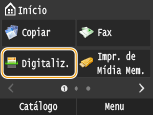
Quando a tela de logon aparecer, use o teclado numérico para inserir o nome de usuário e a senha. Depois, selecione o servidor de autenticação e pressione  . Fazendo o login no Envio Autorizado
. Fazendo o login no Envio Autorizado3
Toque em <Computador>.

4
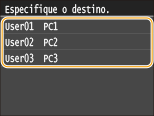
Selecione o computador de destino.
Essa tela não é exibida se somente um computador estiver conectado à máquina via USB.
É possível exibir até 10 computadores conectados em rede.
5
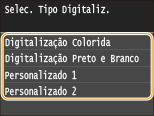
Selecione o tipo de digitalização.
|
Tipo de digitalização
|
Cor
|
Resolução
|
Formato arquivo
|
|
<Digitalização Colorida>
|
Cor
|
300 dpi
|
JPEG (Exif)
|
|
<Digitalização Preto e Branco>
|
Preto e branco*1
|
300 dpi
|
PDF (pesquisável*2, alta compressão)
|
|
<Personalizado 1>
|
Cor
|
300 dpi
|
JPEG (Exif)
|
|
<Personalizado 2>
|
Cor
|
300 dpi
|
JPEG (Exif)
|
|
*1 Documentos são digitalizados somente em preto e branco, sem sombras de cinza intermediárias.
*2 Um formato PDF onde os caracteres no documento são digitalizados como dados de texto e o texto pode ser pesquisado usando um computador.
|
|||

Para alterar as configurações
As configurações na tabela acima são configurações padrão de fábrica. Você pode alterar as configurações a partir do MF Scan Utility. Para obter mais informações, consulte [Instruções] no MF Scan Utility.
Se você for usuário Mac OS, consulte "Canon Scanner Driver Guide (Guia de Drivers de Scanner)". Para usuários Mac OS
6
Pressione  .
.
.A digitalização do documento é iniciada.
Para cancelar toque em <Cancelar>  <Sim>.
<Sim>.|
|
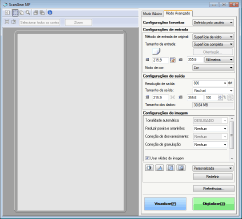
 Você não pode digitalizar enquanto o ScanGear MF estiver sendo exibido. Feche a tela antes da digitalização.
|
|
 |
 Ao colocar os documentos no alimentador na etapa 1
Quando a digitalização estiver concluída, a pasta de destino para salvar é exibida no computador.
Ao colocar os documentos na placa de vidro na etapa 1
Quando a digitalização estiver concluída, siga o procedimento abaixo (exceto se você selecionou JPEG como um formato de arquivo).
|
1
|
Se houver páginas adicionais do documento para digitalizar, coloque a página seguinte do documento na placa de vidro e pressione
.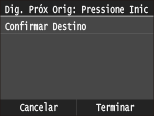 Repita esta etapa até que você conclua a digitalização de todas as páginas.
Quando houver apenas uma página a ser digitalizada, passe para a etapa seguinte.
|
|
2
|
Toque em <Terminar>.
A pasta de destino para salvar é exibida no computador.
|
 |
Sobre a pasta de destino para salvarPor padrão, os dados digitalizados são salvos na pasta Meus documentos. Uma subpasta nomeada com a data de digitalização é criada e os dados são salvos nessa pasta.
Você pode alterar as configurações a partir do MF Scan Utility. Para obter mais informações, clique em [Instruções] no MF Scan Utility.
|
 |
Digitalize a partir da máquina mais facilmentePara sempre digitalizar usando as mesmas configurações: Alterando as configurações padrão
Para registrar combinações de configurações de digitalização e exibi-las quando necessário: Registrando configurações de digitalização usadas com frequência (e-mail/I-Fax/pasta compartilhada/servidor FTP)
Outras funções de digitalização úteisVocê pode salvar documentos digitalizados em um dispositivo de memória USB ou enviá-los por e-mail ou como I-Faxes. Os documentos também podem ser salvos para pastas compartilhadas/servidores FTP. Você pode realizar essas funções diretamente da máquina.
Digitalizando documentos diretamente para uma memória USB Enviando documentos como e-mails diretamente da máquina Salvando documentos diretamente em pastas compartilhadas/servidor FTP |