
Veelgebruikte faxinstellingen opslaan
U kunt tot wel 18 veelgebruikte combinaties van faxinstellingen registreren. U kunt geregistreerde instellingen snel weergeven, wanneer dat nodig is, zodat u niet iedere keer instellingen hoeft te maken, zoals 'een tweezijdig origineel scannen, verzenden naar 5 bestemmingen, scherpte instellen'. Ook kunt u instellingen weergeven als knoppen met snelkoppelingen in het scherm Start.
Favoriete instellingen registreren
1
Druk op  en tik op <Faxen>.
en tik op <Faxen>.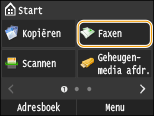
Wanneer het aanmeldingsscherm verschijnt, voer dan met de numerieke toetsen de gebruikersnaam en het wachtwoord in. Selecteer vervolgens de authenticatie-server en druk op  . Inloggen op Geautoriseerd Verzenden
. Inloggen op Geautoriseerd Verzenden2
Wijzig de waarden voor de instellingen die u wilt registreren. Verschillende faxinstellingen
U kunt ook de bestemming in een favoriete faxinstelling opnemen door de bestemming die u wilt registreren, in te voeren.Faxen verzenden (MF419x / MF416dw)
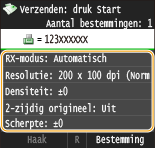
3
Selecteer <Favoriete instellingen>  <Registreren>.
<Registreren>.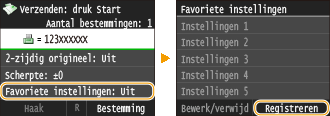
4
Bekijk de melding en tik op <OK>.
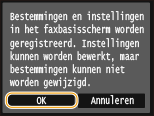
5
Selecteer waar u de instellingen wilt registreren.
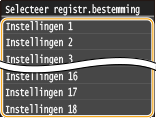
6
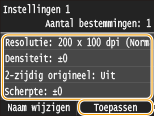
Controleer de details van de instellingen die u wilt registreren en tik op <Toepassen>.
Tik op een te registreren instelling als u de waarde ervan wilt wijzigen. Verschillende faxinstellingen
U kunt de bestemming van de registratie een andere naam geven door te tikken op <Naam wijzigen>. Informatie over het invoeren van tekst, vindt u bij Tekst invoeren.
7
Selecteer of u de instellingen wilt registreren als een knop voor een snelkoppeling.
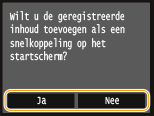
Als u <Ja> selecteert, wordt een bericht weergegeven. Bekijk het en tik vervolgens op <OK>. De geregistreerde combinatie van instellingen wordt toegevoegd aan het scherm Start als een knop voor een snelkoppeling.
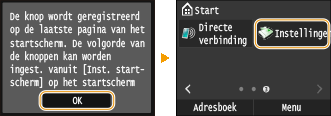

Als het scherm Start vol is en u kunt de knop niet toevoegen, wis dan met <Instell. startscherm> geregistreerde knoppen of spaties. Het scherm Start aanpassen
|
|
|
Opgeslagen instellingen worden ook behouden wanneer het apparaat wordt uitgeschakeld.
Om geregistreerde instellingen te bewerken of te wissen, gaat u naar <Faxen>
<Favoriete instellingen> <Bewerk/verwijd> <Bewerken> of <Verwijderen> en volgt u de onderstaande stappen.Om een instelling te bewerken:
Selecteer de instelling die u wilt bewerken verander de instelling tik op <Toepassen> <Ja>.Om een instelling te wissen:
Selecteer de instelling die u wilt wissen tik op <Ja>.U kunt bestemmingen niet meer wijzigen wanneer de instellingen zijn geregistreerd. Wis de instellingen, als u een bestemming wilt wijzigen, en registreer de instellingen opnieuw.
Als u vanuit het adresboek een bestemming hebt geregistreerd en deze bestemming vervolgens uit het adresboek verwijdert, dan wordt de bestemming ook verwijderd uit de favoriete faxinstellingen.
|
Favoriete instellingen weer oproepen
U hoeft alleen maar de combinatie van instellingen, die het best geschikt is voor uw doeleinden, te selecteren uit de favoriete instellingen.
<Fax> <Favoriete instellingen> Selecteer de combinatie van instellingen die u weer wilt oproepen
<Favoriete instellingen> Selecteer de combinatie van instellingen die u weer wilt oproepen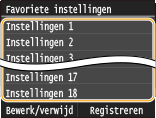
|
|
|
Wanneer u de combinatie van instellingen weer hebt opgeroepen, kunt u, zo nodig, ook de faxinstellingen wijzigen.
|