
Het scherm Start aanpassen
U kunt knoppen voor snelkoppelingen die worden weergegeven in het scherm Start toevoegen / wissen naar eigen toepassing of u kunt ze rangschikken naar eigen voorkeur. U kunt de volgorde waarin zij worden weergegeven, wijzigen.
Knoppen toevoegen aan het scherm Start
U kunt knoppen toevoegen aan het scherm Start voor snelkoppelingen van vaak gebruikte functies, zoals <Kopiëren>, <Faxen> en <Scannen>. Bijvoorbeeld, u kunt taken sneller en efficiënter uitvoeren door een reeks instellingen toe te wijzen (bijvoorbeeld 'Scan beide zijden van een document, sla het op als een zeer gecomprimeerd PDF-bestand en verstuur het via e-mail') aan een enkele knop.
|
|
|
De instellingen die moeten worden toegevoegd als een knop van een snelkoppeling moeten van tevoren worden geregistreerd als Favoriete Instellingen.
Veelgebruikte kopieerinstellingen opslaan Veelgebruikte faxinstellingen opslaan Veelgebruikte scaninstellingen registreren (E-Mail/I-fax/Gedeelde map/FTP-server) U kunt maximaal 11 knoppen voor snelkoppelingen registreren.
|
1
Druk op  en tik op <Instell. startscherm>.
en tik op <Instell. startscherm>.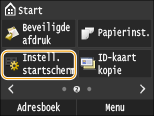
Als het aanmeldingsscherm verschijnt, voert u met de numerieke toetsen de juiste combinatie van ID en pincode in. Druk vervolgens op  . Aanmelden bij de machine
. Aanmelden bij de machine2
Tik op <Selecteer weer te geven knop>.
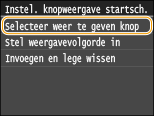
3
Selecteer de functie die u als knop wilt toevoegen bij de Favoriete Instellingen.
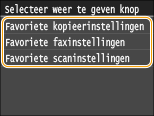
4
Schakel de selectievakjes in voor alle instellingen die op het scherm Start moeten worden weergegeven en tik op <Toepassen>.
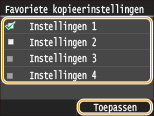

Schakel het selectievakje voor de naam van de knop die u wilt verwijderen, uit en tik op <Toepassen>. Wanneer u een geregistreerde knop hebt verwijderd, verschijnt een ruimte waar de knop werd weergegeven in het scherm Start. Als het nodig is, kunt u de ruimte wissen. Een ruimte invoeren
5
Lees het bericht dat wordt weergegeven en tik op <OK>.
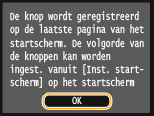
Er wordt een knop voor de pas geselecteerde instellingen toegevoegd aan het Start-scherm.
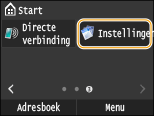
Als het scherm Start voor is en er geen instellingen meer kunnen worden geregistreerd, wis dan geregistreerde knoppen en spaties in <Instell. startscherm>.
Knoppen anders rangschikken
U kunt het gebruik van de knoppen gemakkelijker maken door de knoppen naar eigen inzicht te rangschikken. Bijvoorbeeld u kunt de functies die u het meest gebruikt vooraan zetten, of de functieknoppen samen rangschikken met knoppen voor snelkoppelingen voor Favoriete Instellingen.
1
Druk op en tik op <Instell. startscherm>.
en tik op <Instell. startscherm>.Als het aanmeldingsscherm verschijnt, voert u met de numerieke toetsen de juiste combinatie van ID en pincode in. Druk vervolgens op . Aanmelden bij de machine
. Aanmelden bij de machine2
Tik op <Stel weergavevolgorde in>.
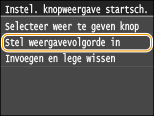
3
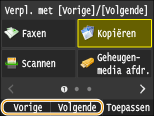
Selecteer de knop die u wilt verplaatsen.
De geselecteerde knop wordt geaccentueerd weergegeven. U kunt de selectie van de knop ongedaan maken door er nogmaals op te tikken.
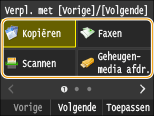
4
Tik op <Vorige> of <Volgende>.
De knop wordt zo vaak verplaatst als u op het scherm tikt.
Houd uw vinger op de knop <Vorige>/<Volgende> als u deze wilt blijven verplaatsen.
5
Tik op <Toepassen>.
Een ruimte invoeren
U kunt het scherm Start overzichtelijker maken, door spaties in plaats van knoppen in te voeren.
1
Druk op en tik op <Instell. startscherm>.
en tik op <Instell. startscherm>.Als het aanmeldingsscherm verschijnt, voert u met de numerieke toetsen de juiste combinatie van ID en pincode in. Druk vervolgens op . Aanmelden bij de machine
. Aanmelden bij de machine2
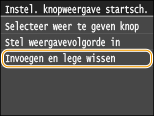
Tik op <Invoegen en lege wissen>.
3
Selecteer de knop waar u een spatie wilt invoeren en tik op <Invoegen>.
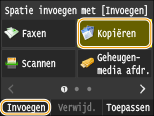
Er wordt een ingevoegd voor de geselecteerde knop.
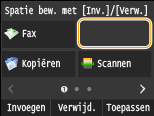
Spaties verwijderen
U kunt een spatie wissen door de spatie die u wilt wissen te selecteren en te tikken op <Verwijd.>.
4
Tik op <Toepassen>.