Bestemmingen op een LDAP-server opgeven (E-Mail / I-Fax)
 |
|
Als in uw kantooromgeving een LDAP-server is geïnstalleerd, kunt u ook met behulp van gebruikersinformatie op de server een bestemming opgeven. Ga via het apparaat naar de LDAP-server om naar de juiste gebruikersinformatie te zoeken en dat als bestemming op te geven.
|
 |
|
U moet de instellingen voor verbinding met een LDAP-server vooraf opgeven.LDAP-servers registreren
|
1
Druk op  en tik op <Scannen>.
en tik op <Scannen>.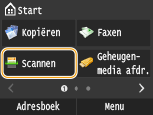
Wanneer het aanmeldingsscherm verschijnt, voer dan met de numerieke toetsen de gebruikersnaam en het wachtwoord in. Selecteer vervolgens de authenticatie-server en druk op  . Inloggen op Geautoriseerd Verzenden
. Inloggen op Geautoriseerd Verzenden2
Selecteer <Bestemming>  <Opgeven via LDAP-server>.
<Opgeven via LDAP-server>.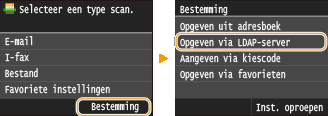
3
Selecteer de LDAP-server die u gebruikt.
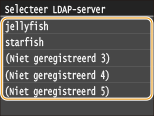
4
Selecteer de zoekcriteria.
Namen van personen, faxnummers, e-mailadressen, namen van bedrijven en namen van bedrijfsunits zijn de criteria die beschikbaar zijn voor het zoeken van bestemmingen.
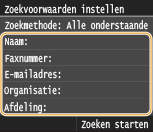
5
Voer de te zoeken tekenreeks in met de numerieke toetsen en tik op <Toepassen>.
Voor het invoeren van tekst raadpleegt u Tekst invoeren.
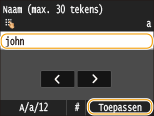
Als u meerdere zoekcriteria wilt opgeven, herhaalt u stappen 4 en 5.
6
Tik op <Zoekmethode>.
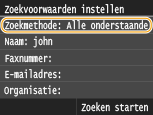
7
Geef de zoekmethode op.
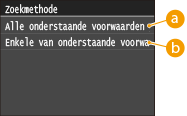
 <Alle onderstaande voorwaarden gebruiken>
Er worden alleen gebruikers gevonden en weergegeven die voldoen aan alle zoekcriteria uit stappen 4 en 5.
 <Enkele van onderstaande voorwaarden gebruiken>
Als gebruikers die voldoen aan minstens één van de opgegeven zoekcriteria die in uit stappen 4 en 5 zijn opgegeven, worden gevonden, geef dan al deze gebruikers weer.
8
Tik op <Zoeken starten>.
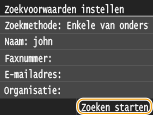
U ziet de gebruikers die voldoen aan de opgegeven zoekcriteria.

Als er een verificatiescherm verschijnt wanneer u op <Zoeken starten> tikt, voert u de gebruikersnaam van het apparaat en het bijbehorende wachtwoord in die zijn geregistreerd op de LDAP-server en tikt u vervolgens op <Toepassen>. LDAP-servers registreren
9
Schakel het selectievakje in voor de gebruiker die u wilt opgeven als bestemming.
U kunt maximaal 10 bestemmingen opgeven vanaf een LDAP-server.
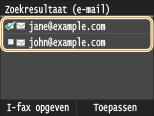
Om de selectie te annuleren, tikt u op een geselecteerde ( ) gebruiker.
) gebruiker. I-Faxen verzenden
|
1
|
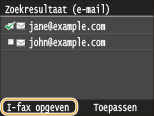
Tik op <I-fax opgeven>.
 |
|
2
|
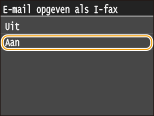
Tik op <Aan>.
 |
Als u al een bestemming hebt opgegeven met de numerieke toetsen, kunt u nog maximaal negen bestemming opgeven via een LDAP-server.
U kunt de geselecteerde bestemmingen niet opgeven als Cc- of Bcc-adressen.
10
Tik op <Toepassen>.
Als u met een andere set zoekvoorwaarden naar bestemmingen zoekt, herhaal dan de stappen 2 tot 10.
Bestemmingen verwijderen
Als u meerdere bestemmingen hebt opgegeven, kunt u indien nodig bestemmingen verwijderen.
|
1
|
Selecteer <Bestemming>
<Bevest./Bewerk>.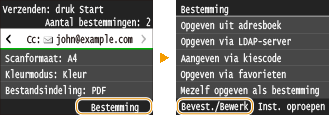 |
|
2
|
Selecteer een bestemming die u wilt verwijderen.
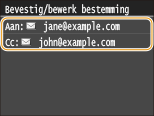 |
|
3
|
Tik op <Verwijderen>.
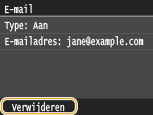 |
|
4
|
Tik op <Ja>.
|
|
|
Als u bestemmingen snel en eenvoudig wilt verwijderen zonder de lijst met bestemmingen weer te gevenVoordat u tikt op <Bestemming> in stap 1, kunt u tikken op
 / / en overschakelen tussen de bestemmingen die u hebt opgegeven. Geef een bestemming op die u wilt wissen en druk op en overschakelen tussen de bestemmingen die u hebt opgegeven. Geef een bestemming op die u wilt wissen en druk op  . . |