I-Faxen verzenden
Als u een fax wilt versturen naar een computer of een ander toestel dat geschikt is voor I-Fax, geeft u niet een faxnummer op als de bestemming, maar een e-mailadres. Verstuurt u een I-Fax naar een computer, dan wordt deze verstuurt als een e-mail-attachment in TIFF-formaat. En op dezelfde wijze als u een e-mailbericht verstuurd naar een computer, kunt u meerdere bestemmingen en ook Cc- en Bcc-bestemmingen opgeven.
1
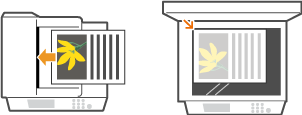
Plaats één of meer documenten. Documenten plaatsen
2
Druk op  en tik op <Scannen>.
en tik op <Scannen>.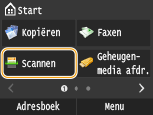
Wanneer het aanmeldingsscherm verschijnt, voer dan met de numerieke toetsen de gebruikersnaam en het wachtwoord in. Selecteer vervolgens de authenticatie-server en druk op  . Inloggen op Geautoriseerd Verzenden
. Inloggen op Geautoriseerd Verzenden3
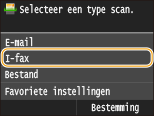
Tik op <I-fax>.
4
Voer de bestemming in met de numerieke toetsen en tik op <Toepassen>.
Voor het invoeren van tekst raadpleegt u Tekst invoeren.
Snel bestemmingen opgeven met het Adresboek:Verzenden met behulp van geregistreerde bestemmingen (E-Mail/I-Fax/Gedeelde map/FTP-server)
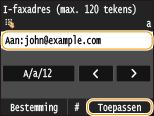

Als het bovenstaande scherm niet wordt weergegeven
U kunt alleen verzenden naar uw eigen naar e-mailadres. Wilt u verzenden naar andere bestemmingen, dan moet de authenticatie-instellingen van de zendfunctie configureren, zodat e-mailverzending niet wordt beperkt. Neem contact op met uw netwerkbeheerder voor details. LDAP-Server-authenticatie.
5
Geef indien nodig meerdere bestemmingen op, zoals Cc- en Bcc-bestemmingen.
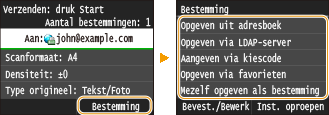
Tik op <Bestemming>, selecteer de methode voor het opgeven van bestemmingen en geef vervolgens de bestemming op.
Als u <Opgeven via LDAP-server> of <Mezelf opgeven als bestemming> hebt geselecteerd, wordt de bestemming geselecteerd in het <Aan>-veld.
<Cc>-adressen en <Bcc>-adressen kunnen uitsluitend met <Opgeven uit adresboek>, <Aangeven via kiescode> of <Opgeven via favorieten> worden geselecteerd.
6
Geef de gewenste scaninstellingen op.
Tik op de menuoptie die u wilt instellen.
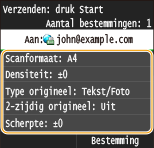
<Scanformaat> Een scanformaat opgeven
<Densiteit> Dichtheid aanpassen
<Type origineel> Documenttype selecteren
<2-zijdig origineel> Dubbelzijdige documenten scannen
<Scherpte> Scherpte aanpassen
De bestandsnaam van een gescand document wordt automatisch toegewezen op basis van de volgende indeling: 'nummer voor communicatiebeheer (vier cijfers)_datum en tijdstip van verzenden_documentnummer (drie cijfers).tif.'
Voorbeeld van de bestandsnamen: Alleen een document van één pagina verzenden op 17 oktober 17 2015 om 07:00:05 VM.
'0045_151017190005_001.tif'
U kunt niet zelf bestandsnamen opgeven.
7
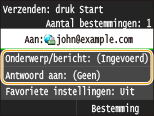
Geef het onderwerp, de tekst en het antwoordadres van de e-mail op.
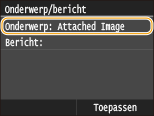
Het onderwerp is standaard op "Aangehechte afbeelding" ingesteld.
Er wordt standaard geen berichttekst ingevoerd. Typ desgewenst zelf de tekst van het e-mailbericht. Als u geen tekst invoert, worden alleen de gescande documenten verstuurd.
Het antwoordadres is niet standaard ingesteld. Als u een e-mail-antwoordadres wilt opgeven dat anders is dan het e-mailadres van het apparaat, geef dat adres dan op uit de adressen die zijn geregistreerd in het Adresboek. Zie Opslaan in het adresboek, als er geen bestemming is geregistreerd in het adresboek.
 Een onderwerp/berichttekst opgeven
|
1
|
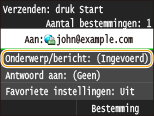
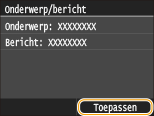
Tik op <Onderwerp/bericht>.
 |
|
2
|
Tik op <Onderwerp>
 |
|
3
|
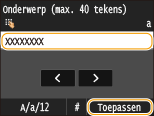
Voer het onderwerp in met de numerieke toetsen en tik op <Toepassen>.
 |
|
4
|
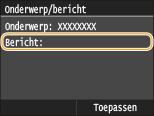
Tik op <Bericht>.
 |
|
5
|
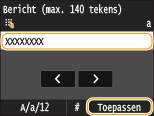
Voer de tekst van het bericht in met de numerieke toetsen en tik op <Toepassen>.
 |
|
6
|
Tik op <Toepassen>.
 |
Het antwoordadres opgeven
|
1
|
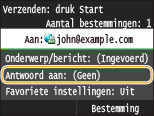
Tik op <Antwoord aan>.
 |
|
2
|
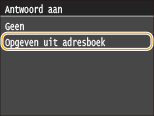
Tik op <Opgeven uit adresboek>.
 |
|
3
|
Tik op een antwoordadres uit het Adresboek.
Zie Opgeven vanuit het adresboek voor informatie over het werken met het adresboek.
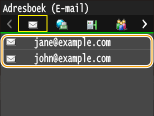 Het op te geven antwoordadres moet altijd één van de e-mailadressen zijn die in het adresboek zijn geregistreerd.
|
8
Druk op  om het verzenden te starten.
om het verzenden te starten.Het scannen van het document start.
Tik op <Annuleren>  <Ja> om het verzenden te annuleren. Documenten (Fax/I-Fax) verzenden annuleren
<Ja> om het verzenden te annuleren. Documenten (Fax/I-Fax) verzenden annulerenAls u in stap 1 documenten in de documentinvoer plaatst
De I-fax worden verzonden wanneer het scannen is voltooid.
Wanneer u in stap 1 documenten op de glasplaat legt
Volg de onderstaande procedures wanneer het scannen is voltooid.
|
1
|
Als u extra pagina's van het document wilt scannen, legt u de volgende pagina op de glasplaat en drukt u op
.Herhaal deze stap totdat alle pagina's zijn gescand.
Als er maar één pagina hoeft te worden gescand, gaat u verder met de volgende stap.
|
|
2
|
Tik op <Verz. starten>.
De I-Fax wordt verzonden.
|
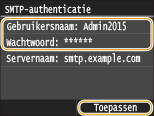
Als het scherm <SMTP-authenticatie> wordt weergegeven
Voer gebruikersnaam en wachtwoord in met de numerieke toetsen en tik op <Toepassen>.
Als een verzendfout optreedt
Foutmeldingen worden soms verstuurd naar het e-mailadres dat is ingesteld op het apparaat. Als u het ongewijzigd laat, kan dat ertoe leiden (afhankelijk van de mailserver) dat er niet voldoende capaciteit overblijft in de postbus. Het is aan te bevelen de postbus regelmatig te legen.
De postbus leegmaken

Als de postbus is leeggemaakt, wordt alle e-mail in de serverpostbus verwijderd. Als u het e-mailaccount opgeeft dat u gewoonlijk gebruikt, moet u eerst controleren of er eventueel nog e-mail in de postbus zit die bewaard moet blijven.
|
1
|
Start de UI op afstand en meld u in de systeembeheerdersmodus aan. De UI op afstand starten
|
|
2
|
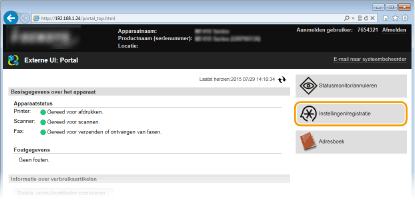
Klik op [Instellingen/registratie].
 |
|
3
|
Klik op [Netwerkinstellingen]
[E-mail-/I-faxinstellingen].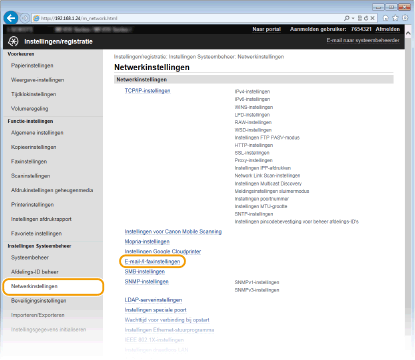 |
|
4
|
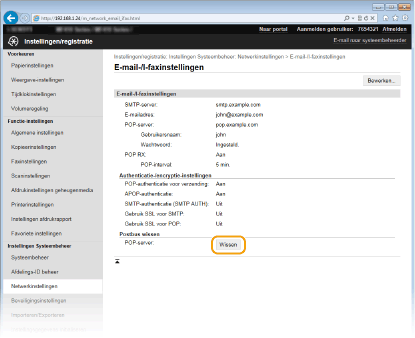
Klik op [Wissen] in [Postbus wissen].
 |
|
5
|
Lees de melding die wordt weergegeven en klik op [OK].
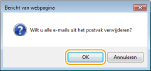 E-mail wordt gewist uit de postbus.
|
 |
|
Als u altijd wilt verzenden met dezelfde instellingen: De standaardinstellingen wijzigen
Als u een combinatie van instellingen wilt opslaan voor eenvoudig gebruik: Veelgebruikte scaninstellingen registreren (E-Mail/I-fax/Gedeelde map/FTP-server)
Als u de naam van de afzender van de I-fax wilt opgeven: Registreer apparaatnaam (e-mail/I-fax)
|