Sleutelparen genereren
Voor versleutelde communicatie via TLS (Transport Layer Security) kunt u een sleutelpaar genereren met het apparaat. U kunt TLS gebruiken voor toegang tot het apparaat via de UI op afstand. Er kunnen maximaal vijf sleutelparen (inclusief de vooraf geïnstalleerde paren) worden gegenereerd op het apparaat. Zelf-ondertekende certificaten worden gebruikt bij sleutelparen die zijn gegenereerd in "Netwerkcommunicatie". Met een "Sleutel en certificaatondertekeningsverzoek (CSR)" (Key and Certificate Signing Request) kunt u een door een CA uitgegeven digitaal certificaat aanvragen voor het sleutelpaar dat met het apparaat is gegenereerd.
Netwerkcommunicatiesleutel aanmaken
1
Start de UI op afstand en meld u in de systeembeheerdersmodus aan. De UI op afstand starten
2
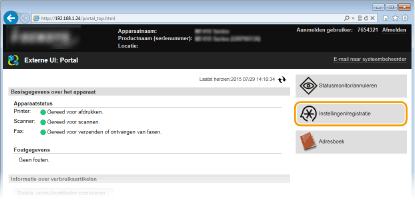
Klik op [Instellingen/registratie].
3
Klik op [Beveiligingsinstellingen]  [Instellingen sleutel en certificaat].
[Instellingen sleutel en certificaat].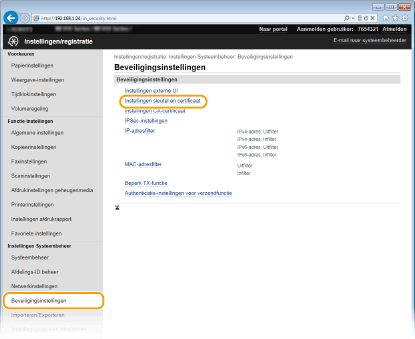
4
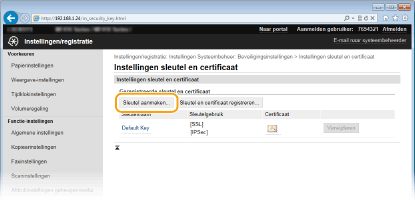
Klik op [Sleutel aanmaken].

Een geregistreerd sleutelpaar wissen
Klik op [Verwijderen] bij het sleutelpaar dat u wilt verwijderen klik op [OK].
klik op [OK].U kunt een sleutelpaar niet wissen als het op dat moment in gebruik is, bijvoorbeeld wanneer '[TLS]' of '[IEEE 802.1X]' wordt weergegeven onder [Sleutelgebruik]. In dat geval kunt u het sleutelpaar pas wissen wanneer u de functie hebt uitgeschakeld of het sleutelpaar hebt vervangen.
5
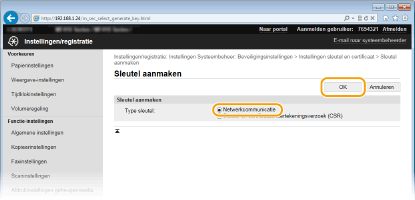
Selecteer [Netwerkcommunicatie] en klik op [OK].
6
Geef instellingen op voor de sleutel en het certificaat.
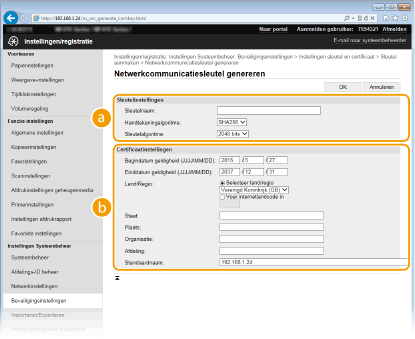
 [Sleutelinstellingen]
[Sleutelnaam]
Gebruik maximaal 24 alfanumerieke tekens voor de naam van het sleutelpaar. Kies een naam die u eenvoudig kunt terugvinden in lijsten.
Gebruik maximaal 24 alfanumerieke tekens voor de naam van het sleutelpaar. Kies een naam die u eenvoudig kunt terugvinden in lijsten.
[Handtekeningalgoritme]
Selecteer het algoritme voor de handtekening in de vervolgkeuzelijst.
Selecteer het algoritme voor de handtekening in de vervolgkeuzelijst.
[Sleutelalgoritme]
RSA wordt gebruikt om een sleutelpaar te genereren. Selecteer de sleutellengte in de vervolgkeuzelijst. Hoe groter het aantal is voor de sleutellengte, hoe trager de communicatie verloopt. De beveiliging echter is krachtiger.
RSA wordt gebruikt om een sleutelpaar te genereren. Selecteer de sleutellengte in de vervolgkeuzelijst. Hoe groter het aantal is voor de sleutellengte, hoe trager de communicatie verloopt. De beveiliging echter is krachtiger.
|
|
|
|
[512 bits] kan niet als sleutellengte worden geselecteerd als [SHA384] of [SHA512] is geselecteerd voor [Handtekeningalgoritme].
|
 [Certificaatinstellingen]
[Begindatum geldigheid (JJJJ/MM/DD)]
Voer de begindatum in voor de geldigheidsperiode van het certificaat, tussen 01/01/2000 en31/12/2037, in deze volgorde: jaar, maand, dag.
Voer de begindatum in voor de geldigheidsperiode van het certificaat, tussen 01/01/2000 en31/12/2037, in deze volgorde: jaar, maand, dag.
[Einddatum geldigheid (JJJJ/MM/DD)]
Voer de einddatum in voor de geldigheidsperiode van het certificaat, tussen 01/01/2000 en31/12/2037, in deze volgorde: jaar, maand, dag. U kunt geen datum vroeger dan [Begindatum geldigheid (JJJJ/MM/DD)] instellen.
Voer de einddatum in voor de geldigheidsperiode van het certificaat, tussen 01/01/2000 en31/12/2037, in deze volgorde: jaar, maand, dag. U kunt geen datum vroeger dan [Begindatum geldigheid (JJJJ/MM/DD)] instellen.
[Land/Regio]
Selecteer het keuzerondje [Selecteer land/regio] en selecteer uw land/regio in de vervolgkeuzelijst. U kunt ook het keuzerondje [Voer internetlandcode in] selecteren en een landcode invoeren, zoals NL voor Nederland.
Selecteer het keuzerondje [Selecteer land/regio] en selecteer uw land/regio in de vervolgkeuzelijst. U kunt ook het keuzerondje [Voer internetlandcode in] selecteren en een landcode invoeren, zoals NL voor Nederland.
[Staat]/[Plaats]
Gebruik maximaal 24 alfanumerieke tekens voor de locatie.
Gebruik maximaal 24 alfanumerieke tekens voor de locatie.
[Organisatie]/[Afdeling]
Gebruik maximaal 24 alfanumerieke tekens voor de naam van de organisatie.
Gebruik maximaal 24 alfanumerieke tekens voor de naam van de organisatie.
[Standaardnaam]
Gebruik maximaal 48 alfanumerieke tekens voor de algemene naam (Common Name) van het certificaat. "Common Name" wordt vaak afgekort tot "CN".
Gebruik maximaal 48 alfanumerieke tekens voor de algemene naam (Common Name) van het certificaat. "Common Name" wordt vaak afgekort tot "CN".
7
Klik op [OK].
Het genereren van sleutels voor netwerkcommunicatie kan 10 tot 15 minuten in beslag nemen.
Het gegenereerde sleutelpaar wordt automatisch opgeslagen op de machine.
Sleutel en certificaatondertekeningsverzoek (CSR) aanmaken
1
Start de UI op afstand en meld u in de systeembeheerdersmodus aan.
De UI op afstand starten
De UI op afstand starten
2
Klik op [Instellingen/registratie].
3
Klik op [Beveiligingsinstellingen] [Instellingen sleutel en certificaat].
[Instellingen sleutel en certificaat].4
Klik op [Sleutel aanmaken].
Een geregistreerd sleutelpaar wissen
Klik op [Verwijderen] bij het sleutelpaar dat u wilt verwijderen klik op [OK].
klik op [OK].U kunt een sleutelpaar niet wissen als het op dat moment in gebruik is, bijvoorbeeld wanneer '[TLS]' of '[IEEE 802.1X]' wordt weergegeven onder [Sleutelgebruik]. In dat geval kunt u het sleutelpaar pas wissen wanneer u de functie hebt uitgeschakeld of het sleutelpaar hebt vervangen.
5
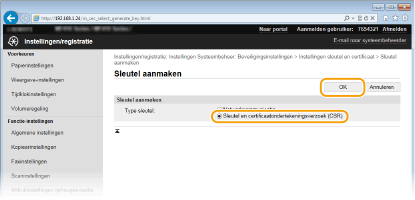
Selecteer [Sleutel en certificaatondertekeningsverzoek (CSR)] en klik op [OK].
6
Geef instellingen op voor de sleutel en het certificaat.
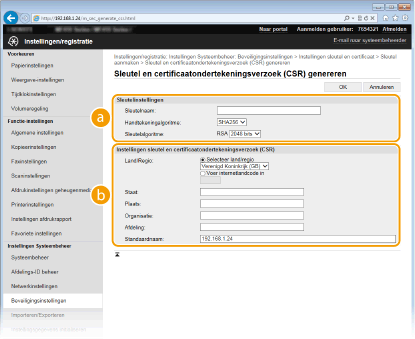 [Sleutelinstellingen]
[Sleutelnaam]
Gebruik maximaal 24 alfanumerieke tekens voor de naam van het sleutelpaar. Kies een naam die u eenvoudig kunt terugvinden in lijsten.
Gebruik maximaal 24 alfanumerieke tekens voor de naam van het sleutelpaar. Kies een naam die u eenvoudig kunt terugvinden in lijsten.
[Handtekeningalgoritme]
Selecteer het algoritme voor de handtekening in de vervolgkeuzelijst.
Selecteer het algoritme voor de handtekening in de vervolgkeuzelijst.
[Sleutelalgoritme]
RSA wordt gebruikt om een sleutelpaar te genereren. Selecteer de sleutellengte in de vervolgkeuzelijst. Hoe groter het aantal is voor de sleutellengte, hoe trager de communicatie verloopt. De beveiliging echter is krachtiger.
RSA wordt gebruikt om een sleutelpaar te genereren. Selecteer de sleutellengte in de vervolgkeuzelijst. Hoe groter het aantal is voor de sleutellengte, hoe trager de communicatie verloopt. De beveiliging echter is krachtiger.
|
|
|
|
[512 bits] kan niet als sleutellengte worden geselecteerd als [SHA384] of [SHA512] is geselecteerd voor [Handtekeningalgoritme].
|
[Instellingen sleutel en certificaatondertekeningsverzoek (CSR)][Land/Regio]
Selecteer het keuzerondje [Selecteer land/regio] en selecteer uw land/regio in de vervolgkeuzelijst. U kunt ook het keuzerondje [Voer internetlandcode in] selecteren en een landcode invoeren, zoals NL voor Nederland.
Selecteer het keuzerondje [Selecteer land/regio] en selecteer uw land/regio in de vervolgkeuzelijst. U kunt ook het keuzerondje [Voer internetlandcode in] selecteren en een landcode invoeren, zoals NL voor Nederland.
[Staat]/[Plaats]
Gebruik maximaal 24 alfanumerieke tekens voor de locatie.
Gebruik maximaal 24 alfanumerieke tekens voor de locatie.
[Organisatie]/[Afdeling]
Gebruik maximaal 24 alfanumerieke tekens voor de naam van de organisatie.
Gebruik maximaal 24 alfanumerieke tekens voor de naam van de organisatie.
[Standaardnaam]
Gebruik maximaal 48 alfanumerieke tekens voor de algemene naam (Common Name) van het certificaat. "Common Name" wordt vaak afgekort tot "CN".
Gebruik maximaal 48 alfanumerieke tekens voor de algemene naam (Common Name) van het certificaat. "Common Name" wordt vaak afgekort tot "CN".
7
Klik op [OK].
Het genereren van een sleutel en certificaatondertekeningsverzoek (CSR) kan ongeveer 10 tot 15 minuten in beslag nemen.
8
Klik op [Opslaan in bestand].
Er wordt een dialoogvenster voor het opslaan van het bestand weergegeven. Kies waar u het bestand wilt opslaan en klik op [Opslaan].
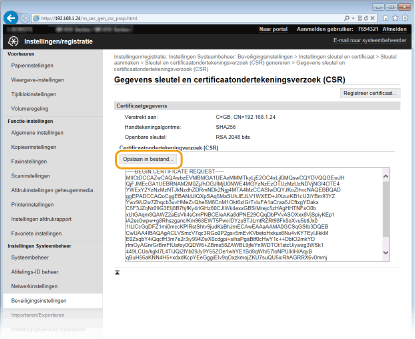
Het CSR-bestand (Key and Certificate Signing Request) wordt opgeslagen op de computer.
9
Hecht het opgeslagen bestand aan en leg de applicatie voor aan de certificeringsinstantie (CA).
Het door de CA uitgegeven Digitale Certificaat registreren
U kunt het sleutelpaar dat is gegenereerd door het Certificate Signing Request (CSR) pas gebruiken als het certificaat is geregistreerd. Registreer het digitale certificaat wanneer de certificeringsinstantie het heeft uitgegeven en volg daarvoor onderstaande procedure.
1
Start de UI op afstand en meld u aan in de systeembeheerdersstand.
De UI op afstand starten
De UI op afstand starten
2
Klik op [Instellingen/registratie].
3
Klik op [Beveiligingsinstellingen] [Instellingen sleutel en certificaat].
[Instellingen sleutel en certificaat].4
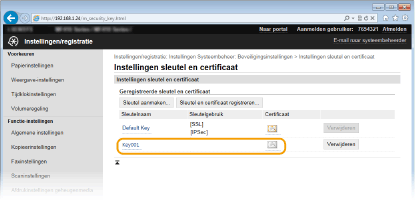
Klik op [Sleutelnaam] of [Certificaat] zodat het certificaat wordt geregistreerd.
5
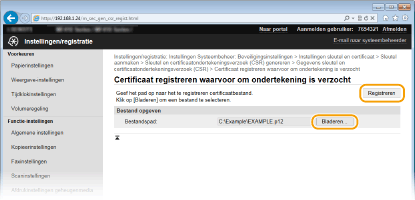
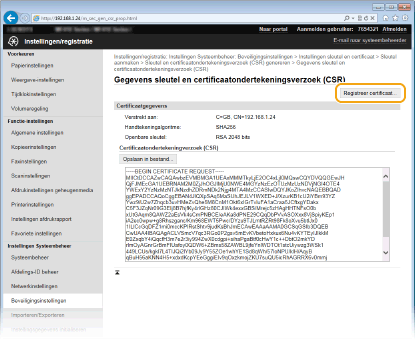
Klik op [Registreer certificaat].
6
Klik op [Bladeren], geef het bestand voor het certificaatondertekeningsverzoek op en klik op [Registreren].