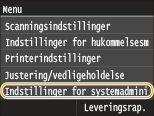
Indstillinger for systemadministration
 |
|
Alle indstillinger om indstillinger for systemadministration vises med korte beskrivelser. Standardindstillingerne er angivet med en daggert (
 ). ). |
 |
Asterisk (*)Indstillinger, der er markeret med "*1", er kun tilgængelige for MF416dw.
Indstillinger, der er markeret med "*2", kan ikke importeres eller eksporteres.
Indstillinger, der er markeret med "*3", har forskellige standarder alt efter dit land eller område.
Indstillinger, der er markeret med "*4", er kun tilgængelige for MF419x / MF416dw.
Indstillinger, der er markeret med "*5", er kun tilgængelige for MF419x / MF418x.
|
Netværksindstillinger
Aktivér NFC *1
Vælg, om der skal kunne udskrives ved at berøre NFC-mærket på maskinens kontrolpanel med en NFC-kompatibel mobil enhed.
|
Fra
Til
|
<Menu>  <Indstillinger for systemadministration> <Aktivér NFC> Vælg <Fra> eller <Til> Genstart maskinen
<Indstillinger for systemadministration> <Aktivér NFC> Vælg <Fra> eller <Til> Genstart maskinenIndstil. for information om systemadmin.
Angiv udelukkende id'et eller pinkoden for administratorer, der har adgangsrettigheder til <Netværksindstillinger> og <Indstillinger for systemadministration>. Id'et er <Systemadministrator-ID>, og pinkoden er <Systemadmin-PIN>. Du kan også registrere navnet på en administrator. Indstilling af systemadministrator-id
Systemadministrator-ID og -PIN
Angiv et tal på op til syv cifre for systemadministrator-id'et og pinkoden.
|
Systemadministrator-ID
Systemadmin-PIN
|
Systemadministrators navn
Angiv op til 32 alfanumeriske tegn for navnet på en administrator.
Informationer om enhedsindstillinger
Angiv op til 32 alfanumeriske tegn for navnet og installationsplaceringen for at identificere maskinen.
|
Enhedsnavn
Lokation
|
<Menu> <Indstillinger for systemadministration> <Informationer om enhedsindstillinger> Vælg <Enhedsnavn> eller <Lokation> Indtast <Enhedsnavn> eller <Lokation> (Indtastning af tekst) <Anvend> 
<Indstillinger for systemadministration> <Informationer om enhedsindstillinger> Vælg <Enhedsnavn> eller <Lokation> Indtast <Enhedsnavn> eller <Lokation> (Indtastning af tekst) <Anvend> 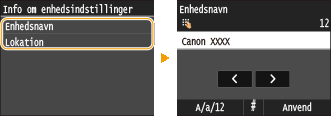
Adm. af Afdelings-ID Til/Fra
Vælg, om du vil bruge administrationen af afdelings-id'er, som er en funktion, der bruger id'er som brugerkonto for at angive adgangsrettigheder og vedligeholde oplysninger om, hvordan maskinen bruges. Indstilling af administration af afdelings-id
|
Fra
Til
|
<Menu> <Indstillinger for systemadministration> <Adm. af Afdelings-ID Til/Fra> Vælg <Fra> eller <Til>
<Indstillinger for systemadministration> <Adm. af Afdelings-ID Til/Fra> Vælg <Fra> eller <Til> Sikkerhedsindstillinger
Aktiver eller deaktiver indstillinger for krypteret kommunikation via TLS eller IPSec samt indstillinger for pakkefiltrering for IP- eller MAC-adresser.
Brug TLS *2
Vælg, om du vil bruge TLS-krypteret kommunikation. Aktivering af TLS-krypteret kommunikation for Brugerinterface til fjernbetjening
|
Fra
Til
|
<Menu> <Indstillinger for systemadministration> <Sikkerhedsindstillinger> <Brug TLS> Vælg <Fra> eller <Til> Genstart maskinen
<Indstillinger for systemadministration> <Sikkerhedsindstillinger> <Brug TLS> Vælg <Fra> eller <Til> Genstart maskinenBrug IPSec *2
Vælg, om du vil udføre krypteret kommunikation ved at oprette et VPN (Virtual Private Network) via IPSec. Konfiguration af IPSec-indstillinger
|
Fra
Til
|
<Menu> <Indstillinger for systemadministration> <Sikkerhedsindstillinger> <Brug IPSec> Vælg <Fra> eller <Til> Genstart maskinen
<Indstillinger for systemadministration> <Sikkerhedsindstillinger> <Brug IPSec> Vælg <Fra> eller <Til> Genstart maskinenIPv4-adressefilter
Aktiver eller deaktiver indstillinger for filtrering af pakker, der er sendt til eller modtaget fra enheder med angivne IPv4-adresser. Angivelse af IP-adresser for firewall-regler
|
Udgående filter
Fra
Til
Indgående filter
Fra
Til
|
<Menu> <Indstillinger for systemadministration> <Sikkerhedsindstillinger> <IPv4-adressefilter> Vælg <Udgående filter> eller <Indgående filter> Vælg <Fra> eller <Til> Genstart maskinen
<Indstillinger for systemadministration> <Sikkerhedsindstillinger> <IPv4-adressefilter> Vælg <Udgående filter> eller <Indgående filter> Vælg <Fra> eller <Til> Genstart maskinenIPv6-adressefilter
Aktiver eller deaktiver indstillinger for filtrering af pakker, der er sendt til eller modtaget fra enheder med angivne IPv6-adresser. Angivelse af IP-adresser for firewall-regler
|
Udgående filter
Fra
Til
Indgående filter
Fra
Til
|
<Menu> <Indstillinger for systemadministration> <Sikkerhedsindstillinger> <IPv6-adressefilter> Vælg <Udgående filter> eller <Indgående filter> Vælg <Fra> eller <Til> Genstart maskinen
<Indstillinger for systemadministration> <Sikkerhedsindstillinger> <IPv6-adressefilter> Vælg <Udgående filter> eller <Indgående filter> Vælg <Fra> eller <Til> Genstart maskinenMAC-adressefilter
Aktiver eller deaktiver indstillinger for filtrering af pakker, der er sendt til eller modtaget fra enheder med angivne MAC-adresser. Angivelse af MAC-adresser for firewall-regler
|
Udgående filter
Fra
Til
Indgående filter
Fra
Til
|
<Menu> <Indstillinger for systemadministration> <Sikkerhedsindstillinger> <MAC-adressefilter> Vælg <Udgående filter> eller <Indgående filter> Vælg <Fra> eller <Til> Genstart maskinen
<Indstillinger for systemadministration> <Sikkerhedsindstillinger> <MAC-adressefilter> Vælg <Udgående filter> eller <Indgående filter> Vælg <Fra> eller <Til> Genstart maskinenVælg land/område *2 *3
Angiv det land eller det område, hvor maskinen skal bruges. Startindstillingen kan variere afhængigt af den indstilling, der blev valgt, da den blev tændt første gang.
|
<Menu> <Indstillinger for systemadministration> <Vælg land/område> Vælg et land eller område
<Indstillinger for systemadministration> <Vælg land/område> Vælg et land eller område Indstillinger for Fjern-UI *2
Konfigurer indstillingerne for brug af Brugerinterface til fjernbetjening. Brug af Brugerinterface til fjernbetjening giver dig mulighed for at konfigurere maskinens indstillinger fra en webbrowser.
Brug Fjern-UI
Vælg, om du vil bruge Brugerinterface til fjernbetjening. Brug af Brugerinterface til fjernbetjening giver dig mulighed for at konfigurere maskinens indstillinger fra en webbrowser. Deaktivering af Brugerinterface til fjernbetjening
|
Fra
Til
|
Sikkerhedsindstillinger for adgang til Fjern-UI
Angiv, så der kræves en pinkode for at få adgang til Remote UI. Angiv en pinkode på op til 7 tal. Alle brugere anvender en fælles pinkode. Indstilling af pinkode for Brugerinterface til fjernbetjening
|
Fra
Til
PIN til adgang til Fjern-UI
|
<Menu> <Indstillinger for systemadministration> <Indstillinger for Fjern-UI> <Sikkerhedsindstillinger for adgang til Fjern-UI> <Til> Indtast pinkode <Anvend> Pinkode (bekræft) <Anvend>
<Indstillinger for systemadministration> <Indstillinger for Fjern-UI> <Sikkerhedsindstillinger for adgang til Fjern-UI> <Til> Indtast pinkode <Anvend> Pinkode (bekræft) <Anvend> Autoonline for fjernscanning
Ved scanning fra computeren skal du bruge denne til at angive, om der automatisk skal gås online i forbindelse med ekstern scanning (scanningsstandbytilstand) uden at bruge kontrolpanelet.
|
Fra
Til
|
<Menu> <Indstillinger for systemadministration> <Autoonline for fjernscanning> Vælg <Fra> eller <Til>
<Indstillinger for systemadministration> <Autoonline for fjernscanning> Vælg <Fra> eller <Til> Begræns afsendefunktion
Konfigurer begrænsninger for forskellige metoder til tildeling af destinationer ved afsendelse af e-mail, I-faxer etc.
PIN-kode til adressebog
Angiv en pinkode, der skal indtastes for at kunne redigere eller lave tilføjelser i adressebogen. Angivelse af en pinkode for adressebogen
Begræns nye modtagere
Vælg, om antallet af faxnumre og e-mail-/I-faxadresser, der kan angives som destinationer, skal begrænses til dem, der allerede er i adressebogen. Begrænsning af tilgængelige destinationer
|
Fra
Til
|
Begræns genafsendelse fra log
Vælg, om en destination ikke skal kunne vælges fra loggen over sendte jobs. Deaktivering af brugen af tidligere brugte destinationer
|
Fra
Til
|
Bekræftelse på kodet opkald
Vælg, om der skal vises detaljer for et angivet kodeopkaldsnummer, når det vælges som destination. Viser destinationer i adressebogen
|
Fra
Til
|
Vis joblog
Vælg, om loggene for kopiering, udskrivning, fax og scanning skal vises på maskinens display og i Kommunikationsstyringsrapporten.
|
Fra
Til
|
<Menu> <Indstillinger for systemadministration> <Vis joblog> Vælg <Fra> eller <Til> Genstart maskinen
<Indstillinger for systemadministration> <Vis joblog> Vælg <Fra> eller <Til> Genstart maskinenBrug som USB-enhed
Aktivér eller deaktiver den USB-port, som bruges til at forbinde maskinen med en computer. Begrænsning af USB-forbindelse med en computer
|
Fra
Til
|
Gem på USB-hukommelse
Vælg, om du vil tillade, at scannede dokumenter gemmes på en USB-hukommelsesenhed. Begrænsning af funktionen Scan til USB
MF419x / MF418x
|
Fra
Til
|
MF416dw / MF411dw
|
Fra
Til
|
Hukommelsesmedieprint Til/Fra
Vælg, om du vil tillade udskrivning af data fra en USB-hukommelsesenhed, når den er sluttet til maskinen. Begrænsning af funktionen hukommelsesmedieudskrivning
MF419x / MF418x
|
Fra
Til
|
MF416dw / MF411dw
|
Fra
Til
|
Aktivér Product Extended Survey Program
Aktiver eller deaktiver Product Extended Survey Program (et program, der undersøger brugen af maskinen).
|
Fra
Til
|
<Menu> <Indstillinger for systemadministration> <Aktivér Product Extended Survey Program> Vælg <Fra> eller <Til> Genstart maskinen
<Indstillinger for systemadministration> <Aktivér Product Extended Survey Program> Vælg <Fra> eller <Til> Genstart maskinenVis information om forbrugsstoffer (RUI/Toner Status)
Angiv, om der skal vises en knap i Brugerinterface til fjernbetjening eller Toner Status for at få adgang til webstedet til køb af tonerpatroner. Angiv også, om der skal bruges Toner Status.
|
Vis knap til køb af forbrugsstoffer (RUI)
Fra
Til
Indstillinger for Toner Status
Fra
Til
Vis knap til køb af forbrug
Fra
Til
|
<Menu> <Indstillinger for systemadministration> <Vis information om forbrugsstoffer (RUI/Toner Status)> Angiv indstillingerne
<Indstillinger for systemadministration> <Vis information om forbrugsstoffer (RUI/Toner Status)> Angiv indstillingerne 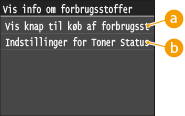
 <Vis knap til køb af forbrugsstoffer (RUI)>
Vælg <Fra> for at forhindre, at der vises en knap, som giver adgang til websteder, hvor man kan købe tonerpatroner, i Brugerinterface til fjernbetjening.
 <Indstillinger for Toner Status>
Hvis du ikke vil bruge Toner Status, skal du vælge <Fra>. Hvis du vil forhindre, at der vises en knap, som giver adgang til websteder, hvor man kan købe tonerpatroner, i Toner Status, skal du vælge <Til> og derefter <Fra>.
Aktivér Canon Mobile Scanning
Vælg, om det skal være tilladt at scanne fra en mobil enhed ved hjælp af programmet Canon Mobile Scanning.
|
Fra
Til
|
<Menu> <Indstillinger for systemadministration> <Aktivér Canon Mobile Scanning> Vælg <Fra> eller <Til> Genstart maskinen
<Indstillinger for systemadministration> <Aktivér Canon Mobile Scanning> Vælg <Fra> eller <Til> Genstart maskinenIndstillinger for Google Cloudprinter
Aktivér eller deaktiver Google Cloudprinter. Ændring af indstillinger for Google Cloudprinter
|
Aktivér Google Cloudprinter
Fra
Til
Reg.status for Google Cloudprinter
|
Besked om tjek af papirindstillinger
Angiv, om der skal vises en meddelelse om, at du skal kontrollere papirindstillingerne, når du sætter papirskuffen i maskinen.
|
Fra
Til
|
<Menu> <Indstillinger for systemadministration> <Besked om tjek af papirindstillinger> Vælg <Fra> eller <Til> Genstart maskinen
<Indstillinger for systemadministration> <Besked om tjek af papirindstillinger> Vælg <Fra> eller <Til> Genstart maskinenImport/eksport af indstillinger *2
Du kan bruge en USB-hukommelsesenhed til at importere og eksportere adressebog og data om maskinindstillinger. Brug af en USB-hukommelsesenhed til at gemme/indlæse indstillingsdata
|
Importér
Eksportér |
Indstillinger for Sikret print
Aktivér eller deaktiver sikret print. Udskrivning via sikret print
|
Fra
Til
Sikret print - slettetid
10 til 30
til 240 (min.) |
PDL-valg (Plug and Play)
Vælg et sidebeskrivelsessprog, så maskinen registreres som en printer, der er kompatibel med det sprog, når den sluttes til en computer vha. Plug and Play.
Netværk*2
Vælg et sidebeskrivelsessprog, så maskinen registreres som en printer, der er kompatibel med det sprog, når den registeres via netværket.
|
FAX*4
UFR II
UFR II (V4)
PCL6
PS
|
USB
Vælg et sidebeskrivelsessprog, så maskinen registeres som en printer, der er kompatibel med det sprog, når den sluttes til en computer via USB.
|
FAX*4
UFR II
UFR II (V4)
PCL6
PS
|
<Menu> <Indstillinger for systemadministration> <PDL-valg (Plug and Play)> Vælg <Netværk> eller <USB> Vælg et sidebeskrivelsessprog Genstart maskinen
<Indstillinger for systemadministration> <PDL-valg (Plug and Play)> Vælg <Netværk> eller <USB> Vælg et sidebeskrivelsessprog Genstart maskinen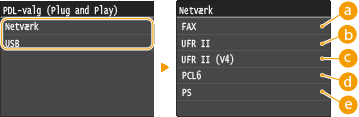
<FAX>
Registrerer og forbinder maskinen som en faxenhed.
<UFR II>
Registrerer og forbinder maskinen som en UFRII-printer.
 <UFR II (V4)>
Registrerer og forbinder maskinen som en UFRII-printer, der er kompatibel med XML-papirspecifikationerne (XPS).
 <PCL6>
Registrerer og forbinder maskinen som en PCL6-printer.
 <PS>
<PS>
Registrerer og forbinder maskinen som en PS-printer.
Opdater firmware *2
Vælg, hvordan du vil installere opdateringen af firmwaren i overensstemmelse med maskinens miljø. Opdatering af firmware
|
Via pc
Via internet
Versionsinformationer
|
Registrér licens *2 *5
Indtast en licensnøgle for aktivering af indstillingsfunktioner. Licensregistrering (MF419x / MF418x)
Initialiser nøgle og certifikat *2
Vælg for at gendanne fabriksindstillingerne for [Nøgle- og certifikatindstillinger] og [CA-certifikatindstillinger]. Initialisering af nøgle og certifikat
Initialiser adressebog *2
Vælg for at gendanne fabriksindstillingerne for adressebogen. Initialisering af adressebogen
Initialiser menu *2
Vælg for at gendanne fabriksindstillingerne for nedenstående. Du kan gendanne alle indstillingerne på listen nedenfor på én gang, eller du kan gendanne enkelte indstillinger separat. Initialisering af menuer
|
Præferencer
Timerindstillinger Almene indstillinger Kopieringsindstillinger Faxindstillinger*4 Scanningsindstillinger Indstillinger for hukommelsesmedieprint Printerindstillinger Indstillinger for systemadministration Initialiser alle |
Indst. f/Systemadm.
Vælg for at gendanne fabriksindstillingerne for systemadministration. Du kan gendanne alle indstillinger for systemadministration på én gang. Initialisering af menuer
|
Initialiser alle data/indstillinger
Initialiserer området, hvor data (herunder logge og indstillinger) gemmes. Udfør dette efter behov, f.eks. i sådanne tilfælde, hvor du ønsker at bortskaffe maskinen efter at have slettet alle brugbare logge. Når initialiseringen er udført, genstartes maskinen automatisk.
<Menu> <Indstillinger for systemadministration> <Initialiser alle data/indstillinger> <Ja> <Ja>
<Indstillinger for systemadministration> <Initialiser alle data/indstillinger> <Ja> <Ja>
 |
|
For at bruge maskinen efter initialisering er det nødvendigt at angive alle indstillinger igen fra bunden af.
|