Indstilling af administration af afdelings-id
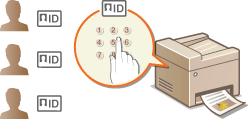
Du kan styre adgang til maskinen ved hjælp af flere id'er for flere brugere eller grupper. Hvis en bruger forsøger at bruge maskinen, når afdelings-id er aktiveret, vises en logonskærm, hvor brugeren skal angive et korrekt afdelings-id og en korrekt pinkode for at bruge maskinen. Når Administration af afdelings-id er aktiveret, gemmes anvendelsen af funktioner som f.eks. kopiering og scanning for hvert afdelings-id. Hvis du vil konfigurere Administration af afdelings-id, skal du evt. registrere afdelings-id'er og derefter aktivere funktionen Administration af afdelings-id. Flere indstillinger er påkrævet, hvis du vil aktivere administration af afdelings-id'er for handlinger udført fra en computer som f.eks. udskrivning og pc-fax.
Registrering/redigering af afdelings-id og -pinkode
Registrer et afdelings-id, og angiv en pinkode for det. Du kan også deaktivere funktioner som f.eks. kopiering og udskrivning for hvert enkelt afdelings-id. Der kan registreres op til 300 afdelings-id'er.
1
Start Brugerinterface til fjernbetjening, og log på i systemadministratortilstand. Brug af Brugerinterface til fjernbetjening
2
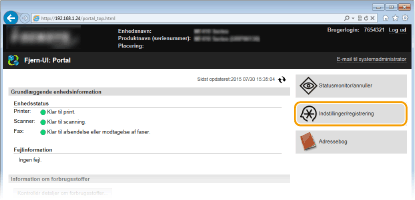
Klik på [Indstillinger/registrering].
3
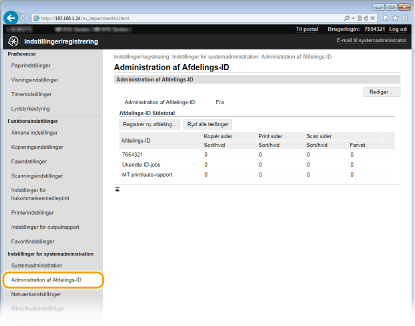
Klik på [Administration af Afdelings-ID], og registrer eller rediger afdelings-id'er.
 Registrer et afdelings-id
|
1
|
Klik på [Registrer ny afdeling].
|
|
2
|
Angiv de nødvendige indstillinger, og klik på [OK].
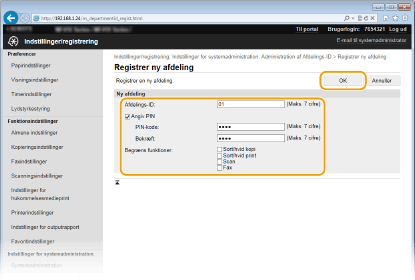 [Afdelings-ID]
Angiv et tal på op til syv cifre for afdelings-id'et. [Angiv PIN]
Angiv en pinkode ved at markere afkrydsningsfeltet og indtaste et tal på op til syv cifre i tekstfelterne [PIN-kode] og [Bekræft]. [Begræns funktioner]
Marker afkrydsningsfeltet for den funktion, du vil deaktivere for afdelings-id'et.  Hvis afkrydsningsfeltet [Scan] er markeret, bliver funktionerne Gem til USB-hukommelsesenhed, Send e-mail og Gem til delt mappe eller FTP-server begrænset. Du kan også begrænse andre metoder, der scanner dokumenter ved at importere dem til en computer, men i det tilfælde kan du ikke blokere adgang for hvert afdelings-id (Blokering af job, når afdelings-id'et er ukendt).
|
Redigering af indstillingerne for det registrerede afdelings-id
|
1
|
Klik på det tilsvarende tekstlink under [Afdelings-ID] for at redigere.
|
|
2
|
Rediger indstillingerne efter behov, og klik på [OK].
|
Sletning af et afdelings-id
Klik på [Slet] til højre for det afdelings-id, du vil slette  , klik på [OK].
, klik på [OK].
 |
[Afdelings-ID Sidetotal]Du kan se det samlede antal kopierede, udskrevne, scannede sider eller sider sendt som fax for hver enkelt afdelings-id.
Nulstil optællingerne ved at klikke på det tilsvarende tekstlink under [Afdelings-ID], og klik derefter på [Ryd tæller]
[OK]. Nulstil alle optællingerne for alle afdelings-id'er ved at klikke på [Ryd alle tællinger] [OK].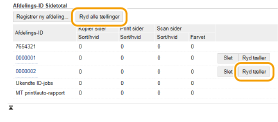 Brug af kontrolkortNår Copy Card Reader-F1 (valgfrit) tilsluttes til maskinen, registreres 300 fortløbende numre automatisk.
Undlad at redigere eller slette afdelings-id'erne. De kontrolkort, der svarer til de redigerede eller slettede afdelings-id'er vil være utilgængelige.
|
Aktivering af administration af afdelings-id'er
Aktiver administration af afdelings-id'er, når du har registreret afdelings-id'erne.
1
Start Brugerinterface til fjernbetjening, og log på i systemadministratortilstand. Brug af Brugerinterface til fjernbetjening
2
Klik på [Indstillinger/registrering].
3
Klik på [Administration af Afdelings-ID] [Rediger].
[Rediger].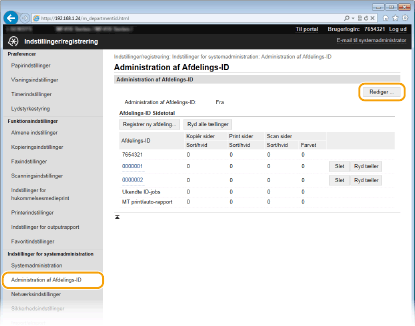
4
Marker afkrydsningsfeltet [Administration af Afdelings-ID], og klik på [OK].
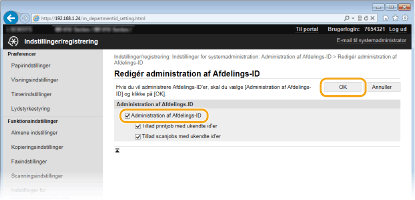
[Administration af Afdelings-ID]
Marker afkrydsningsfeltet for at aktivere administration af afdelings-id'er. Hvis du ikke vil bruge administration af afdelings-id'er, skal du fjerne markeringen af afkrydsningsfeltet.
Marker afkrydsningsfeltet for at aktivere administration af afdelings-id'er. Hvis du ikke vil bruge administration af afdelings-id'er, skal du fjerne markeringen af afkrydsningsfeltet.
Hvis du vil have oplysninger om afkrydsningsfelterne [Tillad printjob med ukendte id'er]/[Tillad scanjobs med ukendte id'er], skal du se Blokering af job, når afdelings-id'et er ukendt.
|
|
|||
Brug af kontrolpaneletDu kan også slå administration af afdelings-id'er til/fra fra <Menu> på <Hjem>-skærmen. Adm. af Afdelings-ID Til/Fra
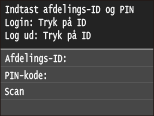
Logon på maskinen
|
Opsætning af administration af afdelings-id'er til udskrivning eller fax fra computeren
Hvis du vil aktivere administration af afdelings-id'er til udskrivning eller fax fra en computer, skal du angive disse indstillinger ved at bruge de drivere, du allerede har installeret på computeren. Angiv afdelings-id og pinkode efter behov.
 |
|
Log på computeren med en administratorkonto for at udføre følgende procedure.
|
1
Åbn printermappen.Visning af printermappen
2
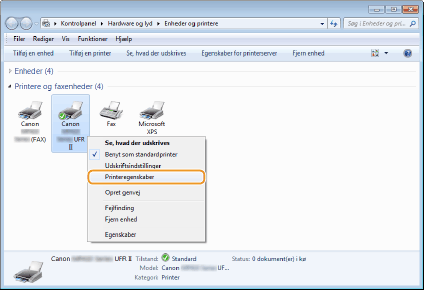
Højreklik på maskinens printerdriverikon eller faxdriverikon, og klik på [Printeregenskaber] eller [Egenskaber].
3
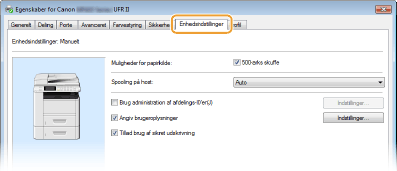
Klik på fanen [Enhedsindstillinger], og angiv de krævede indstillinger.
|
1
|
Aktiver funktionen administration af afdelings-id'er.
Printerdriver
Markér afkrydsningsfeltet [Brug administration af afdelings-ID'er]. Faxdriver
Vælg [Administration af afdelings-ID'er] under [Brugeradministration]. |
|
2
|
Klik på [Indstillinger], der findes til højre.
|
|
3
|
Angiv indstillingerne efter behov, og klik på [OK].
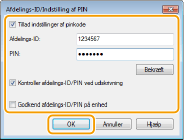 [Tillad indstillinger af pinkode]
Marker afkrydsningsfeltet for at aktivere indstilling af pinkode. [Afdelings-ID]
Angiv et tal på op til syv cifre for afdelings-id'et. [PIN]
Angiv et tal på op til syv cifre for pinkoden, hvis den er angivet for afdelings-id'et. [Bekræft]
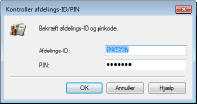
Klik for at bekræfte, at det korrekte id og den korrekte pinkode er indtastet. Denne funktion er kun tilgængelig, hvis maskinen og computeren er forbundet via USB- eller WSD-porten (Web Services on Devices). [Kontroller afdelings-ID/PIN ved udskrivning]/[Kontroller afdelings-ID/PIN-kode ved afsendelse af faxer]
Marker afkrydsningsfeltet for at få vist [Kontroller afdelings-ID/PIN] pop op-skærmen, hver gang du udskriver eller sender en fax fra en computer. [Godkend afdelings-ID/PIN på enhed]
Marker afkrydsningsfeltet, hvis maskinen og computeren er tilsluttet via en USB- eller WSD-port. |
|
4
|
Klik på [OK].
|
|
|
|||
Logon på maskinen
|
Blokering af job, når afdelings-id'et er ukendt
Hvis du ikke ændrer standardindstillingerne, kan enhver bruger udskrive fra en computer, faxe fra en computer (pc-fax) eller scanne (via <Computer> og <Fjernscanner>) uden at indtaste et id og en pinkode, selv når administration af afdelings-id'er er aktiveret for maskinen. Du kan ændre standardindstillingerne, så maskinen ikke kan bruges til disse funktioner uden et korrekt id og en korrekt pinkode.
1
Start Brugerinterface til fjernbetjening, og log på i systemadministratortilstand. Brug af Brugerinterface til fjernbetjening
2
Klik på [Indstillinger/registrering].
3
Klik på [Administration af Afdelings-ID] [Rediger].
[Rediger].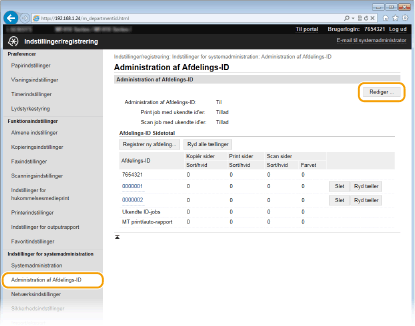
4
Fjern markeringen af afkrydsningsfelterne efter behov, og klik på [OK].

[Tillad printjob med ukendte id'er]
Hvis du vil udskrive eller afsende en fax fra en computer, når Administration af afdelings-id'er er aktiveret, skal du indtaste det korrekte id og den korrekte pinkode (Opsætning af administration af afdelings-id'er til udskrivning eller fax fra computeren). Hvis afkrydsningsfeltet er markeret for denne indstilling, kan du udskrive og afsende en fax fra en computer uden at indtaste id eller pinkode. Fjern markeringen af afkrydsningsfeltet for at stille krav om indtastning af id og pinkode.
Hvis du vil udskrive eller afsende en fax fra en computer, når Administration af afdelings-id'er er aktiveret, skal du indtaste det korrekte id og den korrekte pinkode (Opsætning af administration af afdelings-id'er til udskrivning eller fax fra computeren). Hvis afkrydsningsfeltet er markeret for denne indstilling, kan du udskrive og afsende en fax fra en computer uden at indtaste id eller pinkode. Fjern markeringen af afkrydsningsfeltet for at stille krav om indtastning af id og pinkode.
[Tillad scanjobs med ukendte id'er]
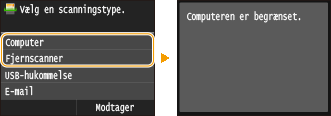
Hvis afkrydsningsfeltet er markeret, kan du vælge <Computer> eller <Fjernscanner> på hovedskærmbilledet og når som helst scanne dokumenter til en computer.
Hvis afkrydsningsfeltet er markeret, kan du vælge <Computer> eller <Fjernscanner> på hovedskærmbilledet og når som helst scanne dokumenter til en computer.