Použití služby AirPrint
Díky možnosti zaslat tisková data ze zařízení Apple můžete tisknout, skenovat nebo faxovat data bez použití ovladačů.

|
Nastavení AirPrint
|
|
Funkce služby AirPrint
|
|
Odstraňování problémů
|
Konfigurace nastavení služby AirPrint
Můžete zaregistrovat údaje, včetně názvu zařízení a instalačního umístění, pomocí nichž lze zařízení identifikovat. Můžete také deaktivovat službu AirPrint zařízení. Tato nastavení lze změnit pomocí Vzdáleného uživatelského rozhraní.
1
Spusťte Vzdálené uživatelské rozhraní a přihlaste se v Režimu správce systému. Spuštění Vzdáleného uživatelského rozhraní
2
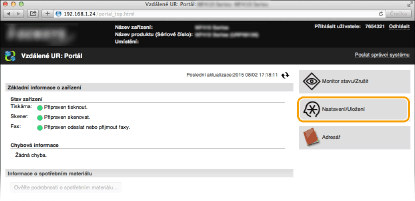
Klikněte na tlačítko [Nastavení/Uložení].
Používáte-li mobilní zařízení, například iPad, iPhone nebo iPod touch, výrazu „klikněte“ v tomto oddíle rozumějte jako „klepněte“.
3
Klikněte na položku [Nastavení sítě]  [Nastavení AirPrint].
[Nastavení AirPrint].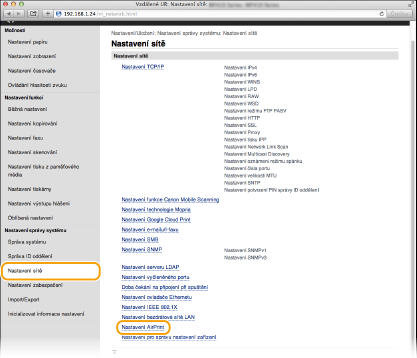
4
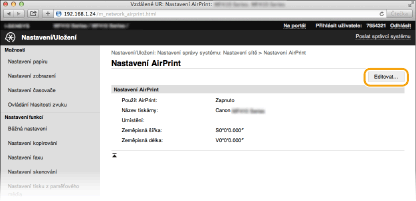
Klikněte na tlačítko [Editovat].
5
Zadejte požadované nastavení a klikněte na tlačítko [OK].
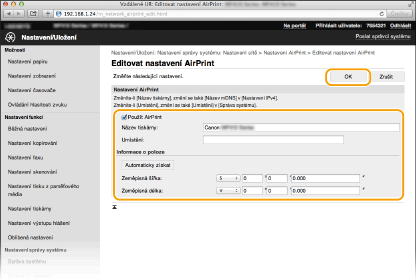
[Použít AirPrint]
Zaškrtnutím políčka povolte službu AirPrint. Zrušením zaškrtnutí tohoto políčka lze službu AirPrint opět zakázat.
Zaškrtnutím políčka povolte službu AirPrint. Zrušením zaškrtnutí tohoto políčka lze službu AirPrint opět zakázat.
[Název tiskárny]/[Umístění]/[Zeměpisná šířka]/[Zeměpisná délka]
Zadejte název a údaje o instalačním umístění, pomocí nichž bude možné toto zařízení identifikovat při obsluze zařízení Apple. Tyto informace jsou užitečné v případě, že máte k dispozici více než jednu tiskárnu se službou AirPrint.
Zadejte název a údaje o instalačním umístění, pomocí nichž bude možné toto zařízení identifikovat při obsluze zařízení Apple. Tyto informace jsou užitečné v případě, že máte k dispozici více než jednu tiskárnu se službou AirPrint.

Když zaškrtnete okénko [Použít AirPrint]
Také následující položky jsou automaticky nastaveny na možnost <Zapnuto>.
<Nastavení mDNS> pro IPv4 a IPv6 Konfigurace služby DNS
<Použít HTTP> Zákaz komunikace HTTP
<Použít tisk IPP> pod <Nastavení tisku IPP> Změna nastavení funkcí dostupných pomocí AirPrint
<Použít Network Link Scan> Změna nastavení funkcí dostupných pomocí AirPrint
Pokud změníte možnost [Název tiskárny]
Pokud změníte možnost [Název tiskárny], kterou jste dříve nastavili, může přestat fungovat tisk z počítače Mac, který doposud fungoval. Je to způsobeno tím, že byla také automaticky změněna hodnota <Název mDNS> (Konfigurace služby DNS) protokolu IPv4. V takovém případě znovu přidejte zařízení do počítače Mac.
6
Restartujte zařízení.
Vypněte zařízení, počkejte nejméně 10 sekund a opět jej zapněte.
Změna nastavení funkcí dostupných pomocí AirPrint
Pokud chcete zakázat funkce, které nechcete používat pomocí AirPrint nebo šifrovaných komunikací, nakonfigurujte nezbytná nastavení pomocí ovládacího panelu.
Změna nastavení tisku a faxu
Pro provedení tisku nebo odeslání faxu pomocí AirPrint se používá protokol IPP.
|
Zapnutí/vypnutí funkce
Můžete zadat, zda chcete provádět tisk a odesílat fax pomocí AirPrint. Výchozí tovární nastavení je <Zapnuto>.
<Nabídka>
<Nastavení sítě> <Nastavení TCP/IP> <Nastavení tisku IPP> <Použít tisk IPP> Vyberte možnost <Vypnuto> nebo <Zapnuto>  |
|
Změna nastavení TLS
Můžete zadat, zda chcete šifrovat komunikaci pomocí TLS při provádění tisku nebo odesílání faxů pomocí AirPrint. Výchozí tovární nastavení je <Vypnuto>.
Pokud je zařízení připojeno k počítači Mac pomocí USB, nastavte <Použít TLS> na <Vypnuto>.
<Nabídka>
<Nastavení sítě> <Nastavení TCP/IP> <Nastavení tisku IPP> <Použít TLS> Vyberte možnost <Vypnuto> nebo <Zapnuto> |
Změna nastavení skenování
Můžete zapnout/vypnout funkci skenování pomocí AirPrint. Výchozí tovární nastavení je <Zapnuto>.
<Nabídka> <Nastavení sítě> <Nastavení TCP/IP> <Použít Network Link Scan> Vyberte možnost <Vypnuto> nebo <Zapnuto>
<Nastavení sítě> <Nastavení TCP/IP> <Použít Network Link Scan> Vyberte možnost <Vypnuto> nebo <Zapnuto> Otevření obrazovky služby AirPrint
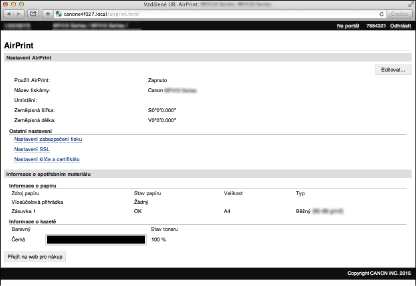
Z obrazovky služby AirPrint máte přístup k nastavením služby AirPrint a také k informacím o spotřebním materiálu, například papíru a tonerové kazety. Můžete zde rovněž nakonfigurovat nastavení funkcí zabezpečení (Povolení šifrované komunikace TLS pro Vzdálené uživatelské rozhraní).
1
Klikněte na možnost [System Preferences] (Předvolby systému) v doku na ploše [Printers & Scanners] (Tiskárny a skenery).
[Printers & Scanners] (Tiskárny a skenery).2
Vyberte tuto tiskárnu a klikněte na možnost [Možnosti a spotřební materiál].
3
Klikněte na možnost [Show Printer Webpage] (Zobrazit webovou stránku tiskárny).
4
Přihlaste se k Vzdálené uživatelské rozhraní.
Chcete-li nastavení služby AirPrint změnit, přihlaste se v režimu správce systému.
Zobrazí se obrazovka pro službu AirPrint.
Ochranné známky
Apple, Bonjour, iPad, iPhone, iPod touch, Safari, Mac, Mac OS, Mac OS X, AirPrint a logo AirPrint jsou ochranné známky společnosti Apple Inc.